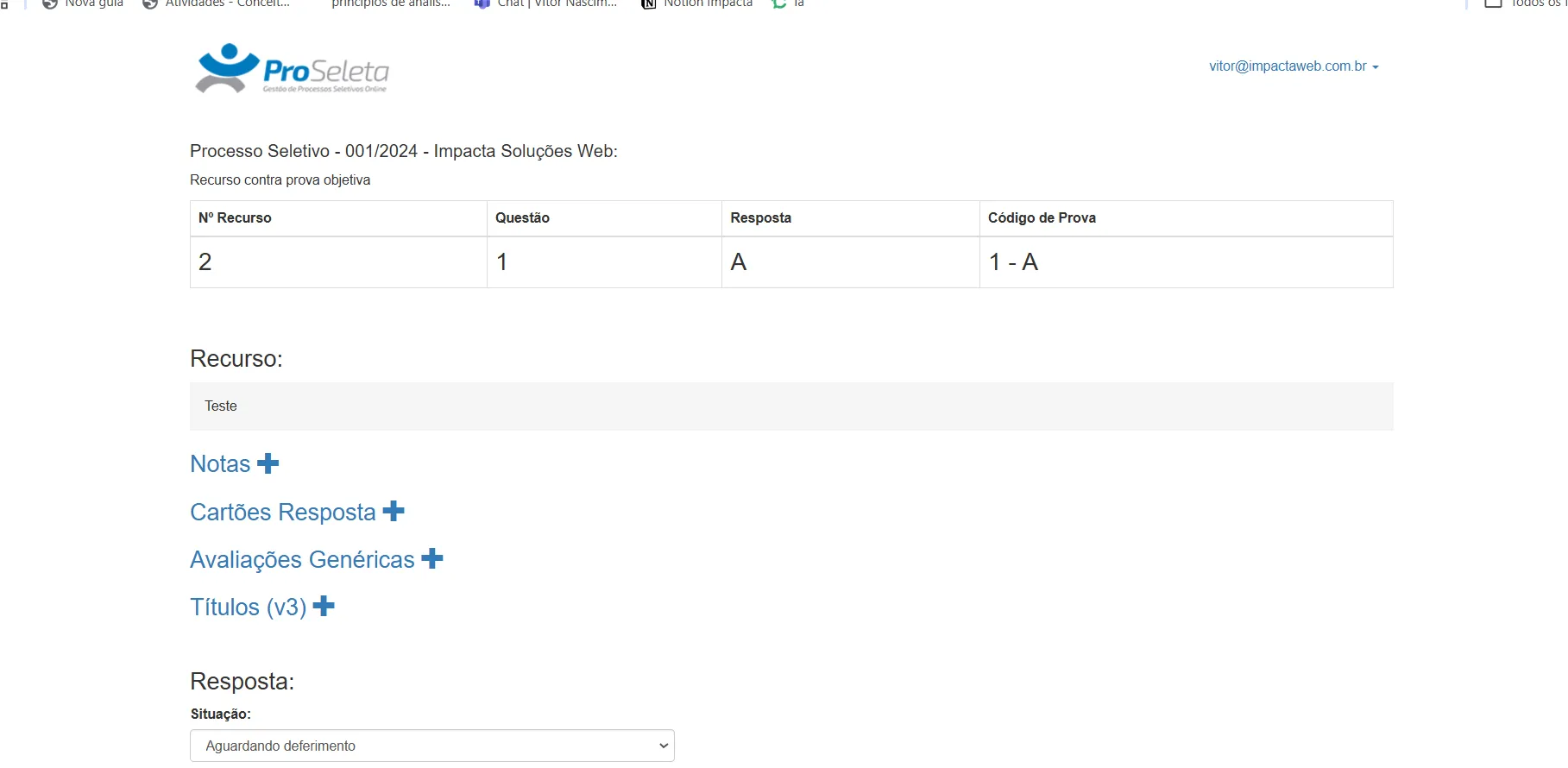
PROCESSO DE ABERTURA DE RECURSO - PROVA OBJETIVA
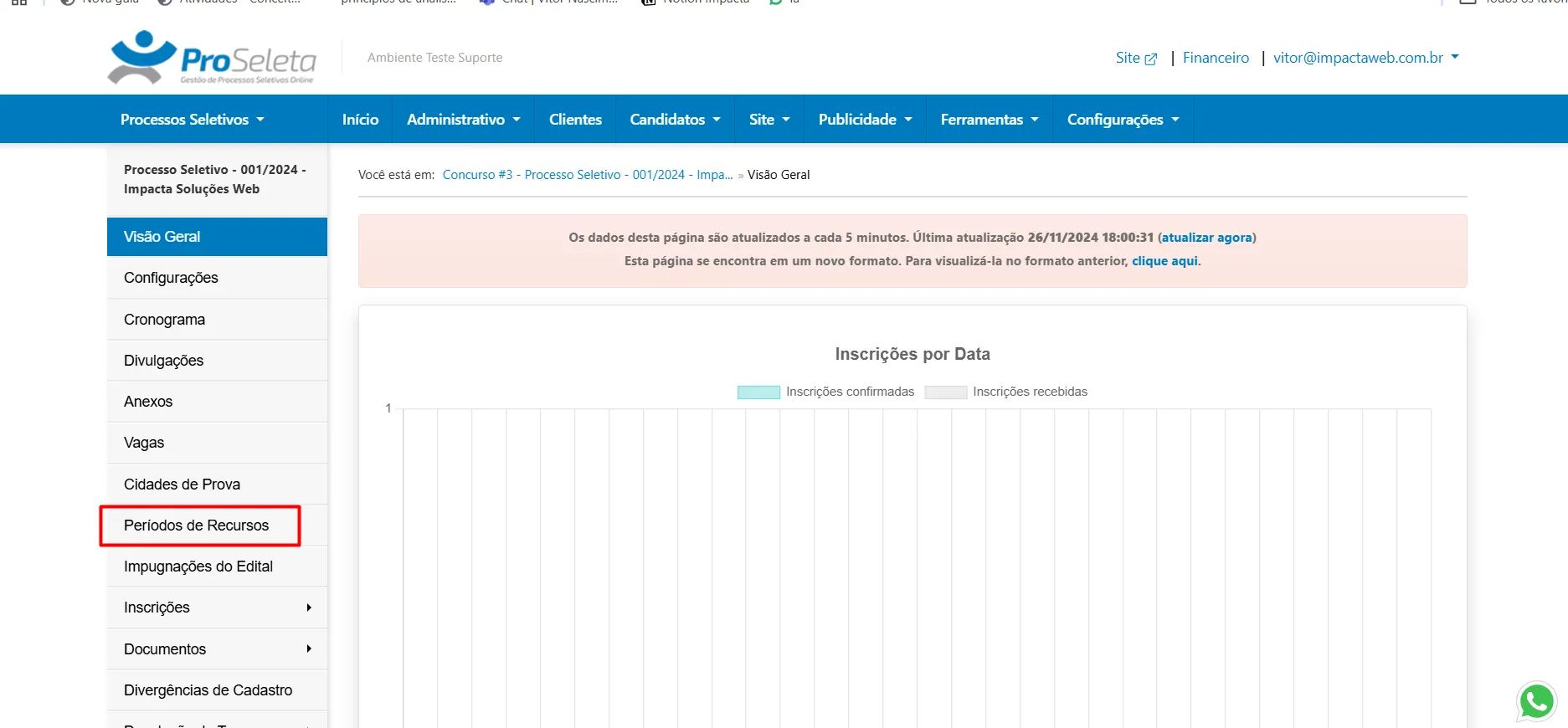
1. Acessar período de recursos
Para iniciar o processo, clique em Período de recursos.
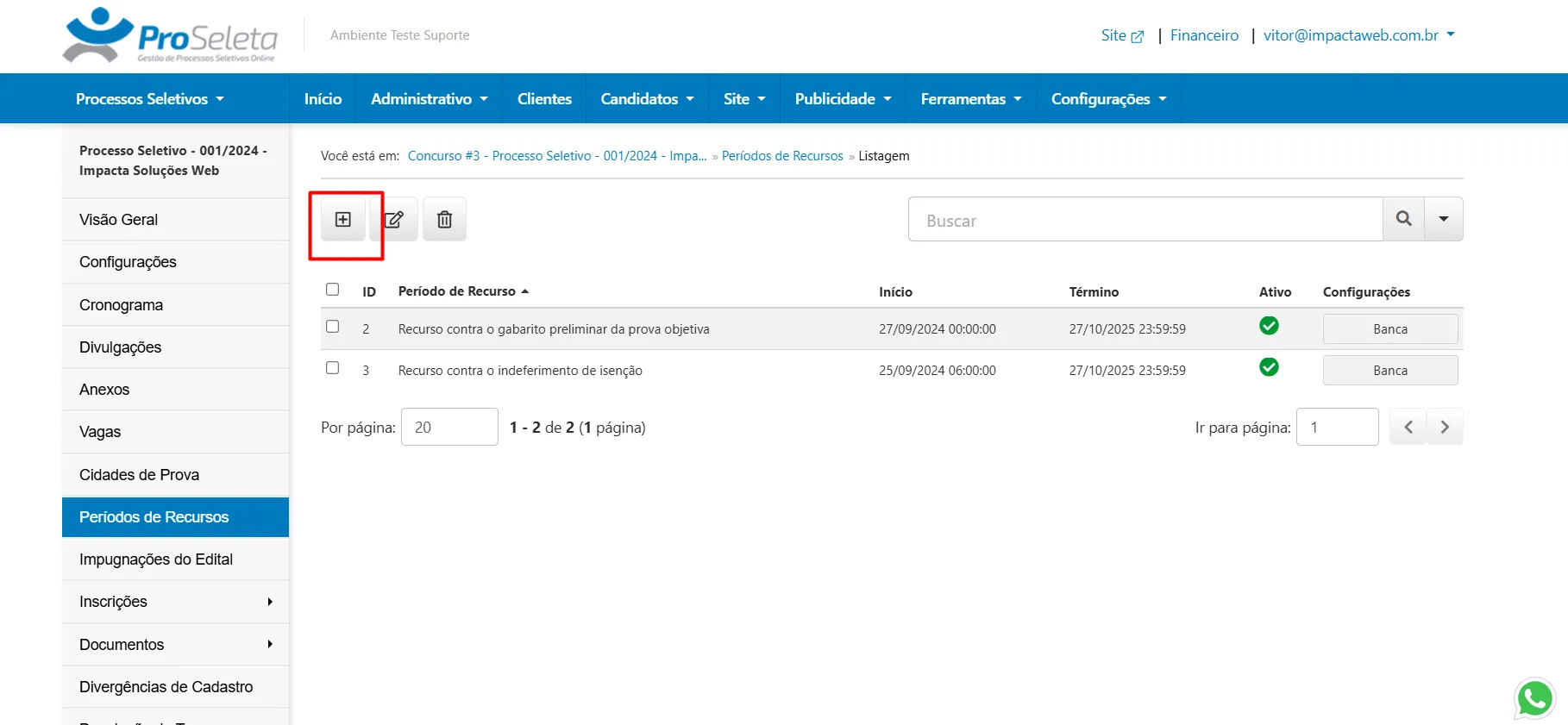
2. Criar novo período
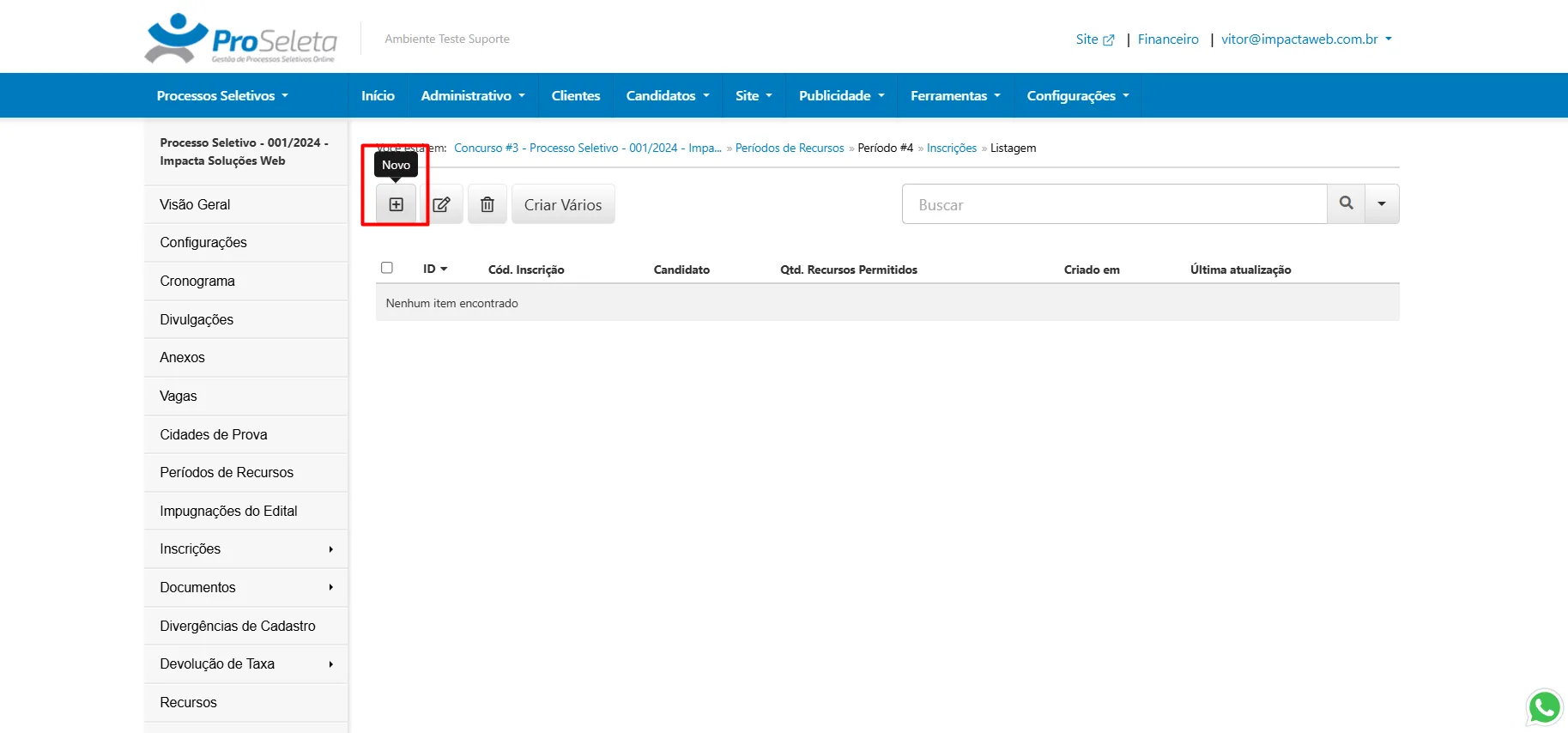
Clique em (+) Novo.
3. Configurar o período de recurso
Preencha as seguintes informações:
- Tipo: Define o tipo de recurso (prova objetiva, isenção, vagas especiais etc.)
- Etapa: Seleciona os candidatos da etapa escolhida
- Identificação do recurso: Título do recurso
- Início e término: Período para envio
- Vagas disponíveis: Quem pode enviar recurso
- Descrição obrigatória: Exige descrição do candidato
- Permitir excluir/alterar: Autoriza edição do recurso
- Limitar por inscrições: Restringe a candidatos específicos
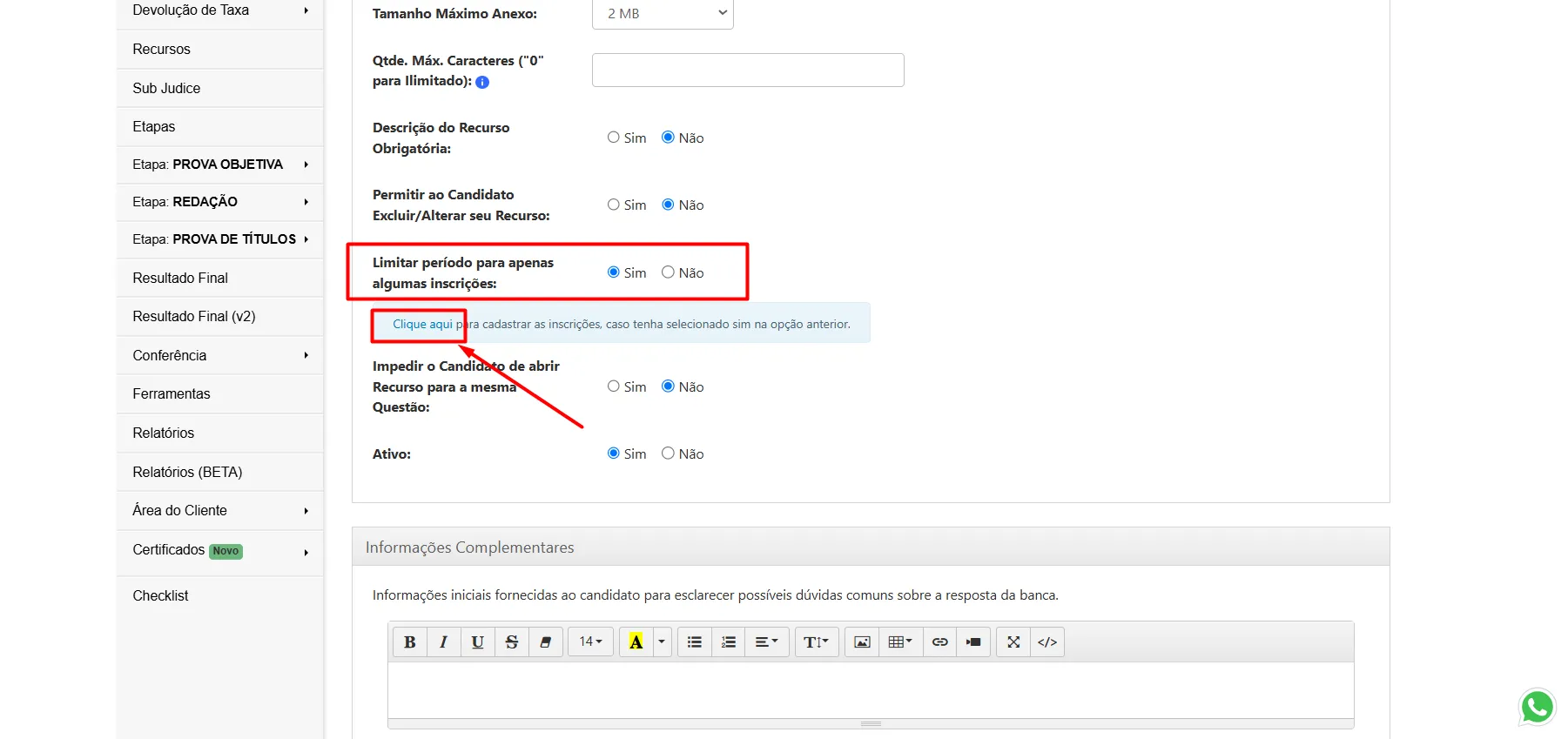
Página para seleção de candidatos limitados
Outras opções:
- Impedir recurso duplicado por questão
- Ativo: Habilita o período
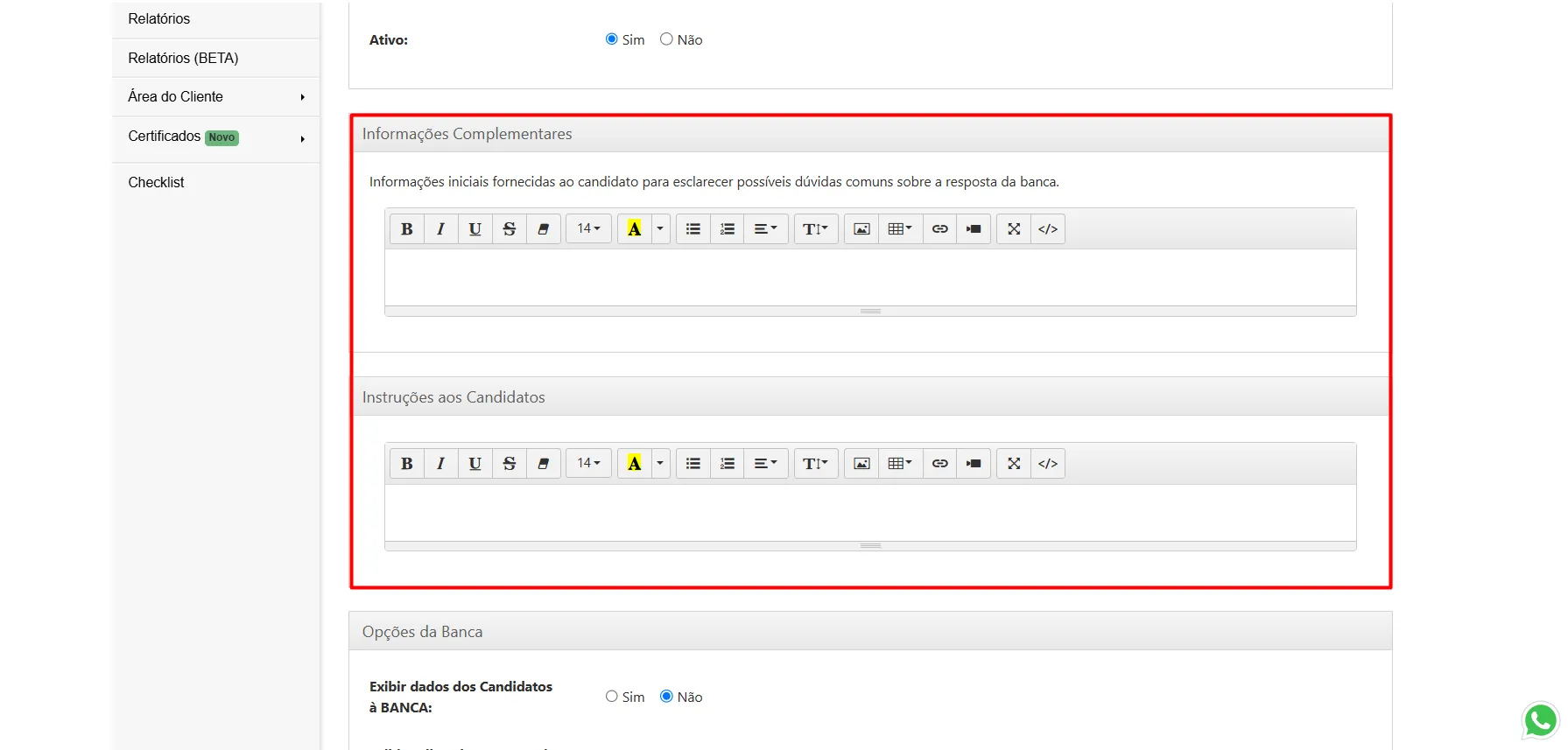
- Informações complementares: Campo de instruções
4. Opções da banca
Visão geral
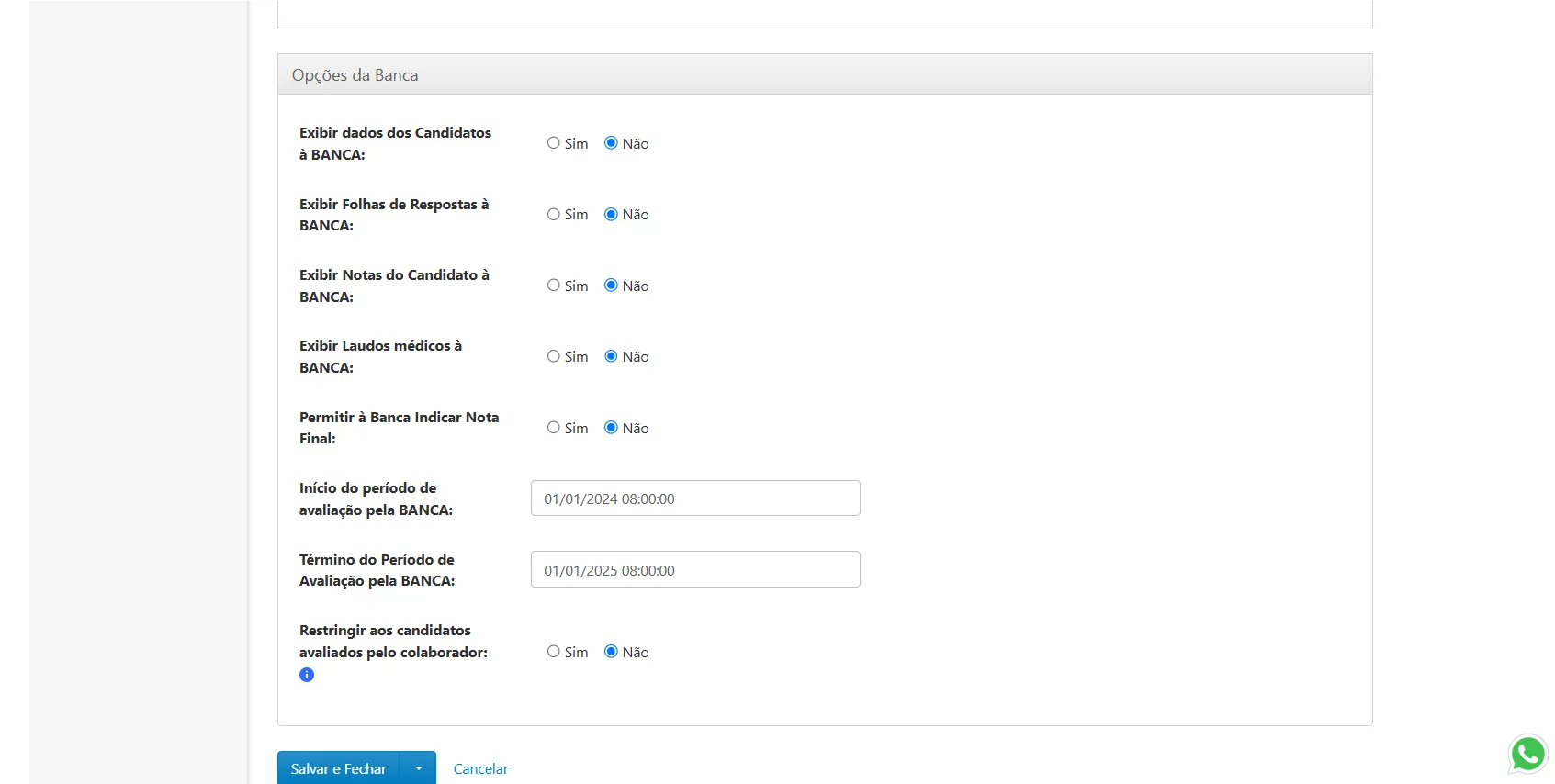
Configurações disponíveis:
- Exibir dados dos candidatos
- Exibir folhas de respostas
- Exibir notas
- Exibir laudos médicos
- Permitir indicar nota final
- Período de avaliação da banca
- Restringir por colaborador
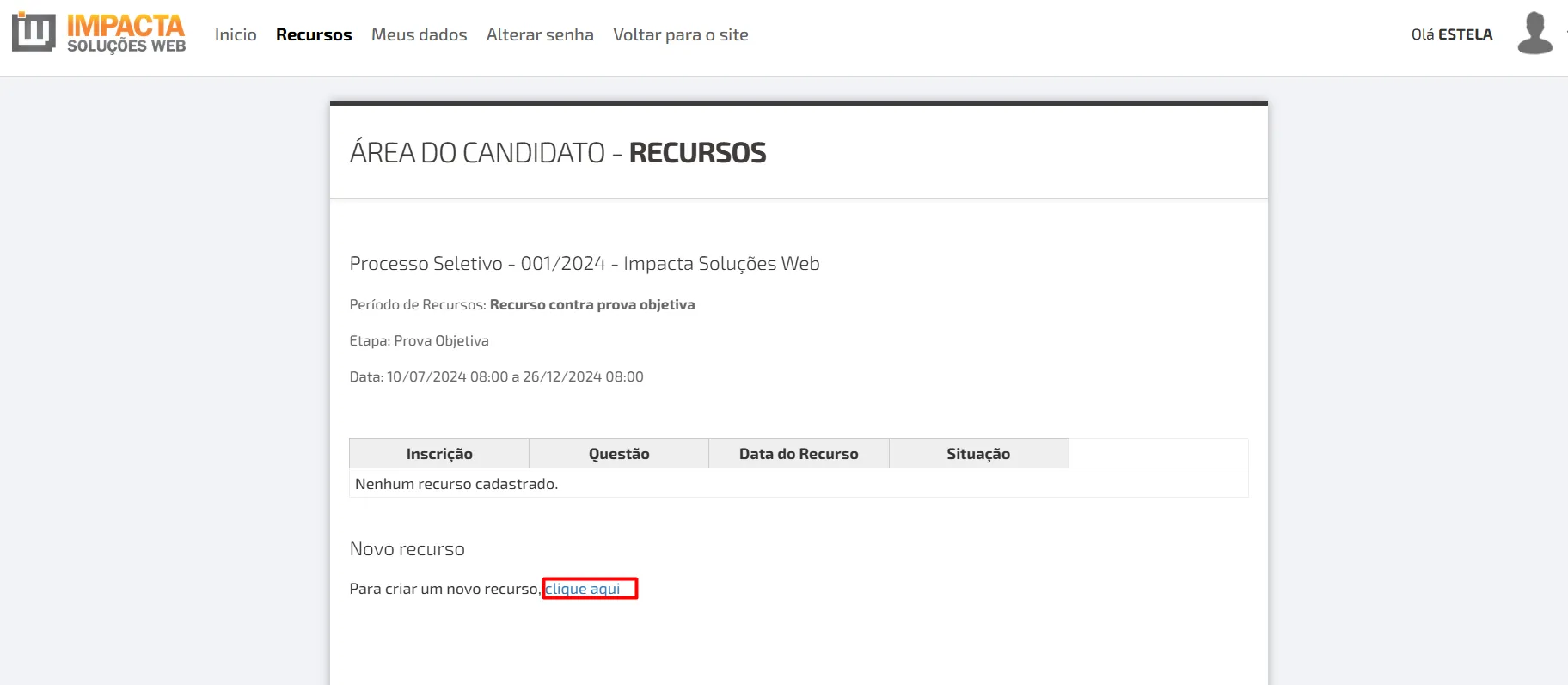
5. Abertura pelo candidato
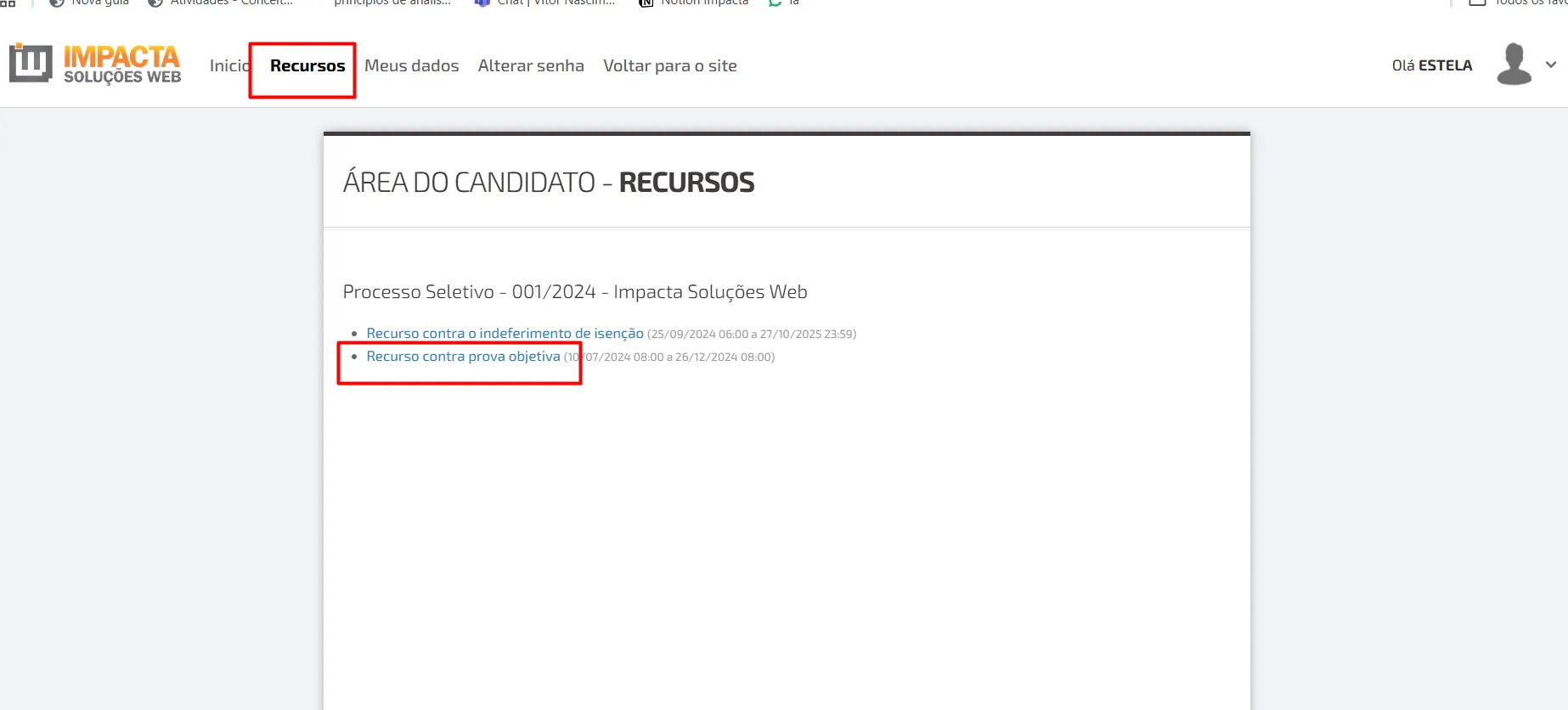
A opção de recurso fica disponível na área do candidato.
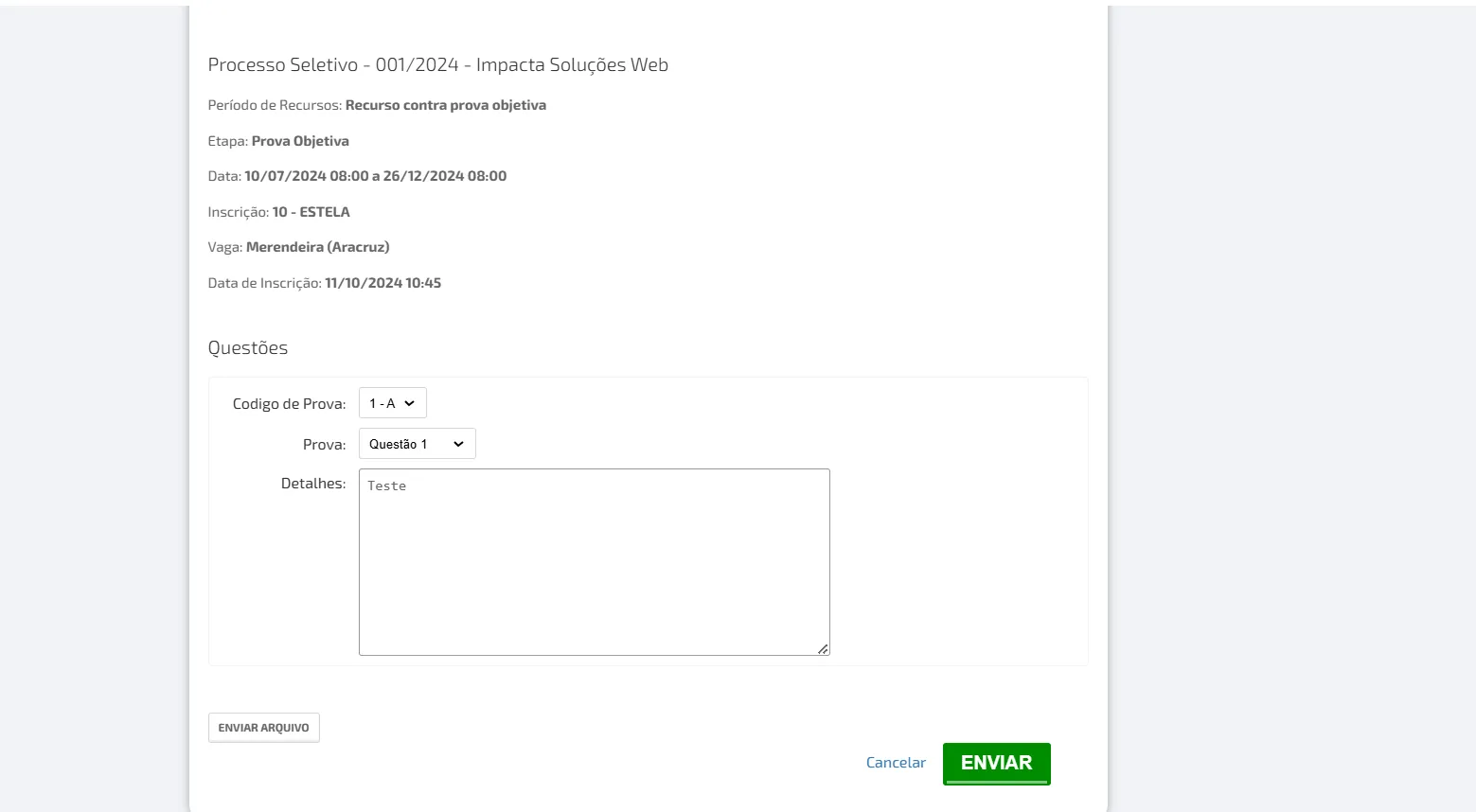
6. Envio do recurso
O candidato pode abrir o recurso conforme telas abaixo:
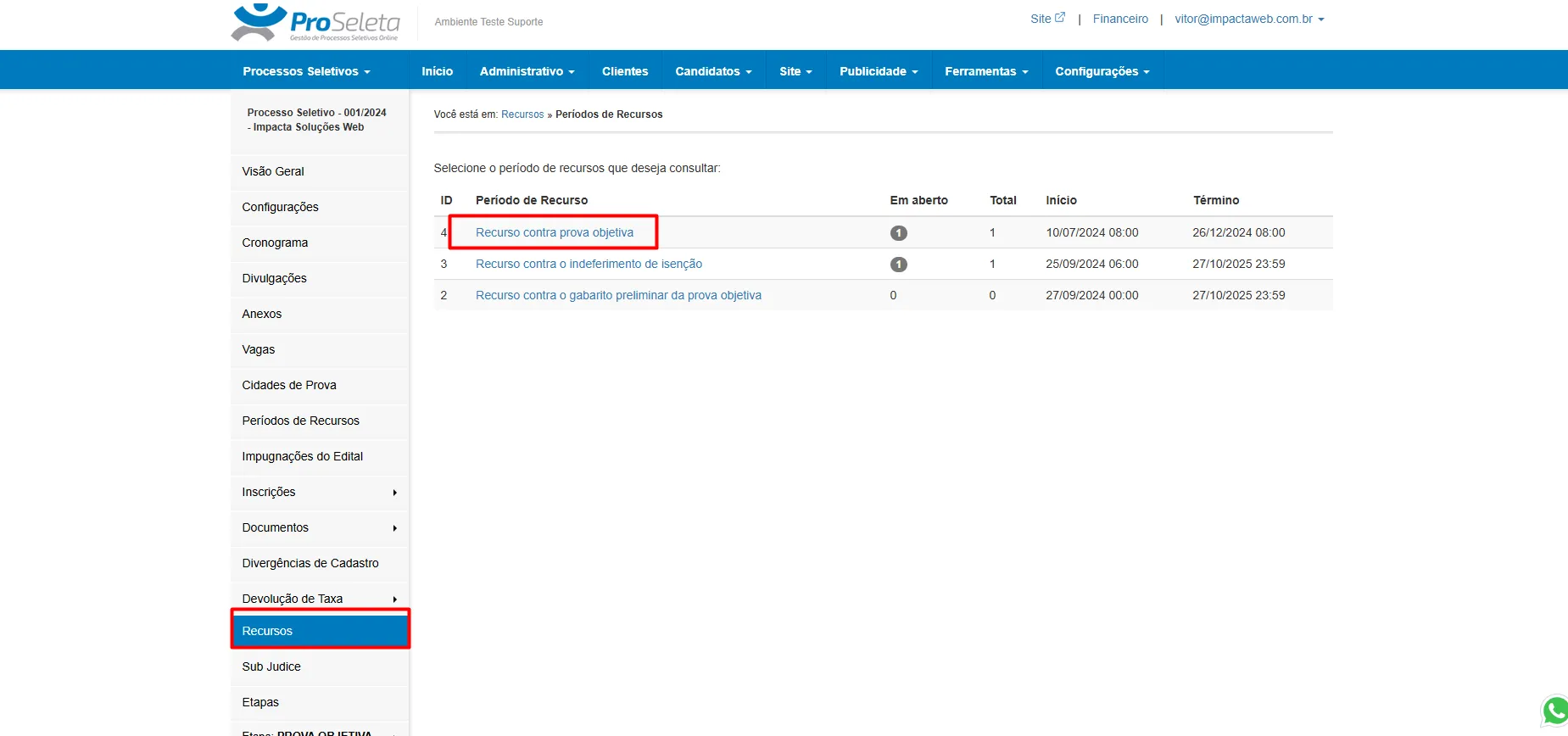
7. Visualização no sistema (ADMIN)
Para verificar os recursos, acesse Recursos.
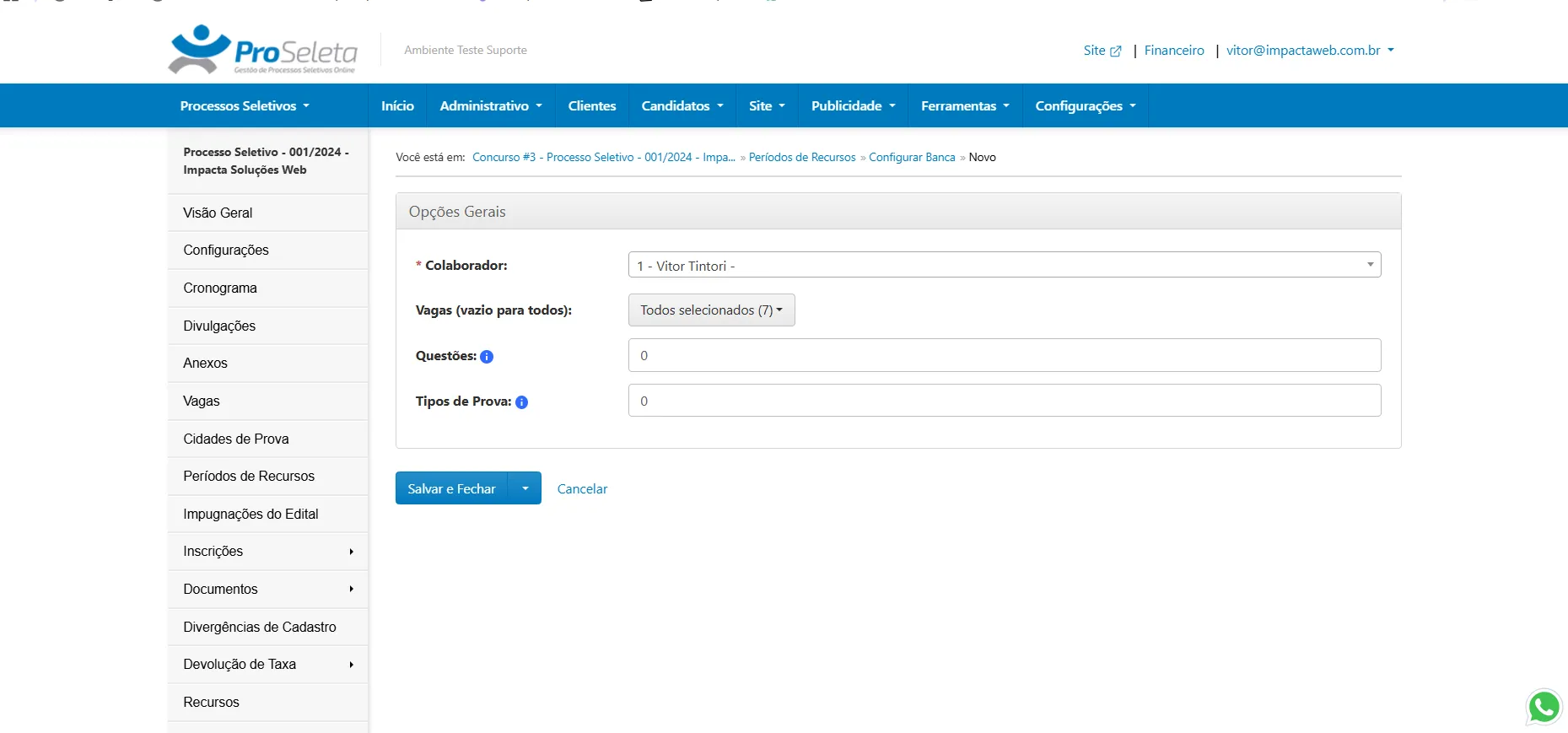
8. Criação da banca
Clique em Banca no período configurado.
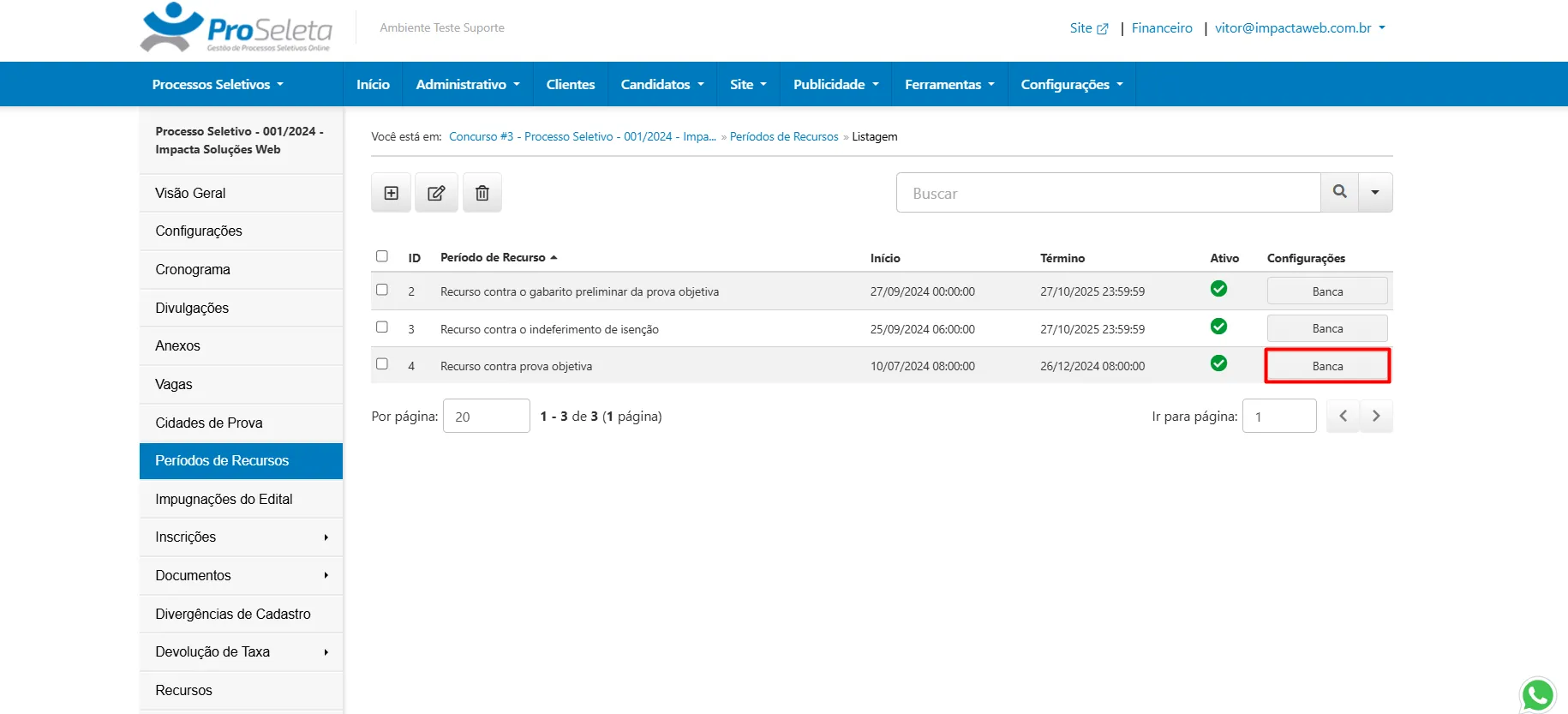
Em seguida, clique em (+) Novo e vincule o colaborador.
- Questões: Ex:
1,2,3-5ou0para todas - Tipos de prova:
0para todos
9. Visualização da banca