IMPORTAR CONDIÇÕES ESPECIAIS
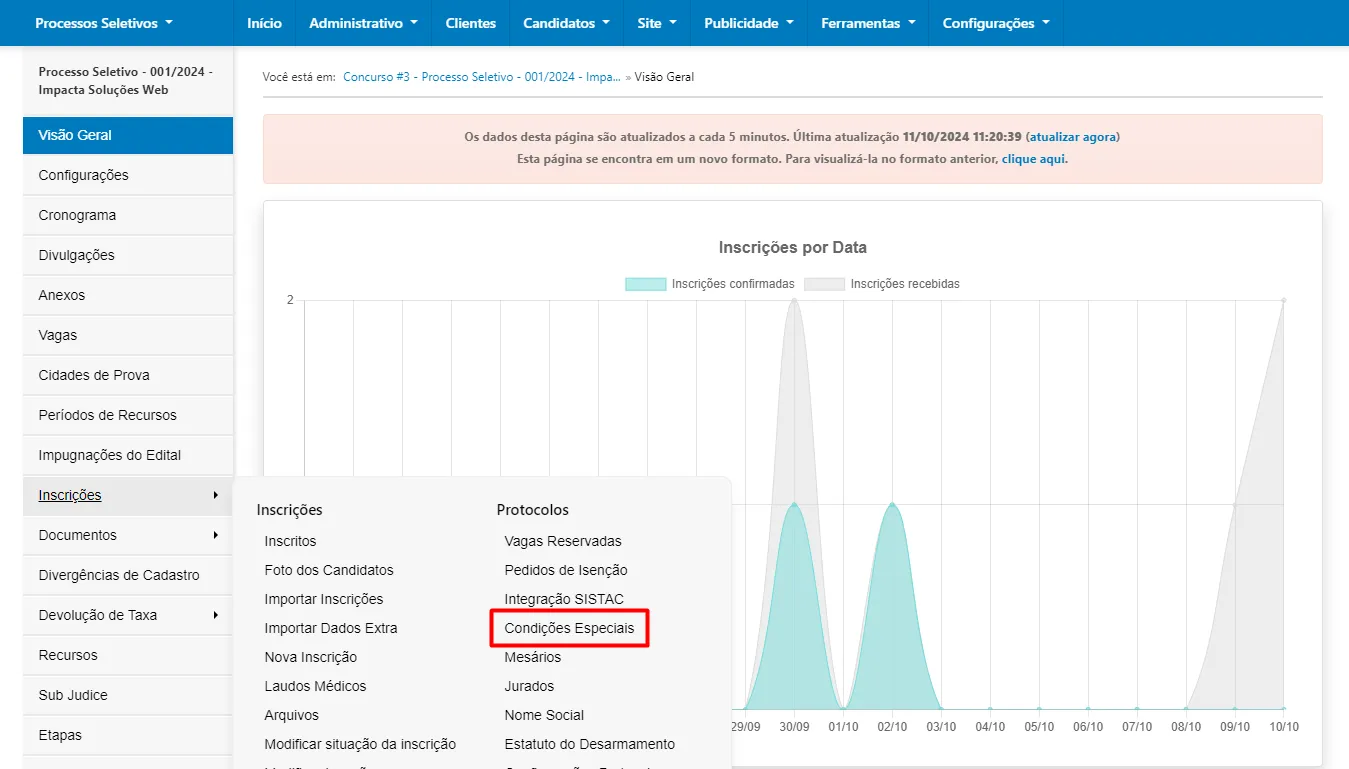
Para importar as condições especiais, você vai clicar na opção: Inscrições > Condições especiais.
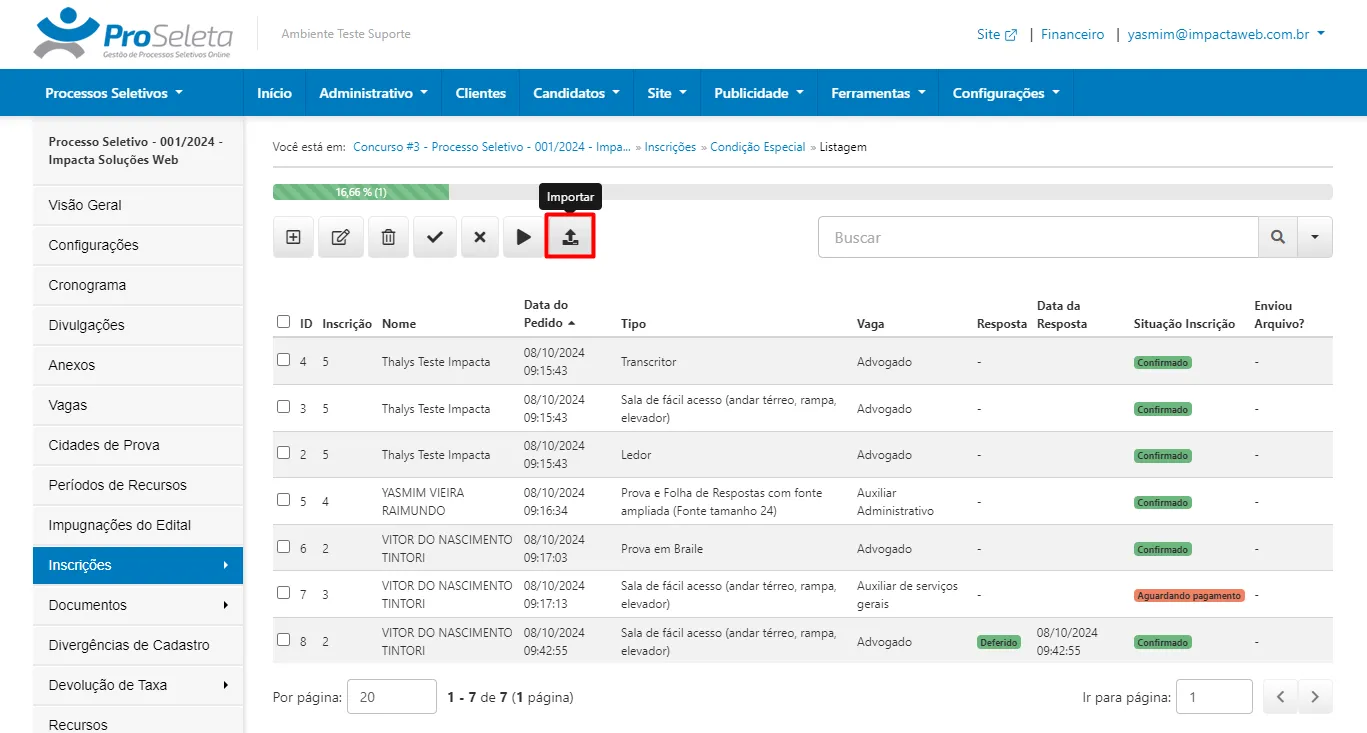
Em seguida, selecione o botão IMPORTAR  .
Em seguida, você será direcionado para essa tela:
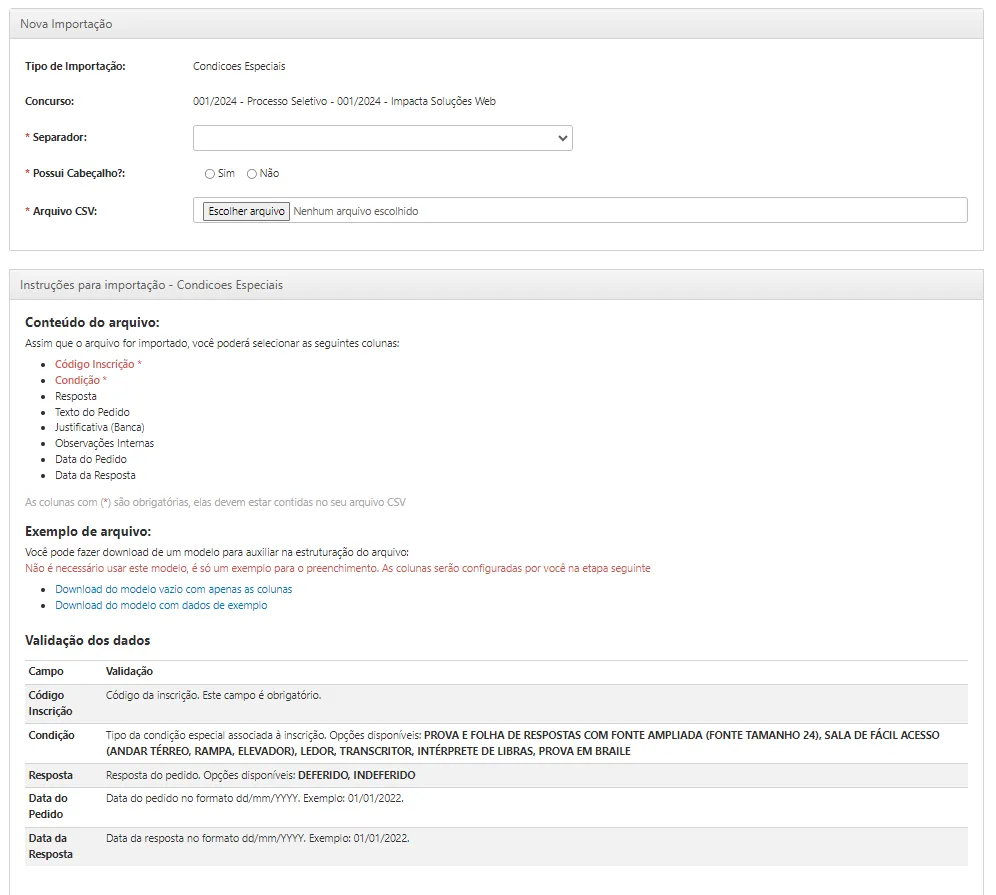
Explicando os campos:
• Código de inscrição: Código da inscrição do candidato. O código deve ser válido, caso o sistema não encontre aquele código de inscrição no certame onde está sendo feita a importação, retornará um erro. CAMPO OBRIGATÓRIO.
• Condição: Essa condição deve ser preenchida com o nome da condição cadastrada no sistema. Caso você ainda não saiba como cadastrar uma nova condição especial, clique aqui. CAMPO OBRIGATÓRIO.
• Resposta: Resposta ao pedido do candidato. Deve ser respondido com DEFERIDO ou INDEFERIDO.
• Texto do pedido: Texto da solicitação do candidato.
• Justificativa da banca: Justificativa da resposta dada ao pedido.
• Observações internas: Neste campo você pode deixar alguma informação que julgar interessante sobre esse pedido. O conteúdo preenchido nesse campo não será divulgado ao candidato.
• Data do pedido: Data da solicitação do candidato.
• Data da resposta: Data de resposta da banca.
Para preenchimento da planilha, você pode baixar os modelos de exemplo e seguir o preenchimento da forma que achar melhor, com a resposta do pedido ou não.
Caso opte por importar apenas o pedido, sem a resposta, será necessário responder aos pedidos no sistema.
Se ainda não sabe como responder aos pedidos, clique aqui.
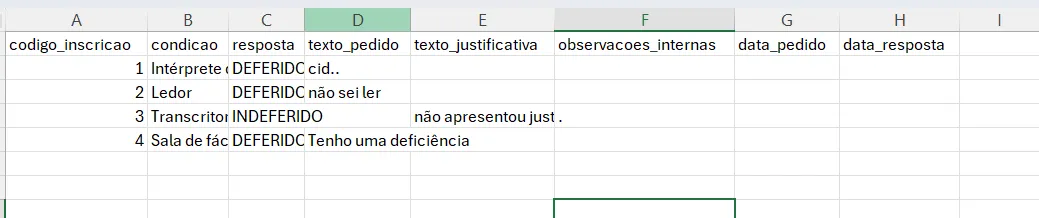
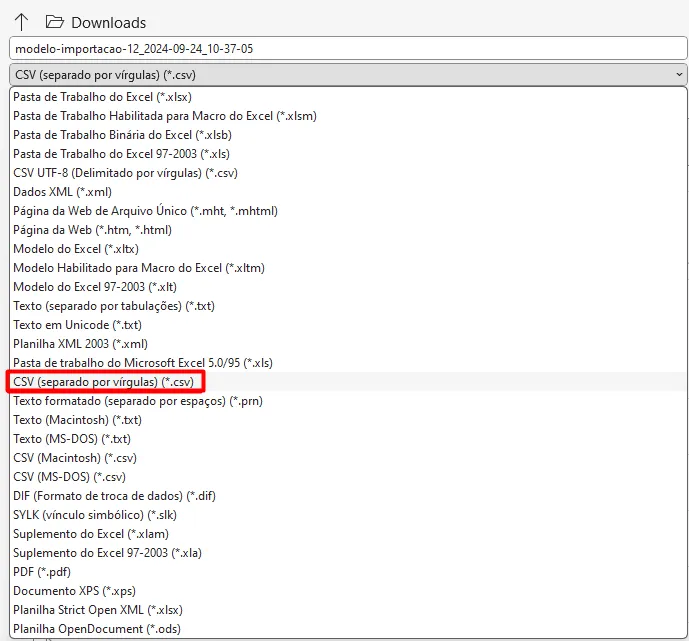
Após preenchimento da planilha, você irá salvar o arquivo como CSV separado por vírgula (”,”) ou CSV separado por ponto e vírgula (”;”).
No meu exemplo, irei utilizar o CSV separado por vírgulas.
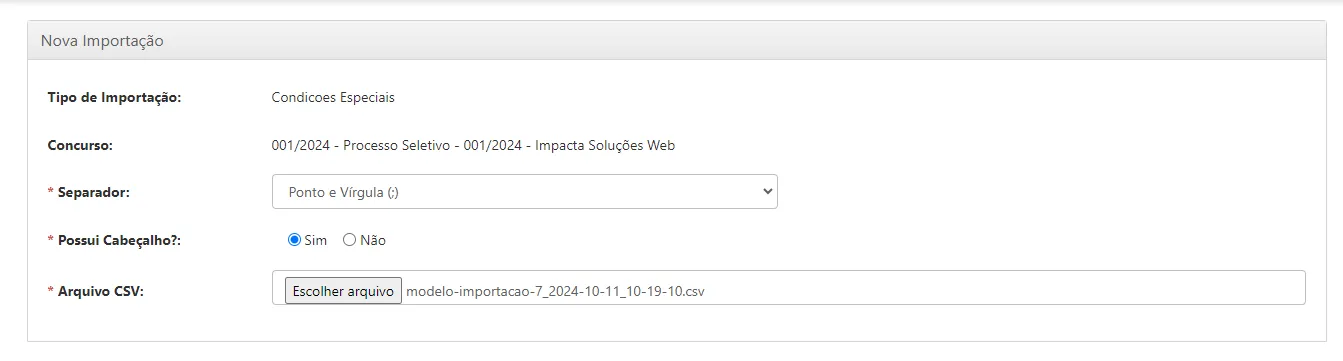
Para importar, você vai selecionar o tipo de separador do arquivo CSV, assinalar se possui ou não cabeçalho e escolher o arquivo de importação.
Depois, desça a tela e clique no botão .
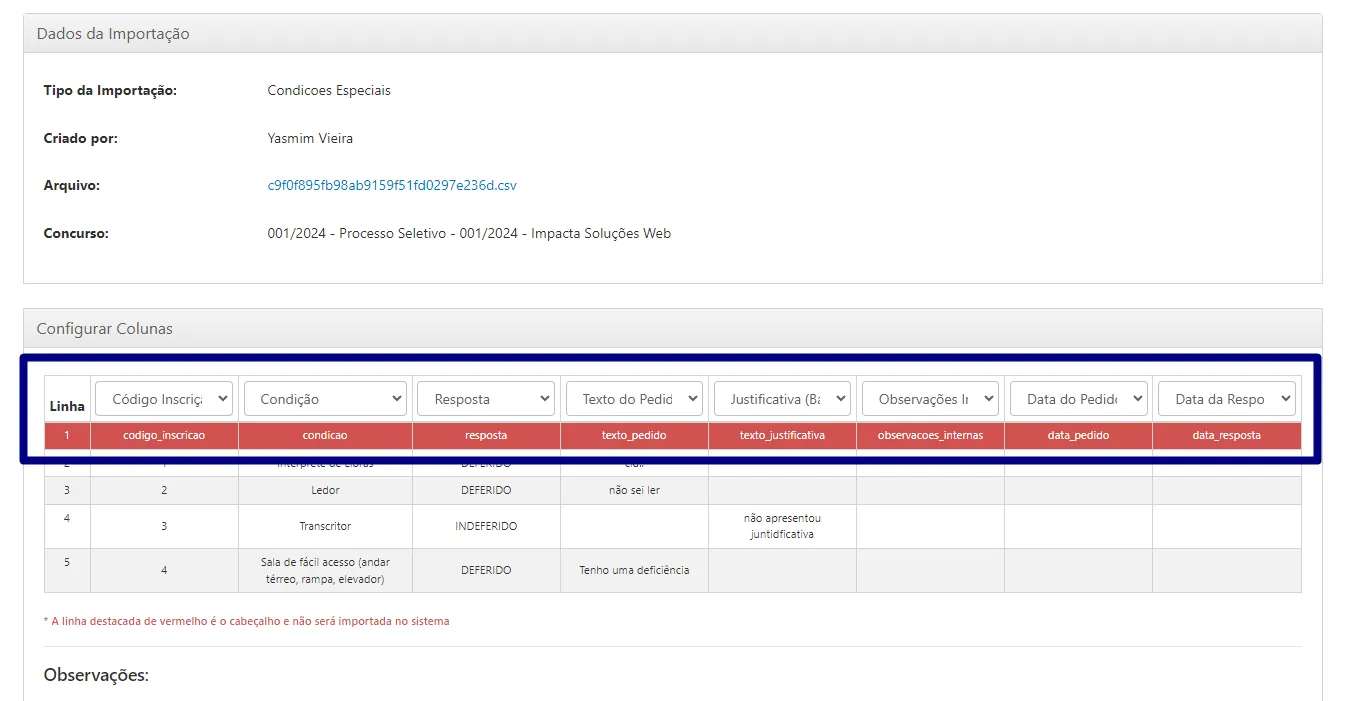
Você será direcionado para esta tela.
Nela, você terá uma pré-visualização das informações da planilha.
Você deverá fazer a conferência para saber se os campos estão preenchidos nos locais corretos.
Se estiver tudo certo, é só descer a tela e clicar no botão .
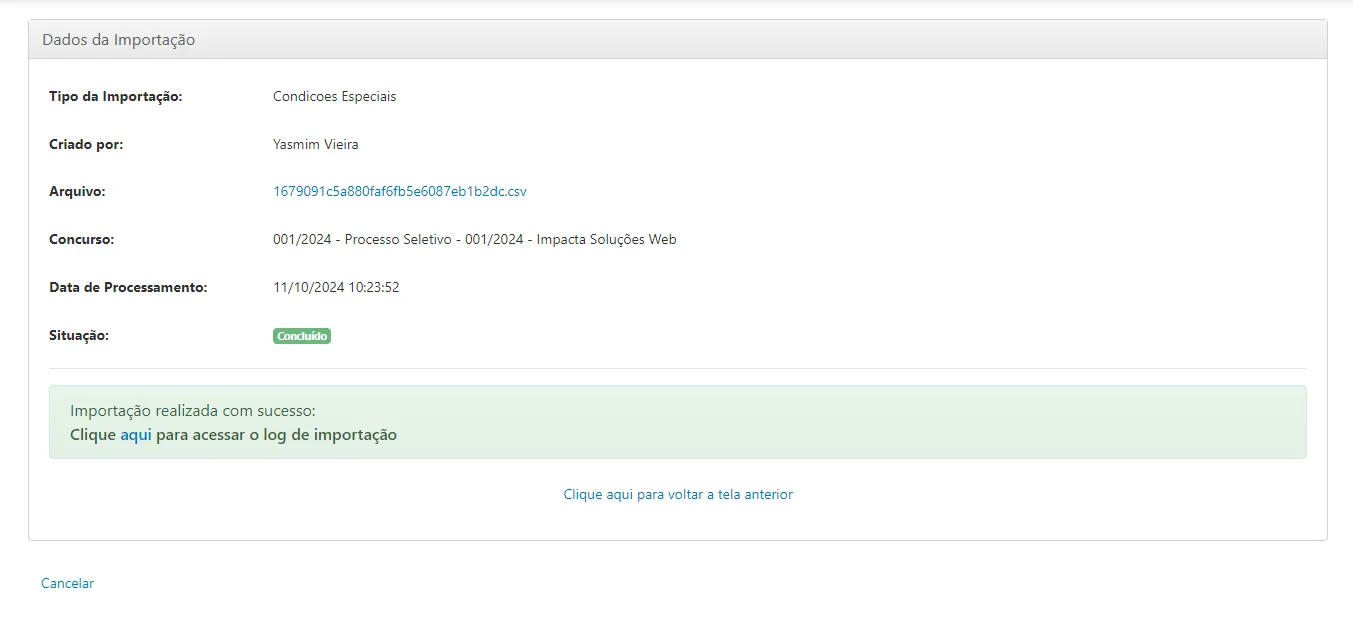
Pronto, importação concluída.
Caso precise, você pode visualizar os logs da importação.
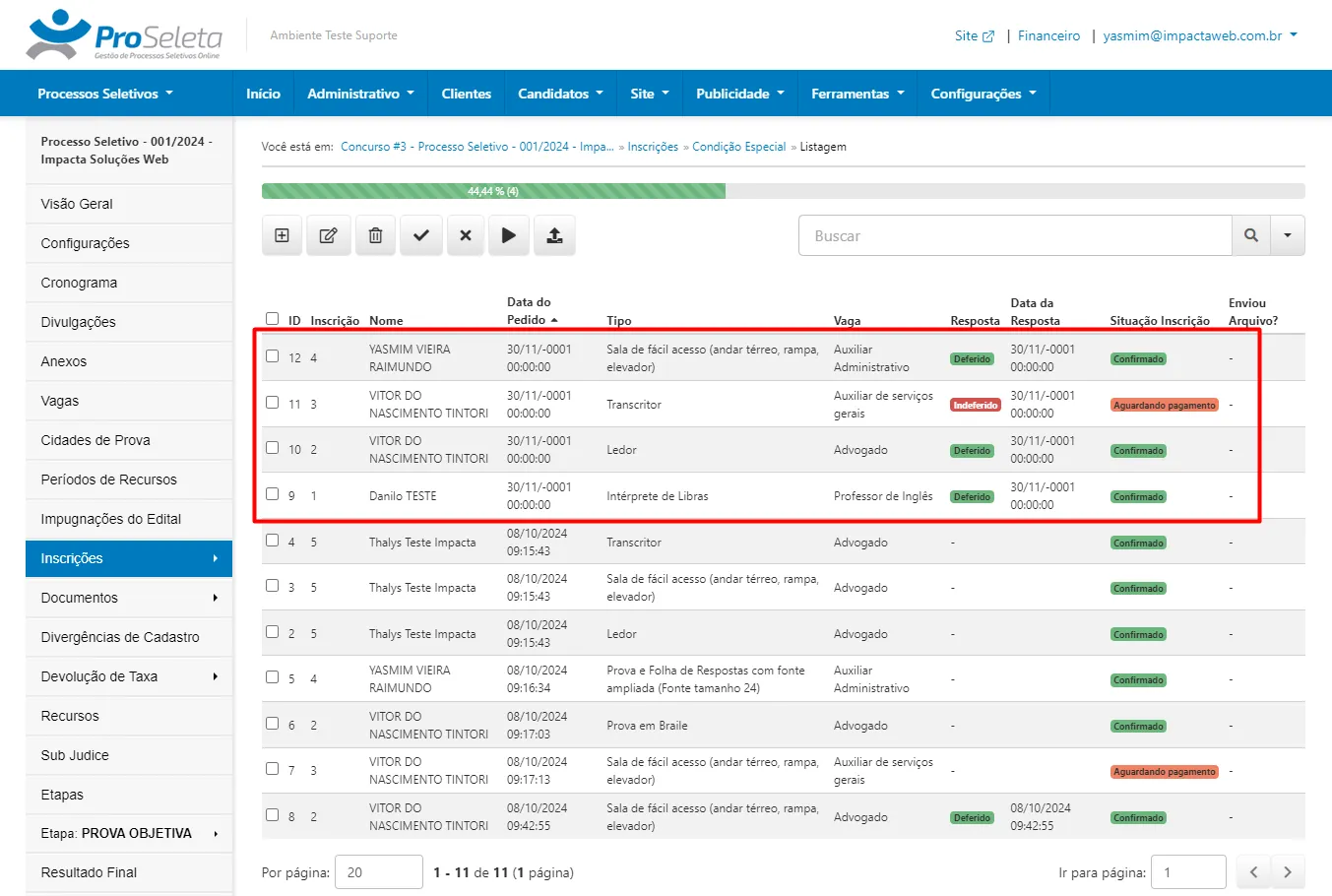
Retornando para a tela de solicitações, você consegue visualizar os pedidos importados.