Títulos V3
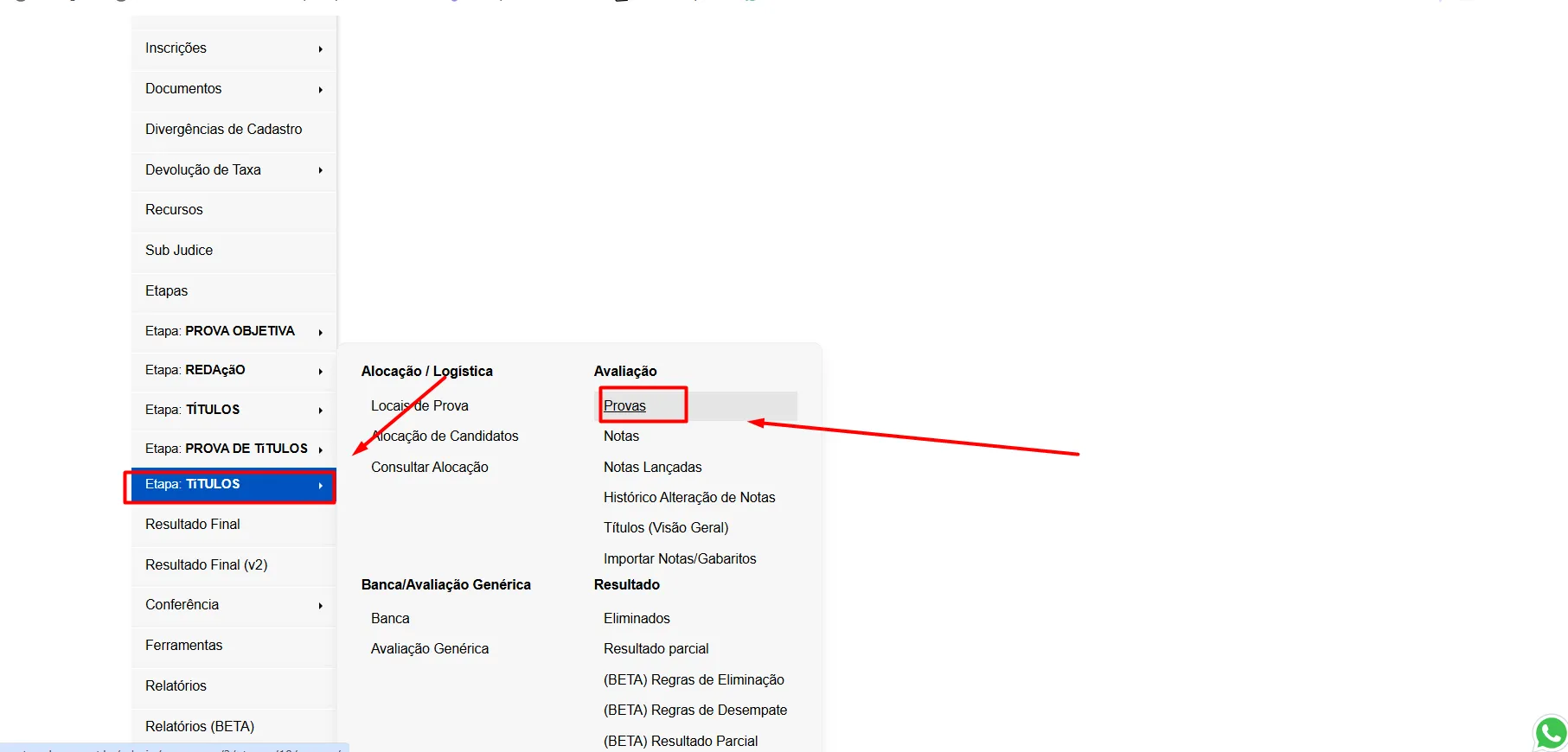
Acesso: Menu lateral > Etapa de Títulos > “Provas”.
A configuração de prova de títulos depende de uma etapa com o tipo “Títulos”.
Após criar essa etapa, acesse-a e clique em “Provas”.
Criando a Prova
Clique em [+] Novo e preencha os seguintes campos:
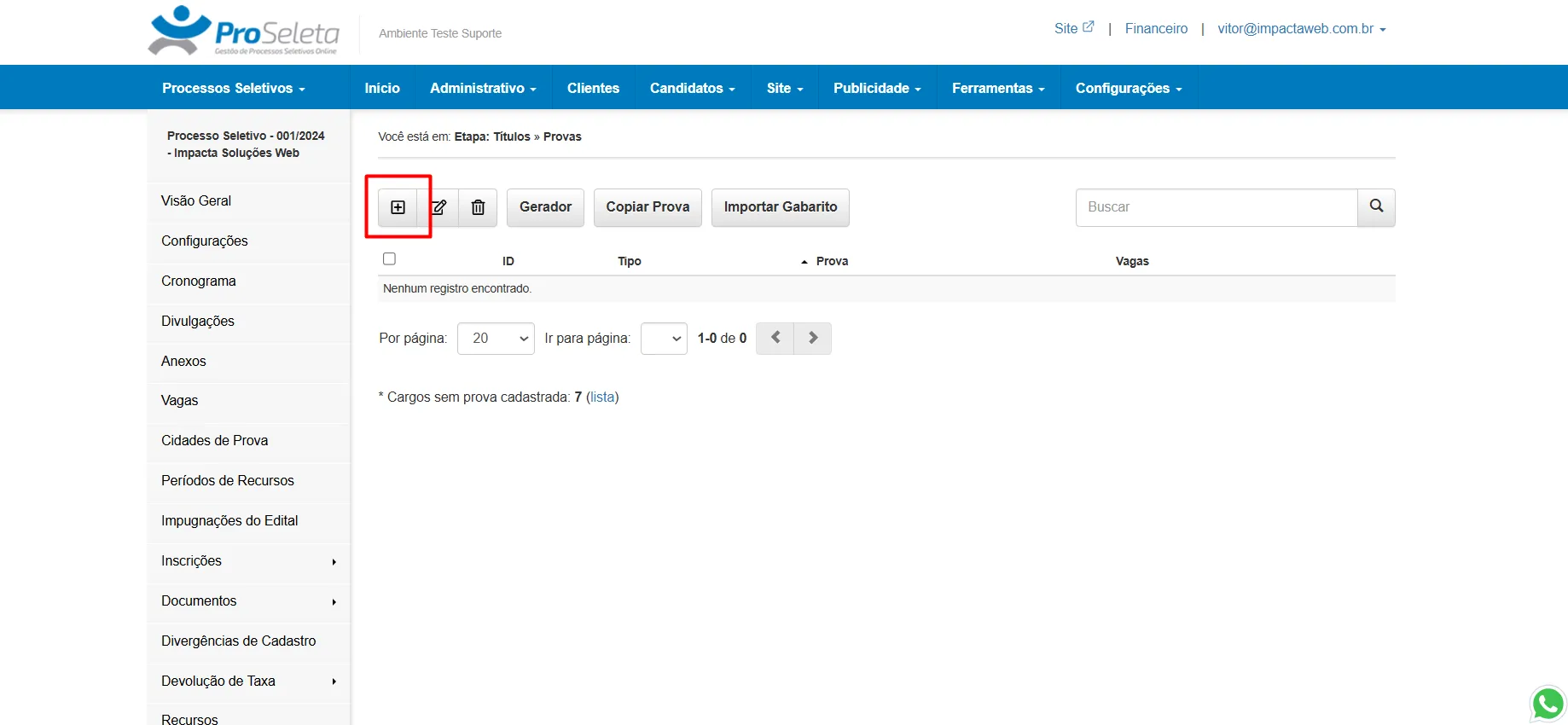
- Tipo: Selecione “Títulos versão 3”
- Prova: Nome da prova de títulos
- Legenda: Abreviação que aparecerá nos relatórios
- Cargos: Selecione os cargos que participarão da prova
- Pontos mínimos para aprovação: Defina, se necessário
- Disciplinas: Serão criadas automaticamente após salvar a prova.
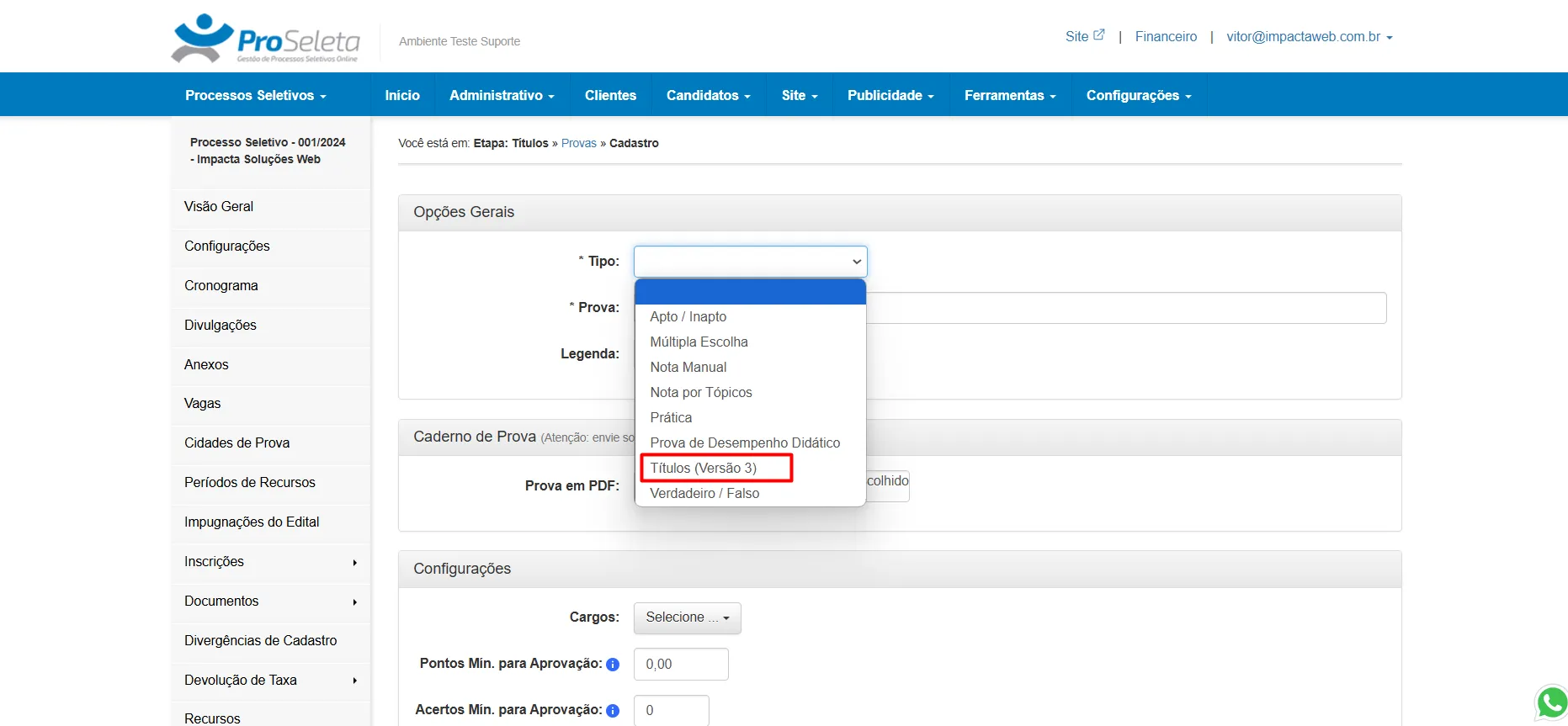
Após salvar, clique em Ações > Configurações para ajustar os detalhes.
Acesso do Candidato
- Período de envio: Defina a data de início e fim
- Orientações ao candidato: Texto com instruções para o envio
- Filtro de envio:
- Alocados: apenas candidatos alocados na etapa
- Homologados: apenas confirmados, gratuitos ou isentos
- Todos: todos os candidatos
- Ativo: Habilita ou não o envio de títulos
- Permitir envio pelo admin fora do período: Apenas via login como candidato
- Ocultar nota informada pelo candidato: Impede a visualização dessa nota
- Bloquear envio após início da avaliação: Impede modificações após o início da correção
- Tipos de arquivo e tamanho máximo: Escolha os formatos e limite de até 50 MB
Acesso à Banca
- Período de avaliação: Defina início e fim
- Orientações à banca: Informações úteis para avaliação
- Filtro de avaliação: Alocados, Homologados ou Todos
- Permitir nota maior que a informada pelo candidato
- Notificação por e-mail ao candidato após avaliação
- Quantidade de avaliadores por título:
- Se 2 avaliadores forem selecionados, o sistema fará tira-teima automático em caso de divergência
- Ativar deferido parcialmente
- Modo de avaliação:
- Manual (1 avaliador)
- Sorteio (aleatório, exige 2 avaliadores)
- Prioridade do sorteio: Funciona apenas com 2 avaliadores e sorteio ativo
- Avaliar somente títulos validados: Apenas os títulos previamente validados poderão ser avaliados.
- A etapa de validação dos títulos deve estar concluída antes do início da avaliação
- Campos visíveis ao candidato:
- Período do título: Permite preencher a data do título apresentado
- Pontuação do título: Permite que o candidato informe a pontuação conforme o edital
Auditoria
- Defina datas e permissões para visualização e anotações por auditores (caso atribuídos)
Quesitos
Quesitos agrupam os tópicos a serem avaliados. Para configurar:
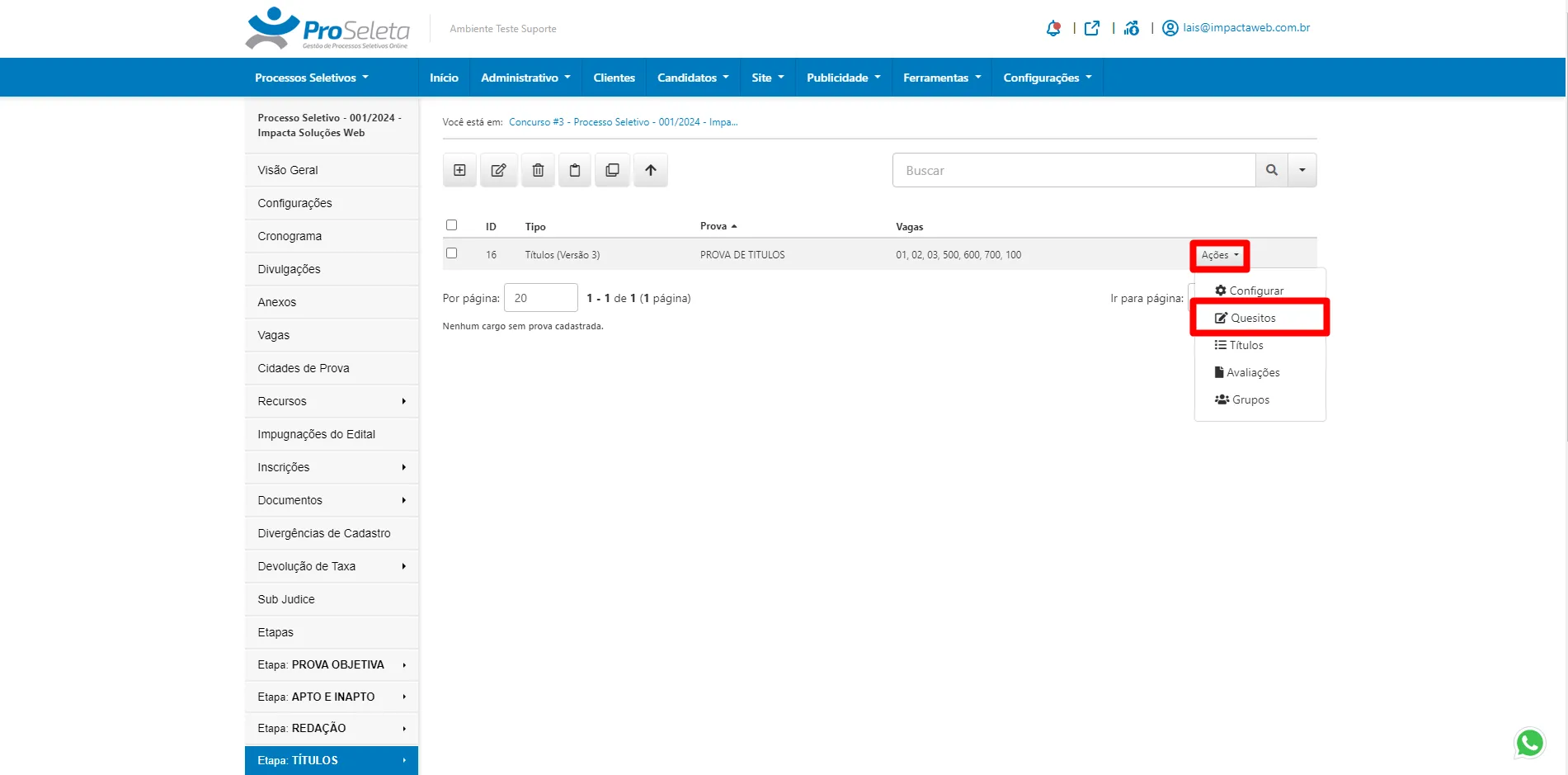
- Vá em Ações > Quesitos > [+] Novo
Campos para configurar o Quesito:
- QUESITO: Nome do quesito
- Legenda: Legenda do quesito
- Posição: Ordem de exibição
- Tipo de pontuação:
- Limite geral: Soma as notas de todos os tópicos
- Maior título: Atribui a maior nota dentre os tópicos
- Pontos máximos: Limite do quesito
- Quantidade máxima de arquivos: Máximo de uploads para o quesito
Clique em SALVAR
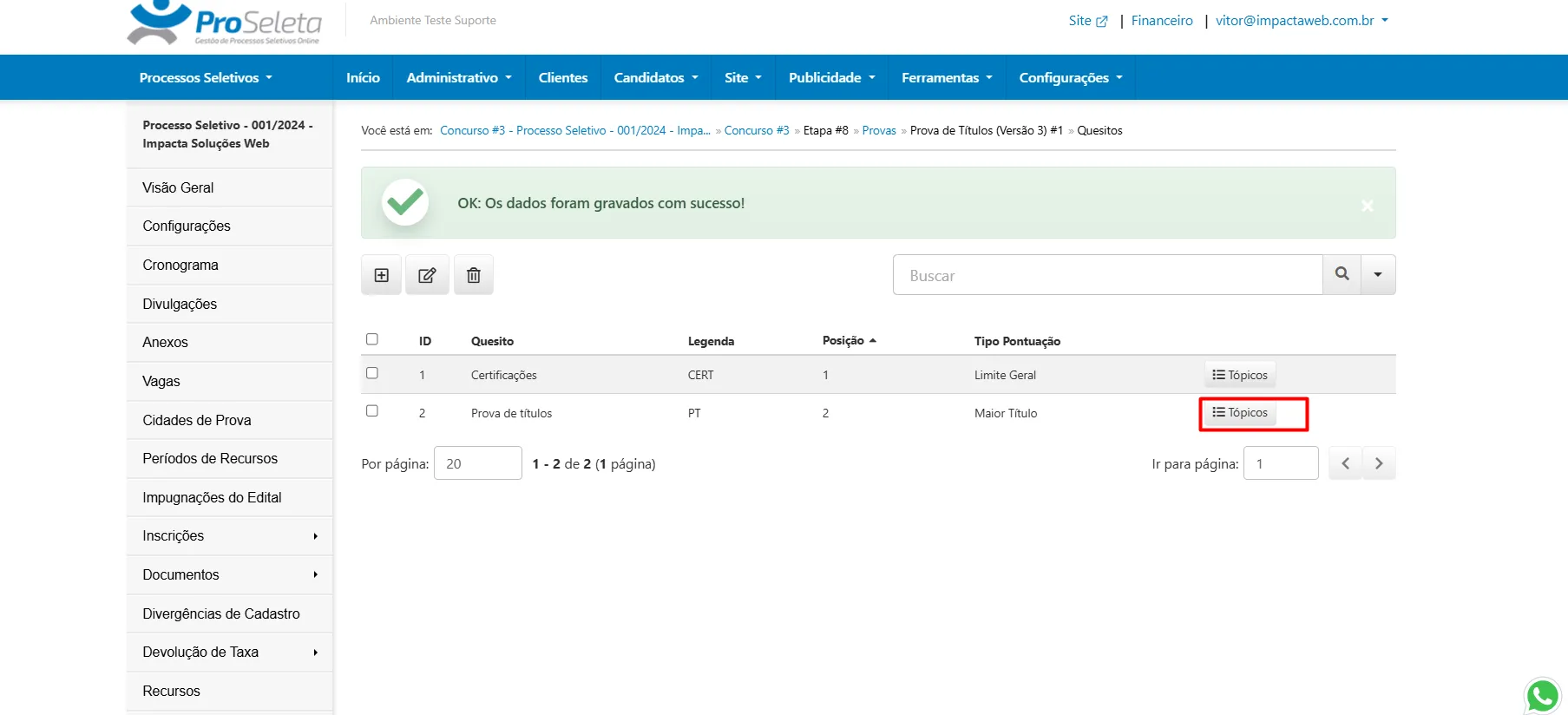
Após criar o quesito, clique em “Tópicos” > [+] Novo
Campos para configurar o Tópico:
- Tópico: Nome do tópico
- Legenda: Abreviação
- Posição: Ordem no quesito
- Tipo:
- Cursos/Formação acadêmica
- Tempo de serviço/Experiência
- Outros
- Unidade:
- Único: Deferido = nota total; Indeferido = 0
- Unidade: Pontuação por unidade apresentada
- Dia: X dias = 1 ponto
- Semana, Mês, Ano: Conforme unidade de tempo
- Quantitativo: Faixas pré-definidas (ex: 0,00; 2,00; 4,00 etc)
- Formulários: Vincula formulário do tipo “Títulos V3”
- Modelos de Justificativa: Para indeferimento automático
- Pontos Unitários: Valor de cada unidade apresentada
- Pontos Máximos: Limite para esse tópico
- Configurações de Tempo de Serviço:
- Nome/CNPJ da instituição, período de atuação, etc
- Data de Período Mínimo: Obrigatória se “Período” for selecionado
- Declarações: Uma por linha
- Mensagem de Alerta: Informativo ao candidato