Importação de Vagas Reservadas
Acesso: Menu lateral > Inscrições > Vagas Reservadas > Importar
Para importar os pedidos, clique no botão de importar  .
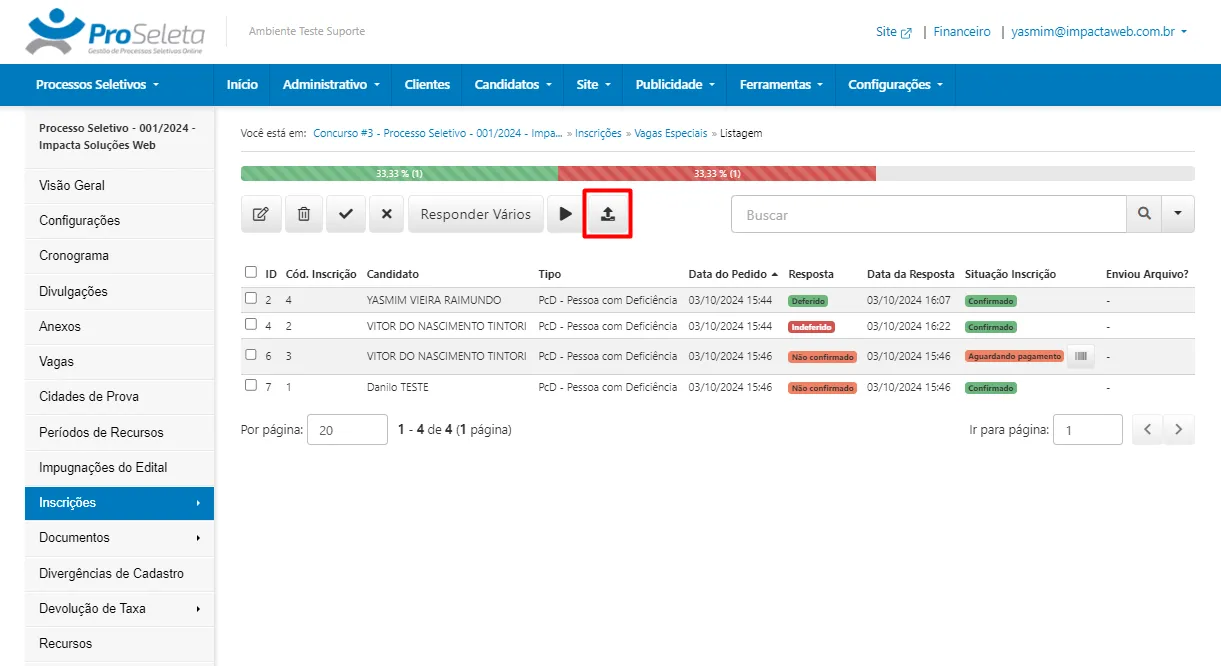
Em seguida, a seguinte tela será exibida:
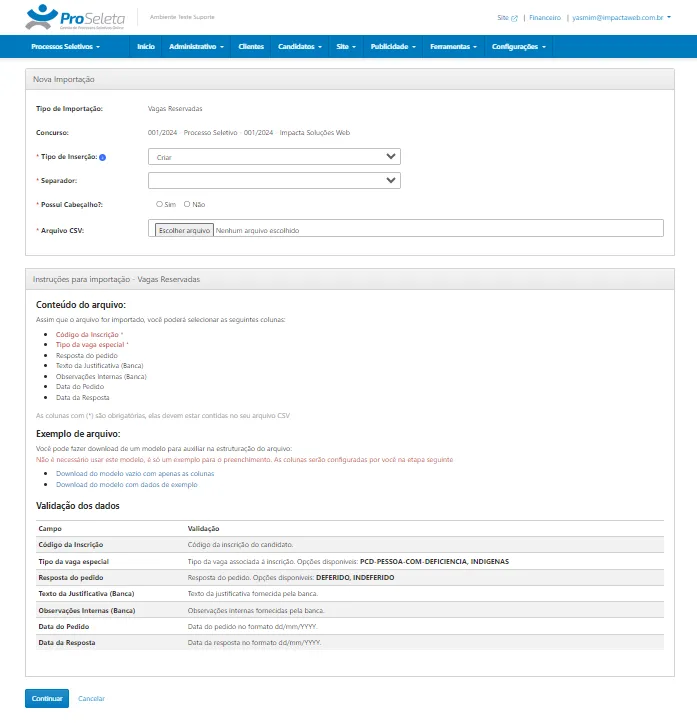
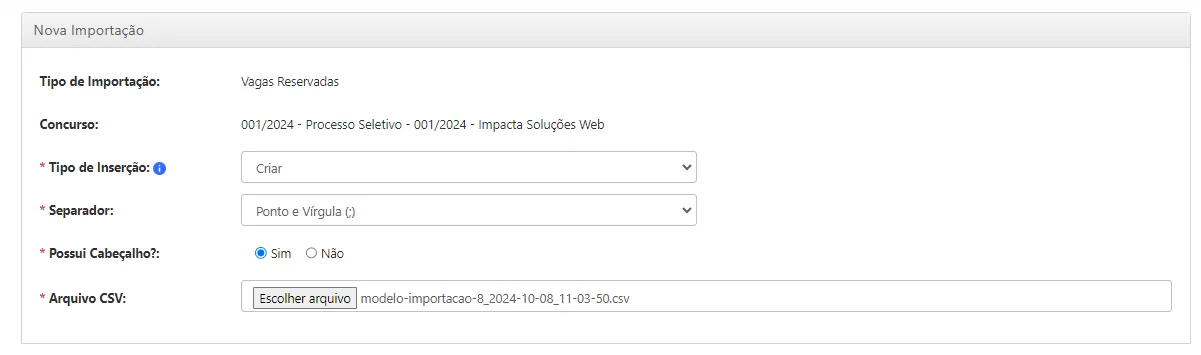
Esta importação permite criar, atualizar, ou criar e atualizar registros na mesma planilha. Selecione o Tipo de Inserção desejado, por exemplo: “CRIAR”.
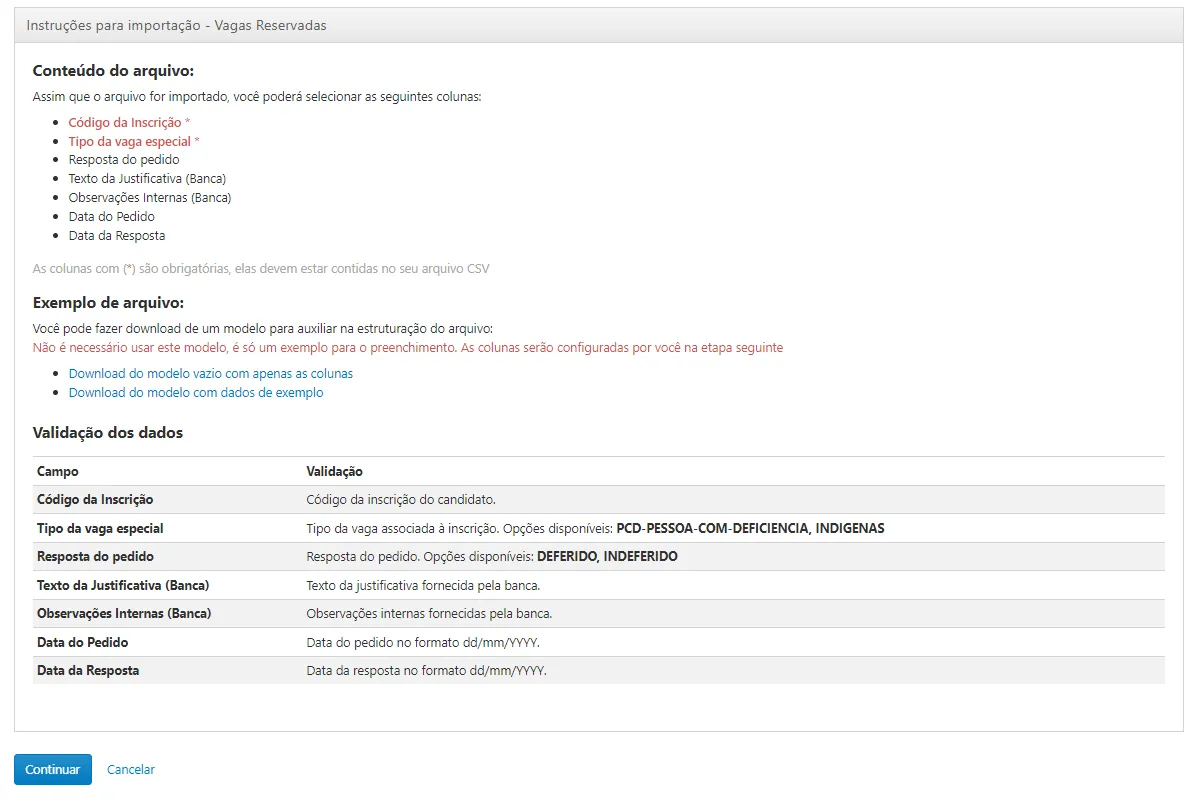
Campos da planilha:
- CÓDIGO DA INSCRIÇÃO: Código da inscrição do candidato.
- TIPO DE VAGA ESPECIAL: Tipo de vaga especial disponível no certame. O nome deve ser o mesmo cadastrado no sistema. Caso não saiba como criar tipo de vaga especial, clique aqui.
- RESPOSTA DO PEDIDO: Resposta dada pela banca ao pedido.
- TEXTO DA JUSTIFICATIVA (BANCA): Texto de justificativa. Caso a resposta seja INDEFERIDA, este campo é obrigatório e será divulgado ao candidato.
- OBSERVAÇÕES INTERNAS (BANCA): Campo para comentários internos sobre o pedido. Este campo não é divulgado ao candidato.
- DATA DO PEDIDO: Data da solicitação do candidato.
- DATA DA RESPOSTA: Data de resposta do pedido.
Preencha a planilha seguindo as instruções, informando o código de inscrição, tipo de vaga e os dados de resposta e justificativa das solicitações. Os campos observação, data do pedido e data da resposta são opcionais.
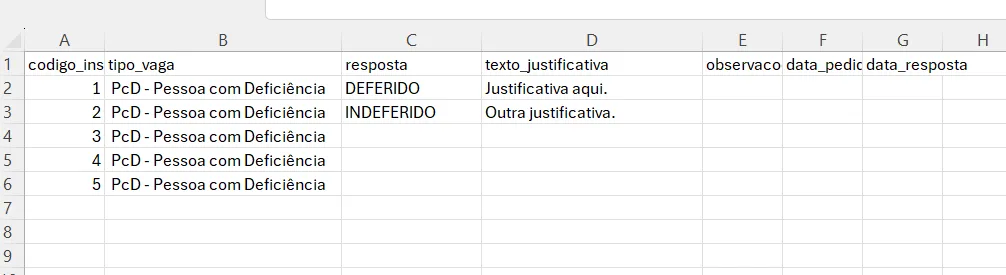
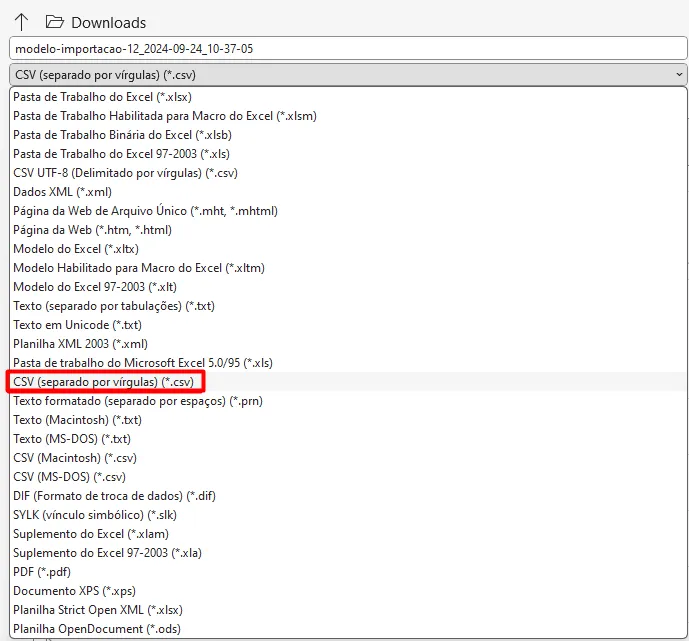
Após o preenchimento da planilha, salve o arquivo como CSV separado por vírgula (”,”) ou CSV separado por ponto e vírgula (”;”).
Selecione o tipo de separador utilizado, indique se o arquivo possui cabeçalho e anexe o arquivo.
Em seguida, desça a tela e clique no botão  .
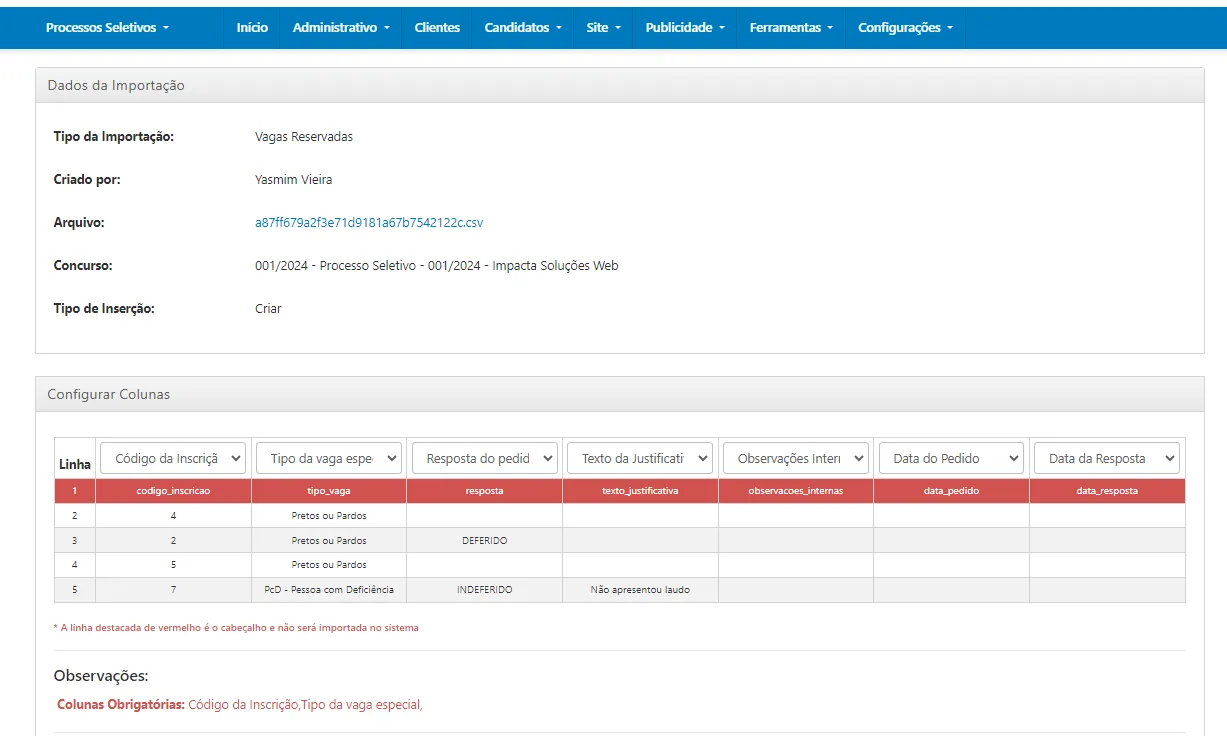
A tela de validação será exibida. Confirme se os campos estão preenchidos corretamente e, se estiver tudo certo, desça a tela e clique no botão .
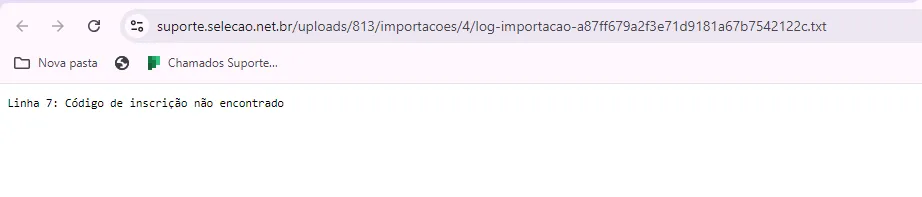
Caso o sistema identifique alguma inconsistência no arquivo, a seguinte mensagem será exibida. Clicando na opção “clique aqui”, será possível acessar o log e identificar o erro.
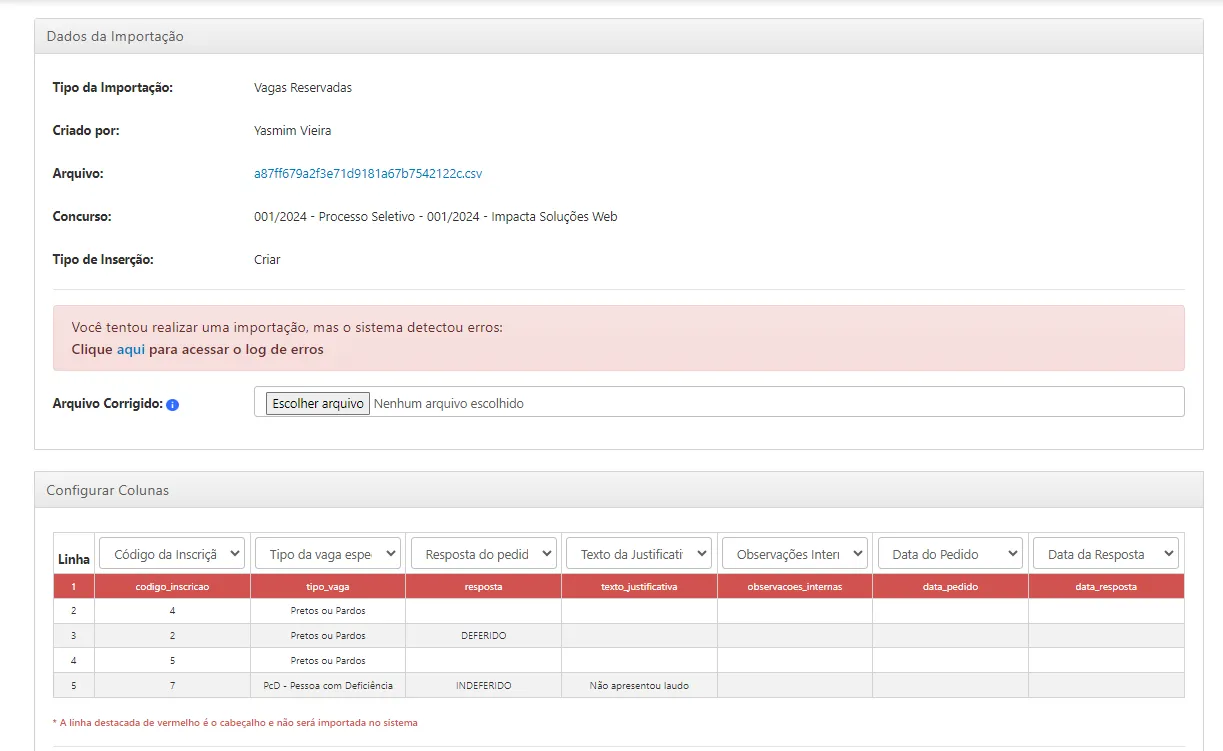
Neste caso, o erro ocorreu porque foi informada uma inscrição inexistente no certame. Faça a correção e importe novamente.
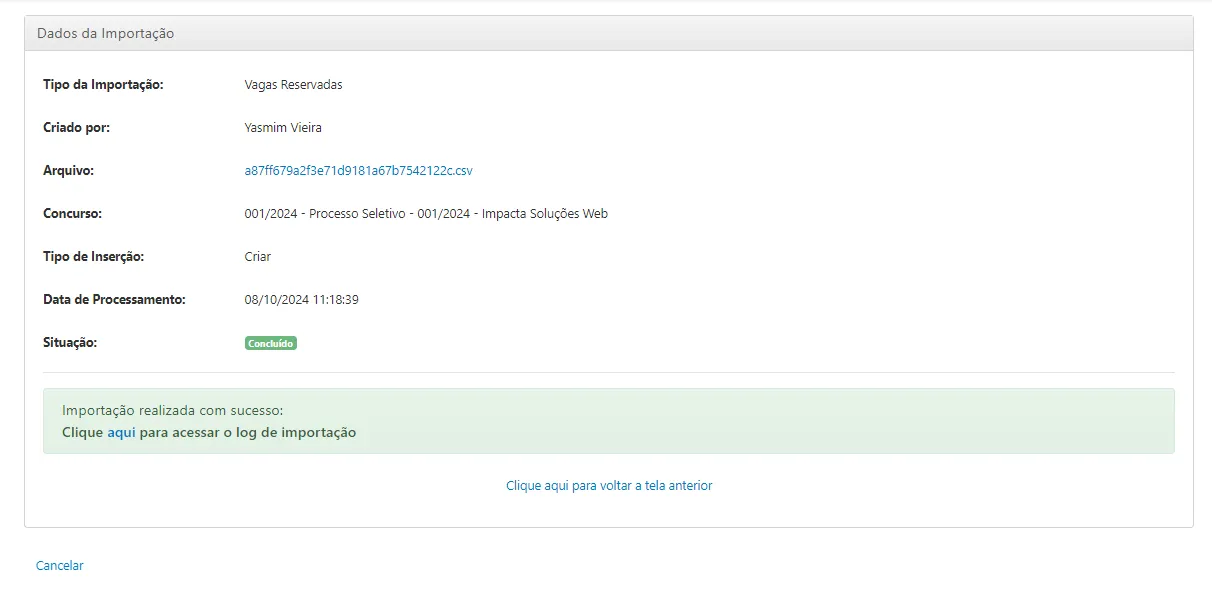
Após a correção, faça a importação do arquivo corrigido. A tela de conclusão será exibida informando que a importação foi realizada com sucesso.
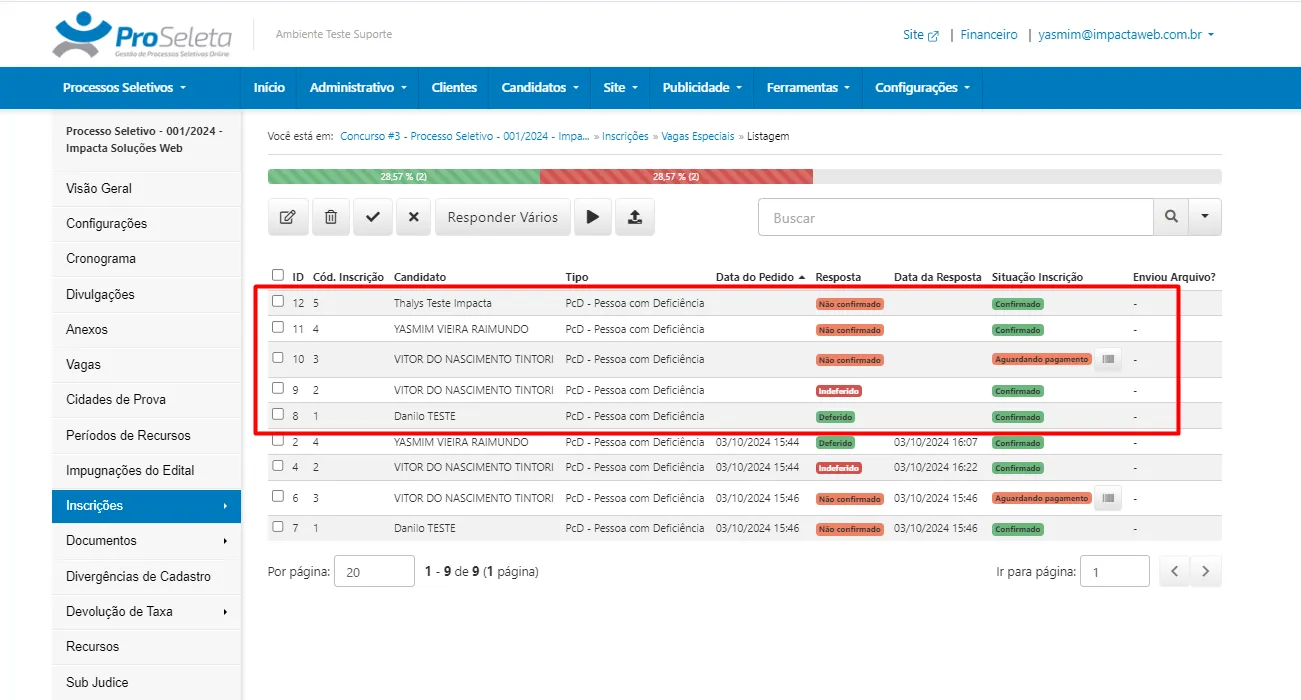
No quadro vermelho constam as 5 importações realizadas, duas já com resposta e as demais aguardando resposta.