Processo completo de configuração de etapa de prova objetiva
1. Criação da Etapa
O primeiro passo para configurar uma prova objetiva é criar uma etapa.
Acesso: Menu lateral > Etapas > “Novo”.
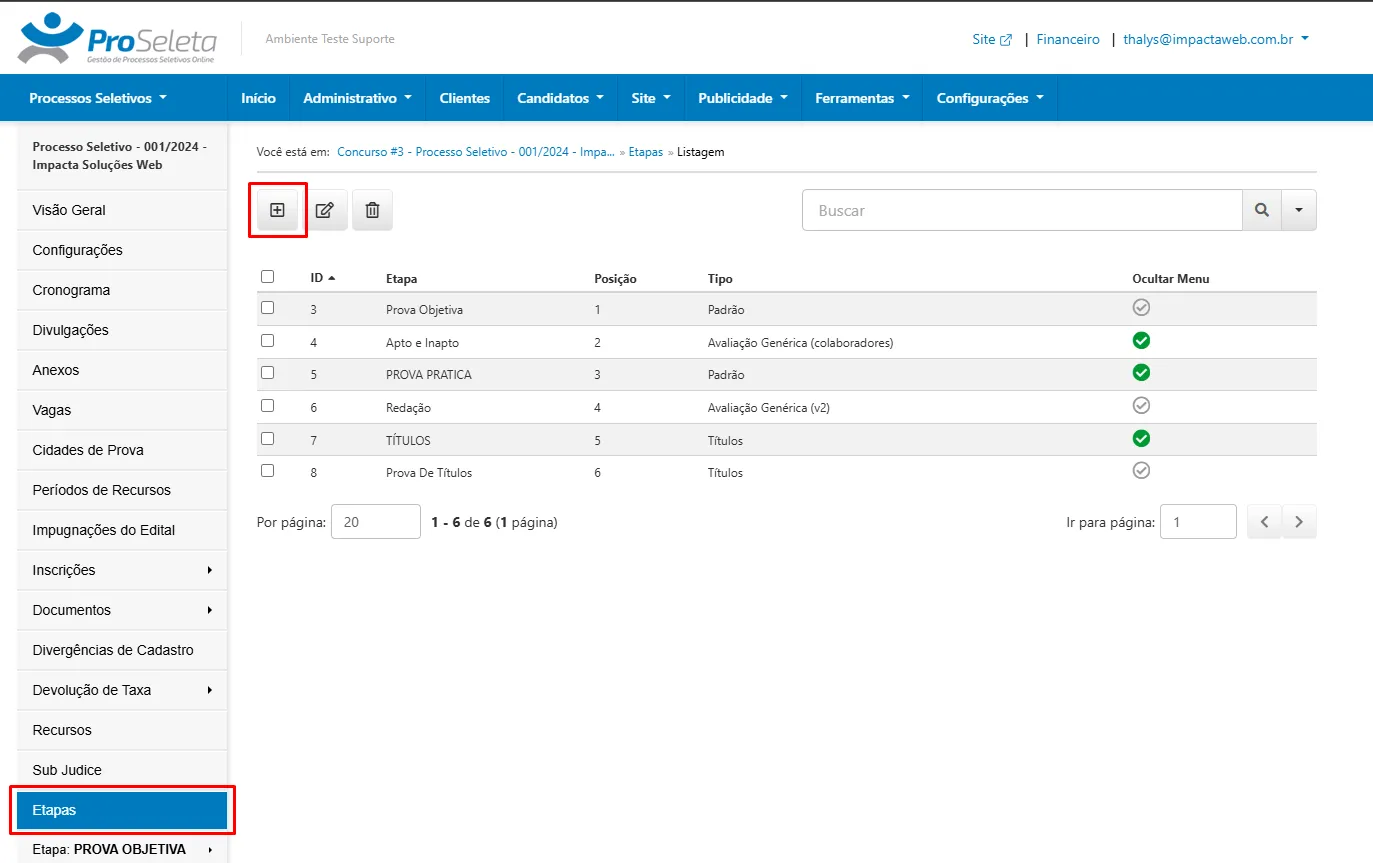
Preencha os campos da etapa conforme descrito abaixo:
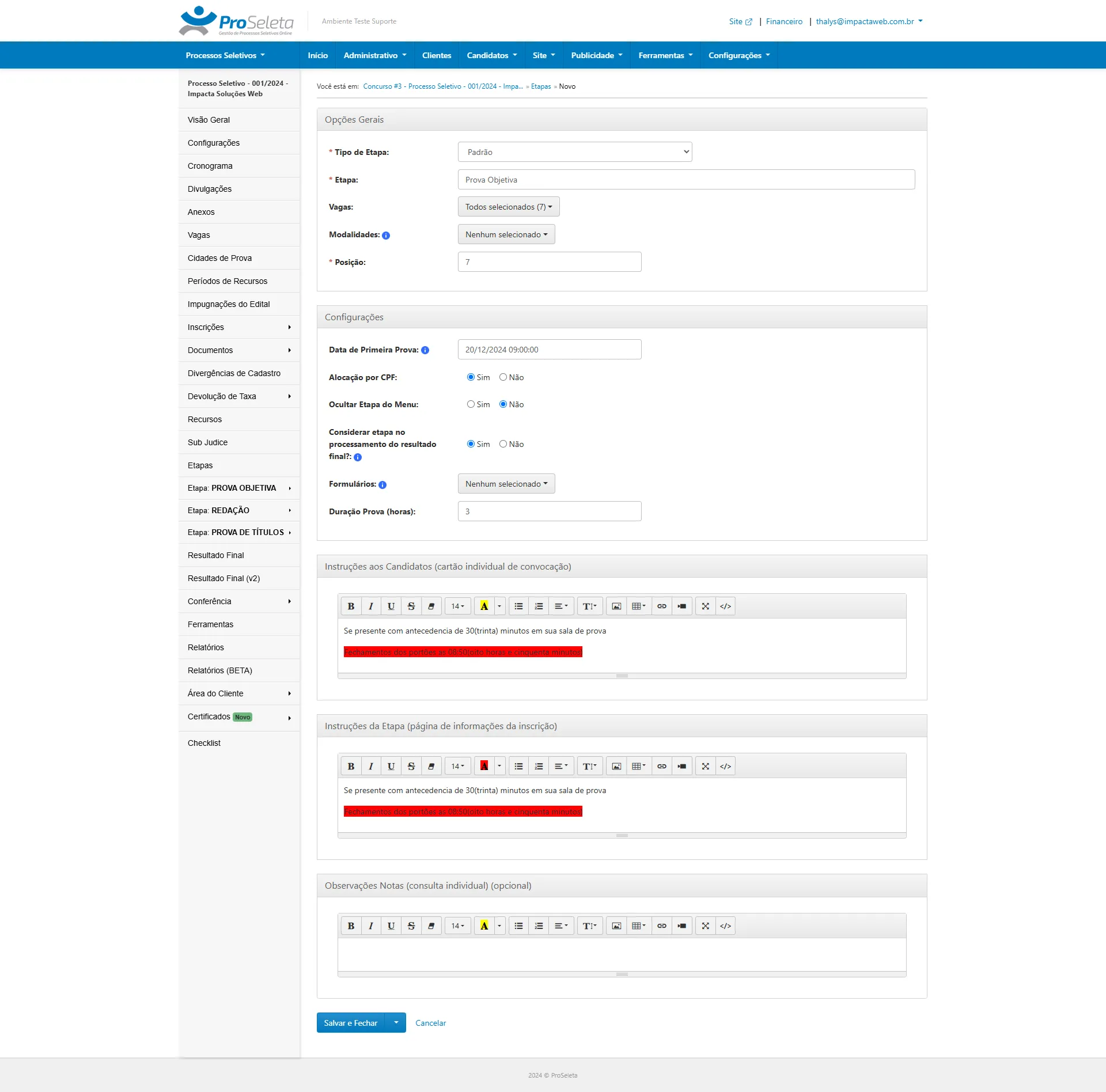
Campos da etapa:
- Tipo de Etapa: Selecione “Padrão” (utilizado para provas objetivas).
- Etapa: Nome da etapa, de livre escolha.
- Vagas: Selecione as vagas participantes. Se for uma etapa restrita, selecione apenas as vagas desejadas.
- Modalidades: Se restrita, selecione as modalidades que participarão. Se todas participarão, deixe em branco.
- Posição: Utilize o número padrão sugerido.
- Data da Primeira Prova: Informe a data e o horário da primeira aplicação.
- Alocação por CPF: Essa opção realiza a alocação por CPF, independentemente da inscrição. Se o candidato tiver duas inscrições, será alocado na mesma carteira.
- Ocultar Etapa do Menu: Marque “Não”.
- Considerar Etapa no Resultado Final: Marque “Sim”.
- Formulários: Não selecione nenhum.
- Duração da Prova (horas): Informe o tempo total da prova.
- Instruções aos Candidatos: Texto exibido no cartão de convocação.
- Instruções da Etapa: Texto exibido na área do candidato.
- Observações nas Notas (opcional): Preencha apenas se necessário.
Para mais informações sobre criação de etapas, clique aqui.
2. Criação da Prova
Acesso: Clique na etapa criada > Provas > “Novo”.
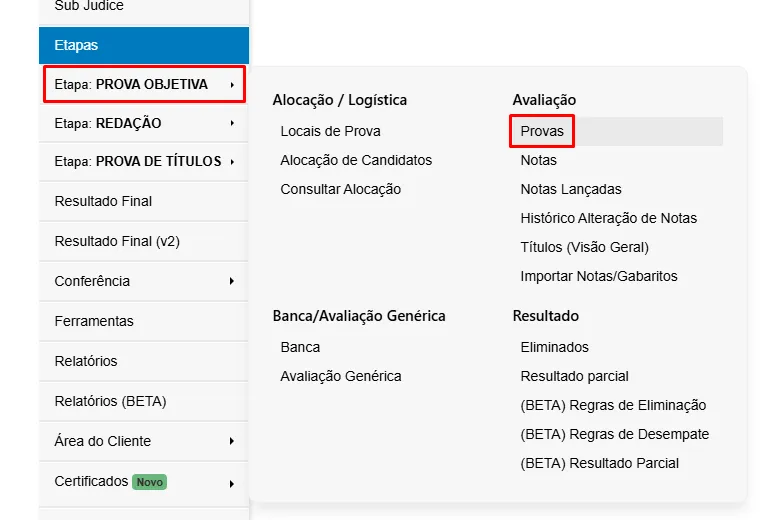
Preencha os campos da prova conforme descrito abaixo:
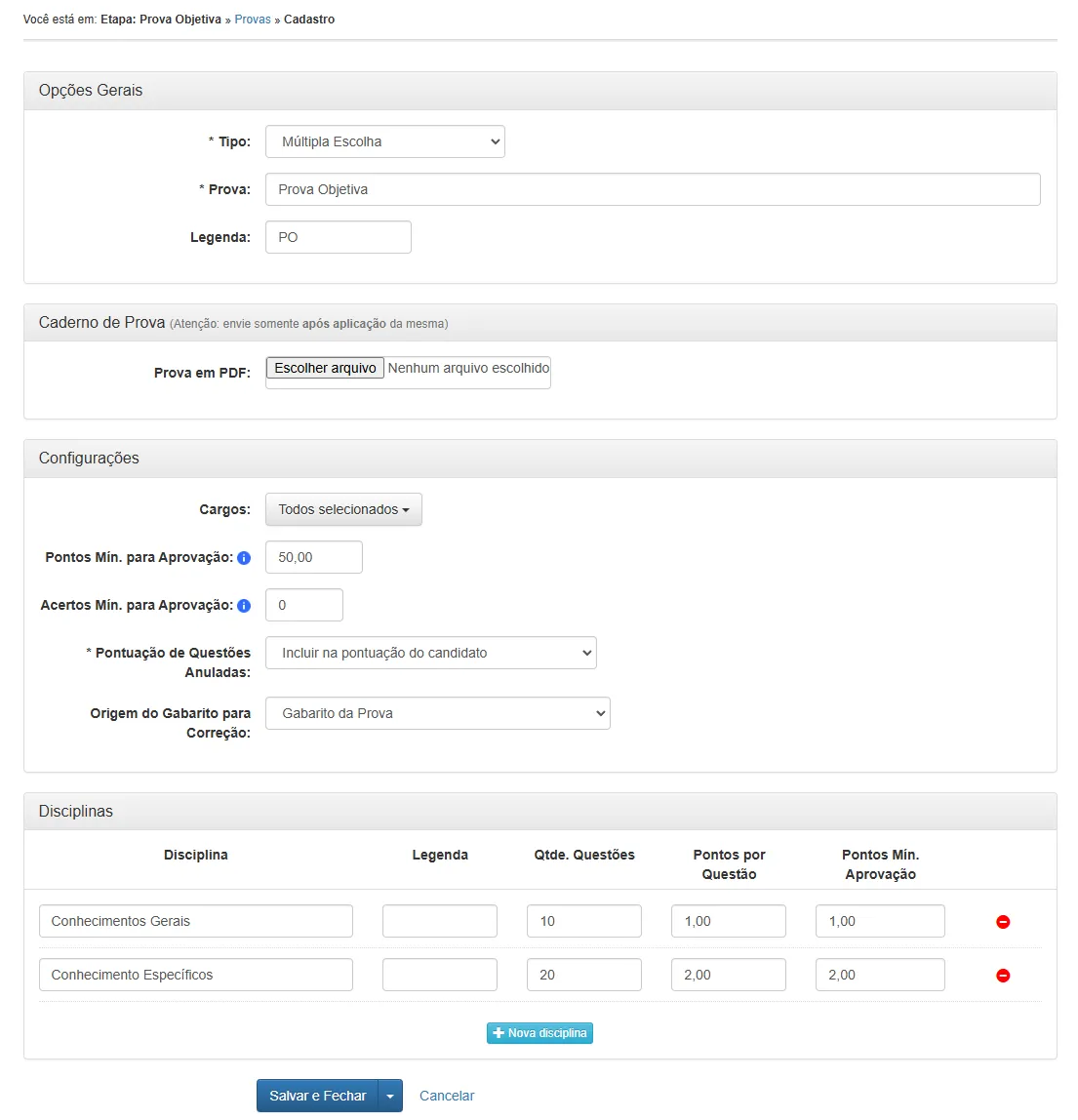
Campos da prova:
- Tipo: Selecione “Múltipla Escolha”.
- Prova: Nome da prova.
- Legenda: Identificação usada nos relatórios.
- Prova em PDF: Não utilizar neste momento.
- Cargos: Selecione os cargos participantes.
- Pontos Mínimos para Aprovação: Defina o valor.
- Acertos Mínimos: Não será utilizado.
- Questões Anuladas: Marque “Incluir na pontuação do candidato”.
- Origem do Gabarito: Selecione “Gabarito da Prova”.
- Disciplinas: Adicione as disciplinas que compõem a prova.
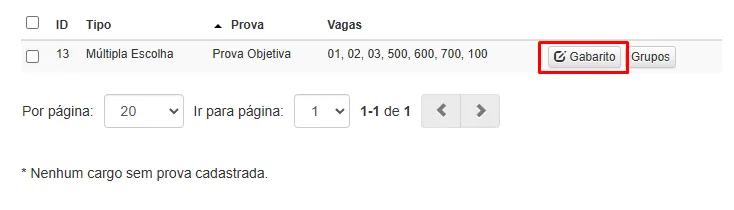
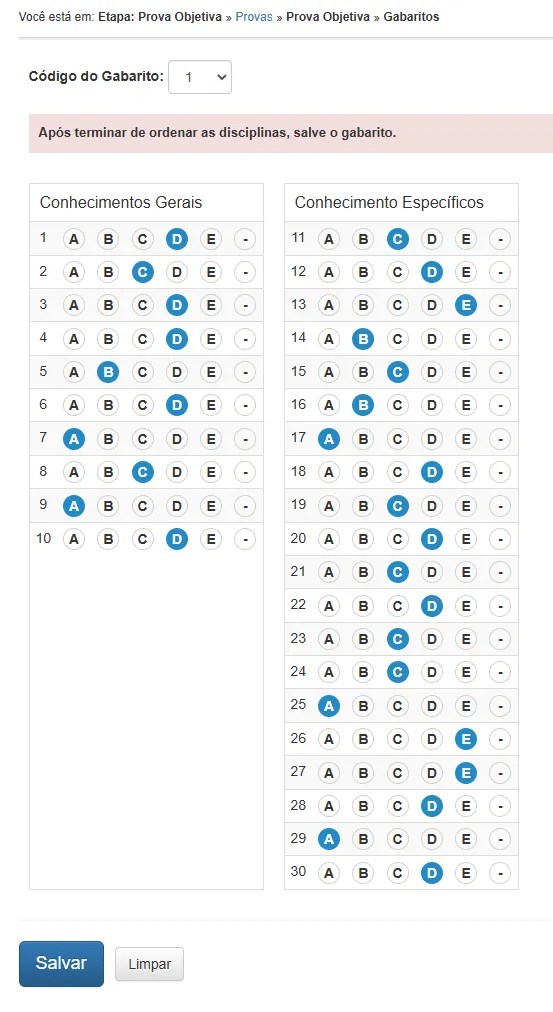
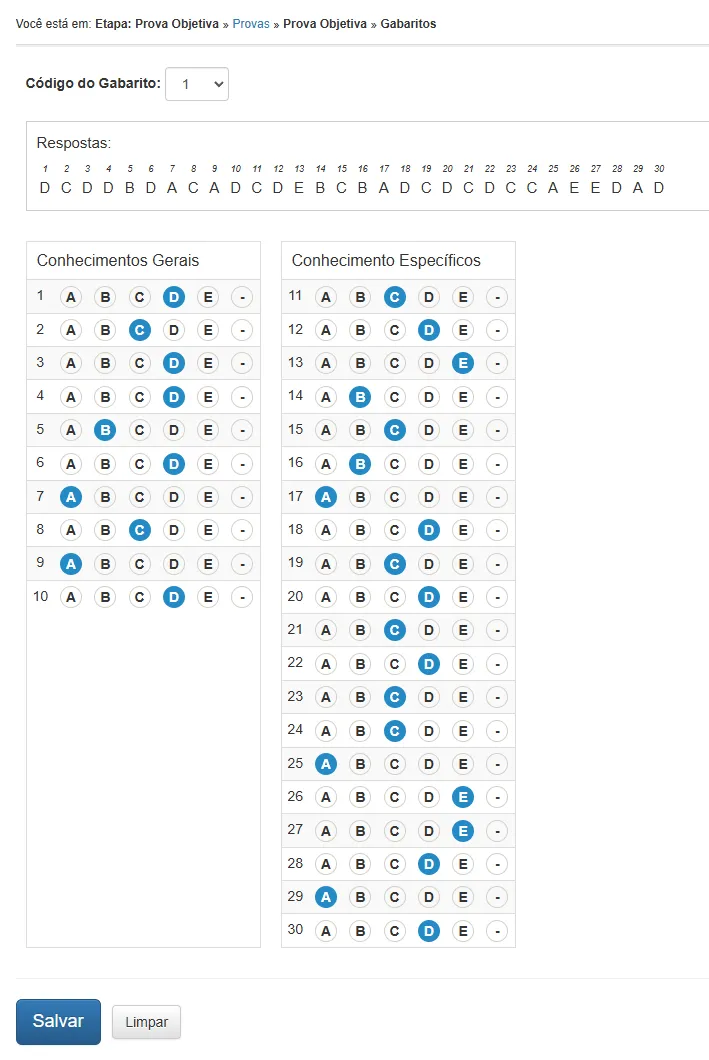
Após preencher, configure o gabarito e clique em “Salvar”.
Para mais detalhes sobre configuração de provas, clique aqui.
3. Criação dos Locais de Prova
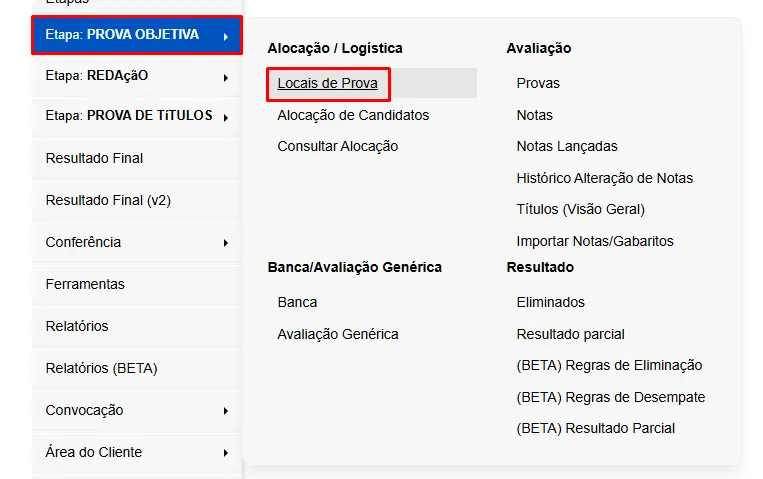
Acesso: Etapa > Locais de Prova > “Novo”.
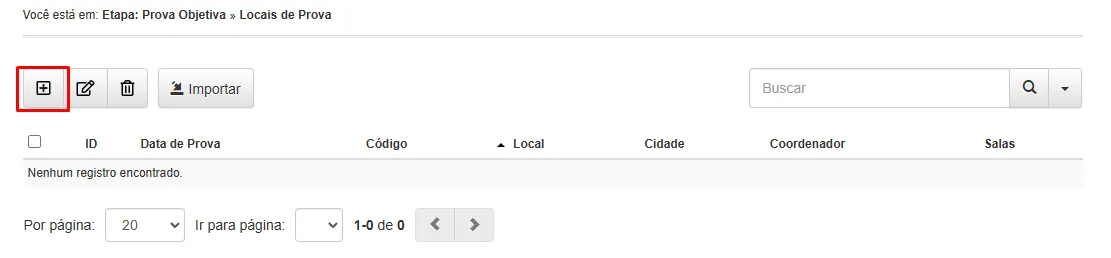
Preencha os campos do local:
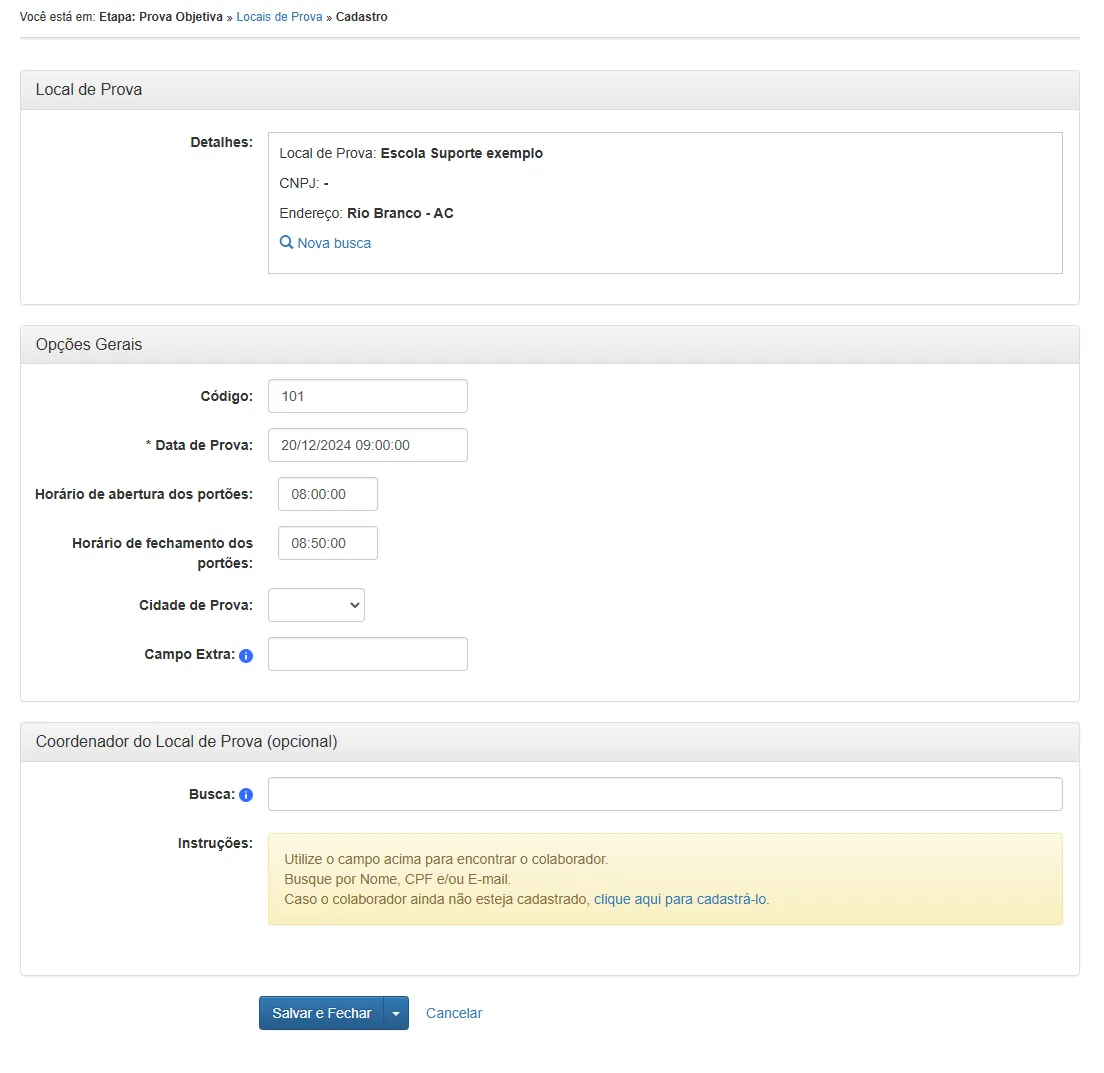
Campos do local:
- Local: Selecione um local previamente cadastrado.
- Código: Identificação interna do local.
- Data da Prova / Horários de Abertura e Fechamento: Preencha conforme o planejamento.
- Cidade da Prova: Preencha se aplicável.
- Campo Extra: Opcional.
- Coordenador: Opcional.
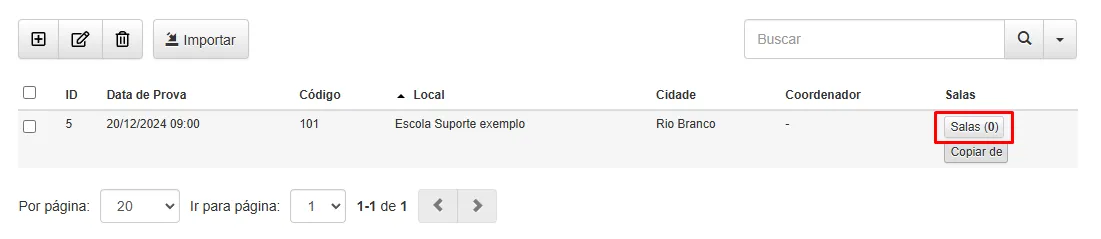
Após preencher, clique em “Salvar”. Em seguida, clique em “Salas” para configurar as salas de aplicação.
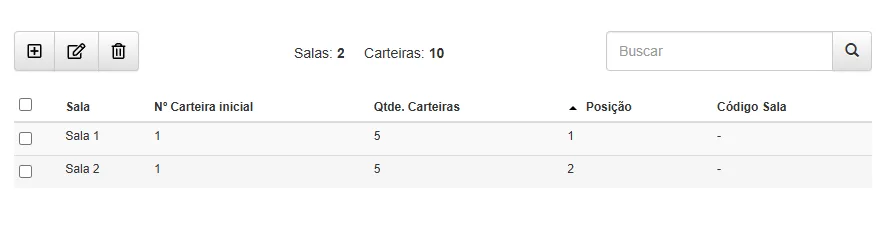
As salas podem ser criadas manualmente clicando em “Novo”. Neste exemplo, utilizaremos o gerador de salas para facilitar a criação em massa: duas salas com cinco carteiras cada, numeradas a partir de 1.
Para mais informações sobre locais de prova, clique aqui.
4. Alocação dos Candidatos
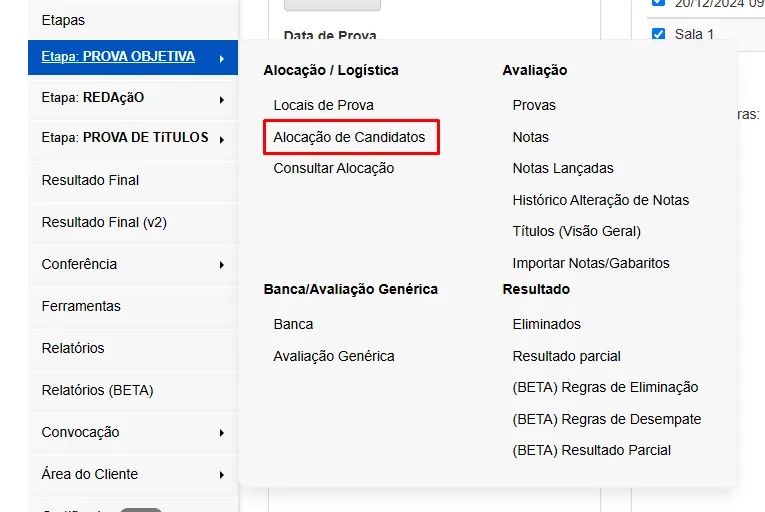
Acesso: Etapa > Alocação de Candidatos.
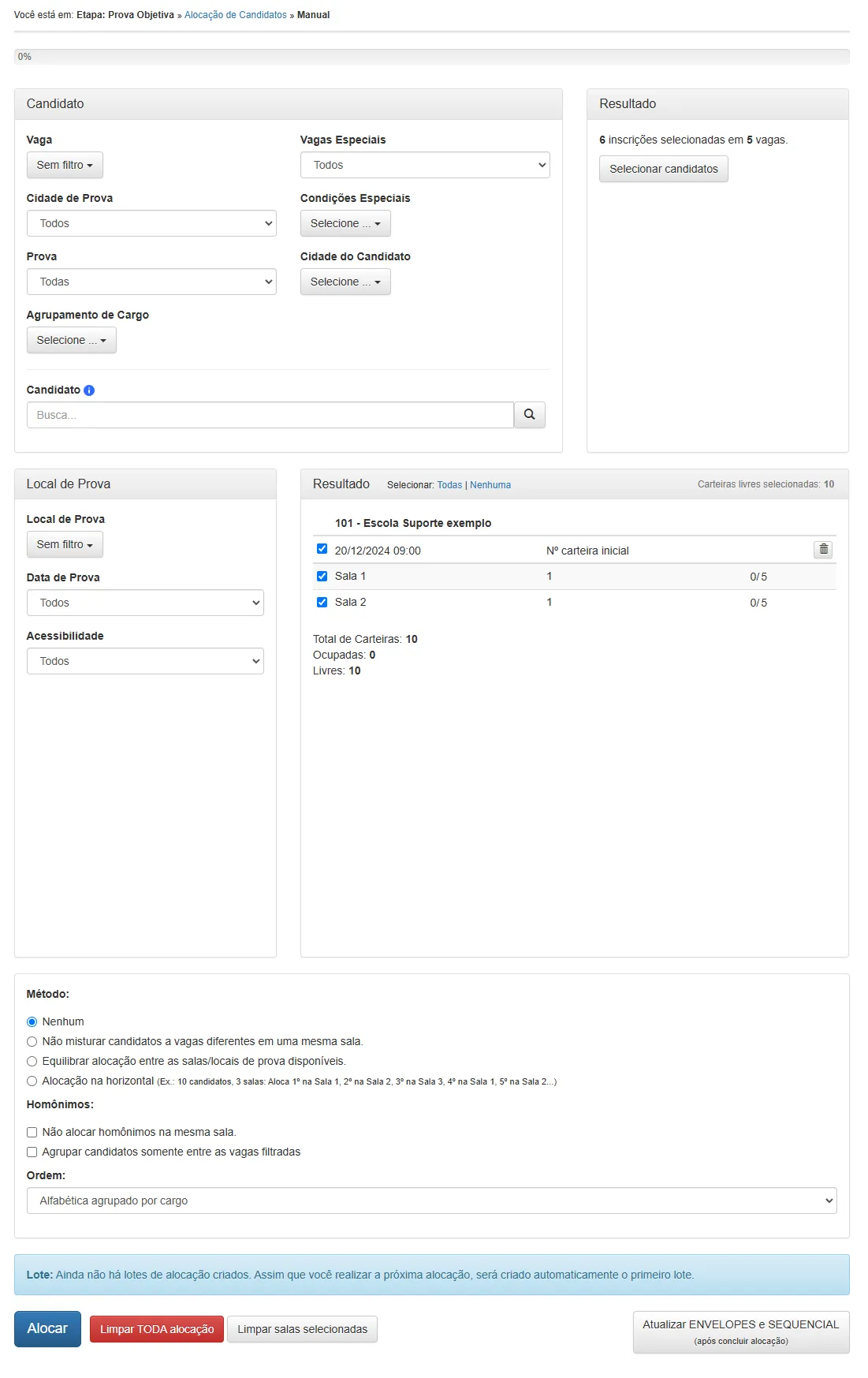
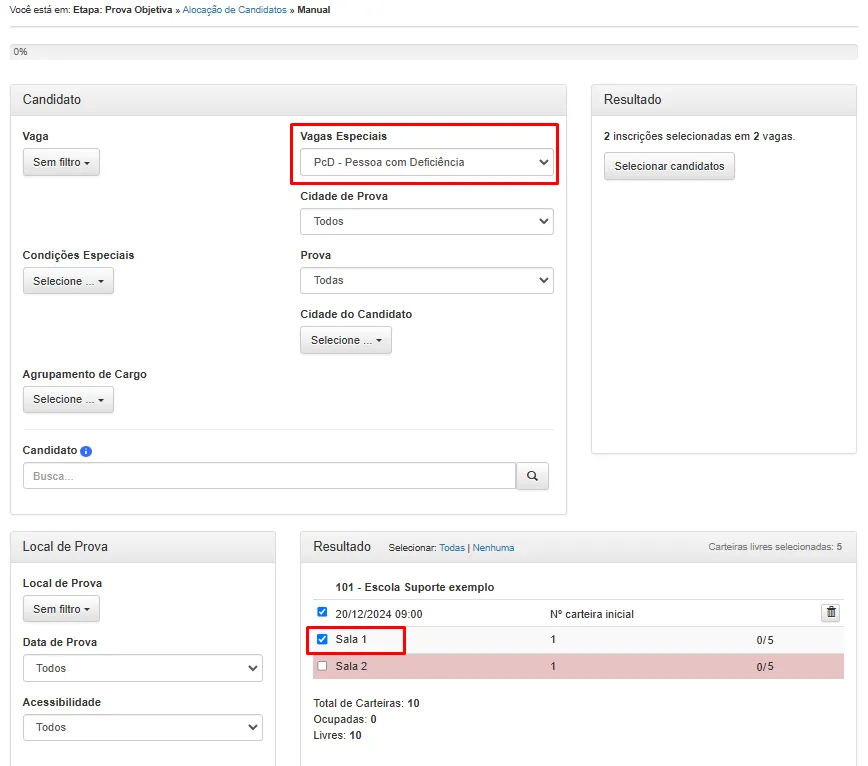
Utilize os filtros para selecionar candidatos. Por exemplo, para alocar candidatos PCD na sala 1:
- Filtre por modalidade.
- Selecione a sala desejada.
- Clique em “Alocar”.
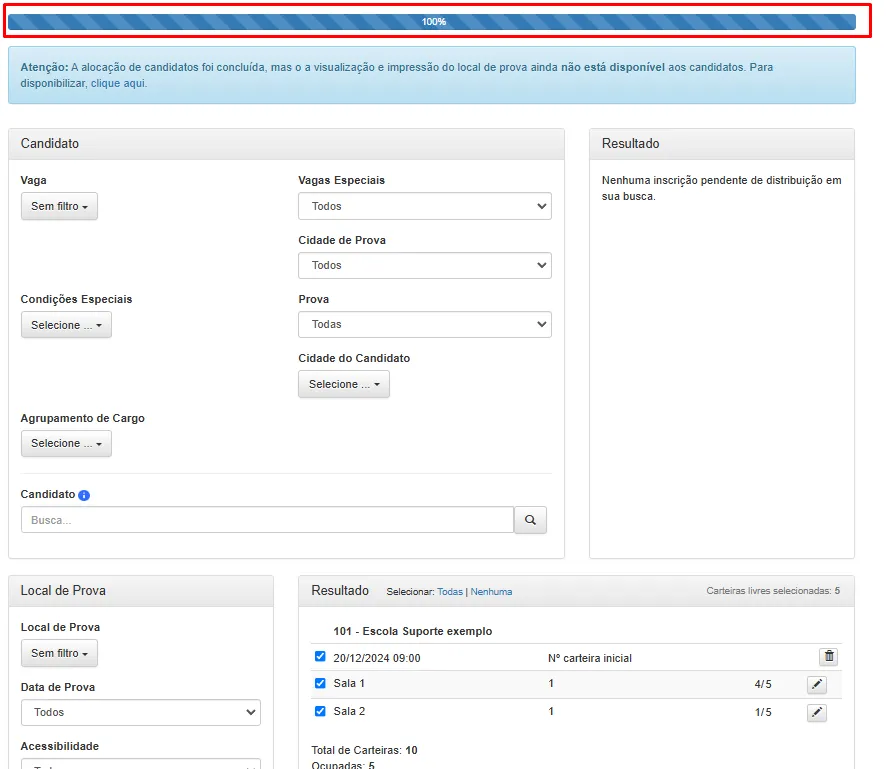
Em seguida, para alocar os demais candidatos:
- Remova os filtros aplicados.
- Selecione todas as salas.
- Clique em “Alocar”.
A alocação estará concluída.
Atualização de Sequencial
Realize esta etapa somente após:
- A alocação estar concluída.
- Não houver nenhuma divulgação ativa.
- O material não tiver sido impresso.

5. Relatórios para Aplicação
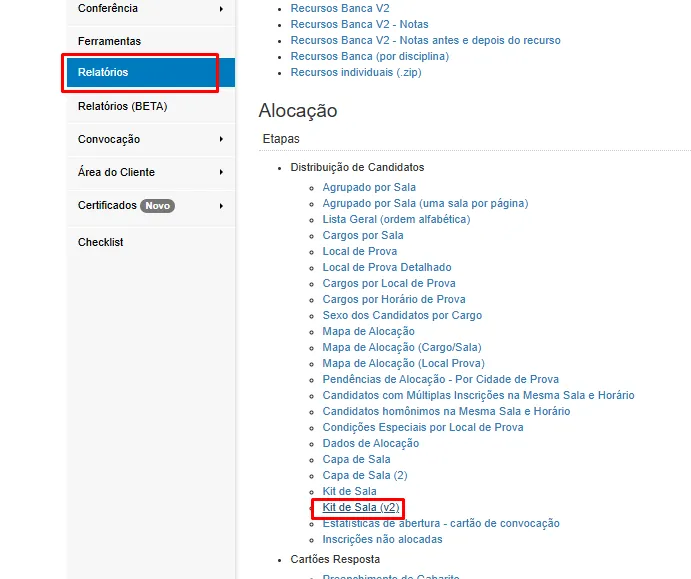
Acesso: Relatórios > Kit Sala V2.
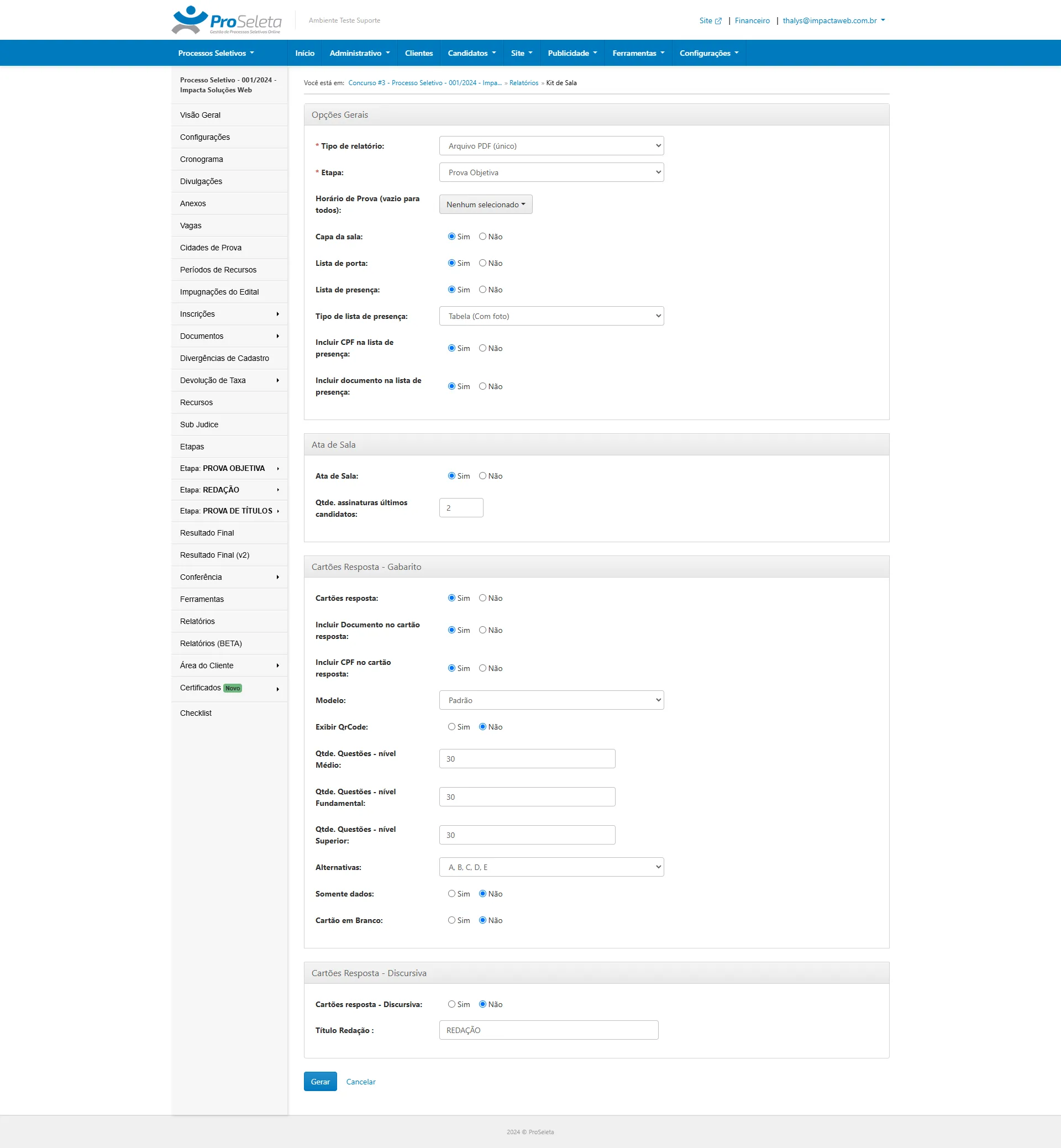
- Selecione o tipo de arquivo (PDF ou ZIP).
- Escolha a etapa e os horários.
- Marque apenas os materiais que deseja gerar.
- Atenção para a quantidade de questões e alternativas.
A partir daqui, a prova segue para aplicação. Após a finalização, os cartões resposta retornam escaneados para o processo de calibração e leitura.
6. Calibração e Leitura
A calibração deve ser realizada pela equipe de suporte. Entre em contato com o suporte para solicitá-la antes de prosseguir.
Importação dos cartões:
Acesse Etapa > Importar Notas/Gabaritos.
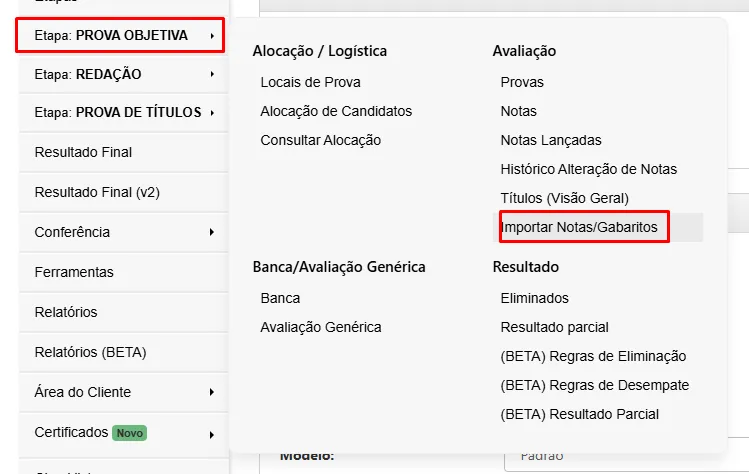
Selecione “Prova Objetiva”.
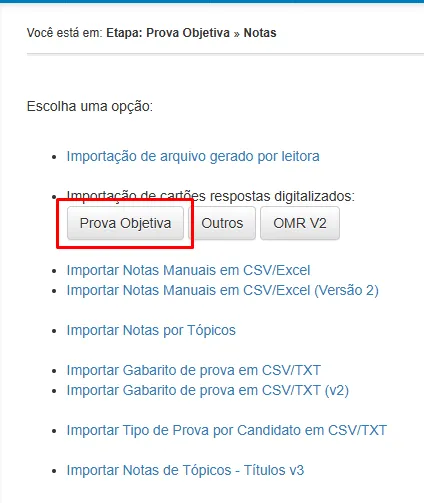
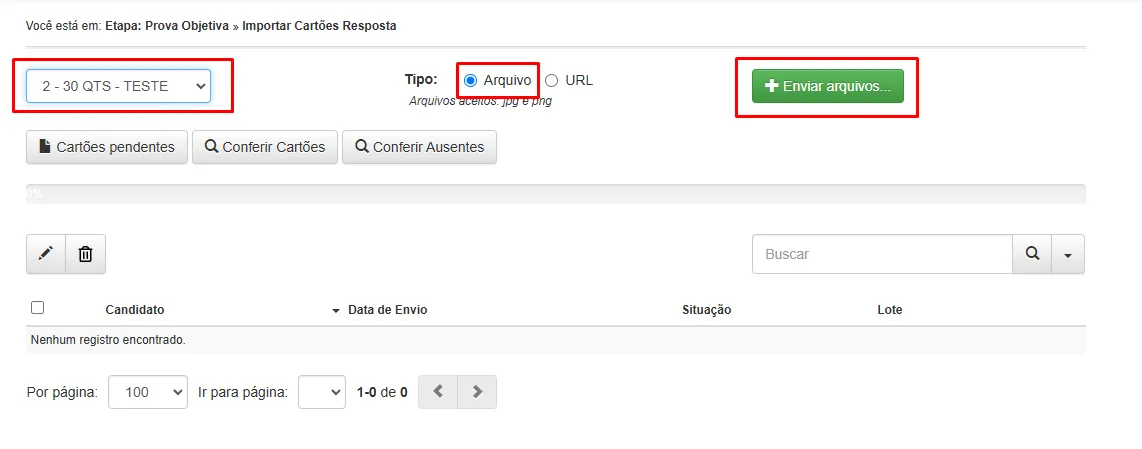
Dentro deste menu:
- Selecione a calibração fornecida pelo suporte.
- Defina o tipo como “Arquivo”.
- Clique em “Enviar Arquivos” e selecione os arquivos dos cartões resposta.
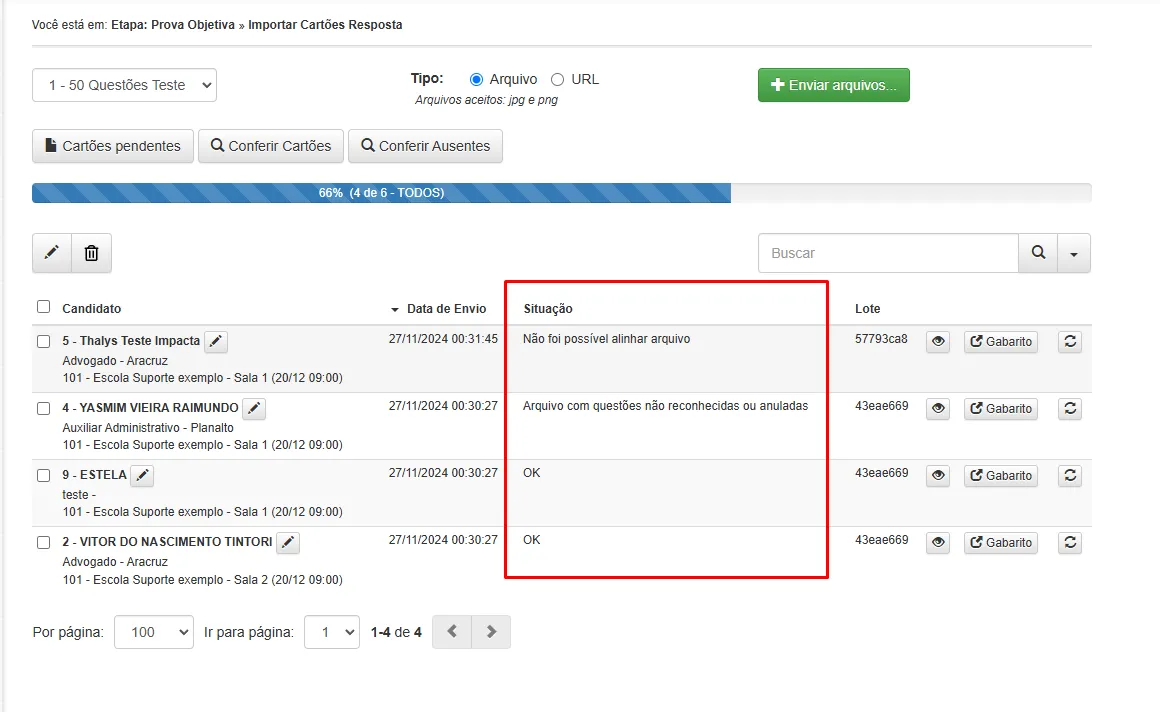
Após a importação, cada cartão receberá uma situação:
- OK: O cartão foi lido com sucesso.
- Outra situação: Algo fora do padrão ocorreu e o cartão será encaminhado para revisão.
Os cartões em revisão podem apresentar marcações rasuradas, estar em branco ou ter sido escaneados/impressos de forma incorreta.
Acesse a conferência de cartões para verificar cada caso individualmente.
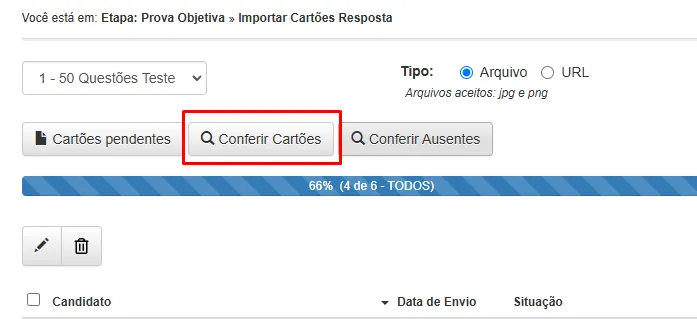
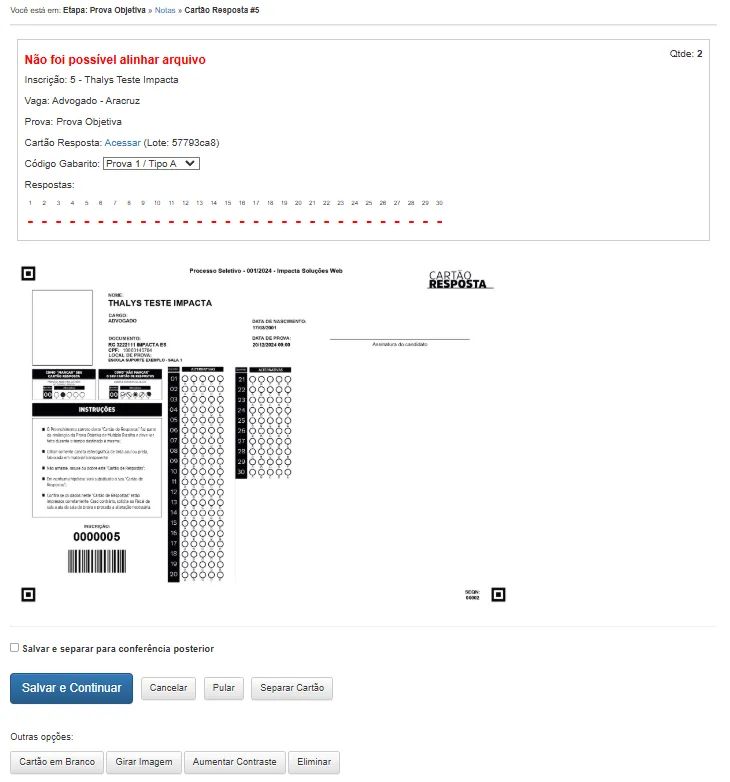
Exemplo 1 — Cartão em branco: selecione a opção “Cartão em Branco” ao final da conferência.
Exemplo 2 — Marcações duplas e questões em branco: a depender das regras da banca:
- Se aceitar as marcações: preencha a alternativa do candidato nos campos em vermelho no cabeçalho e clique em “Salvar e Continuar”.
- Se não aceitar: clique diretamente em “Salvar e Continuar” para manter a leitura como está.
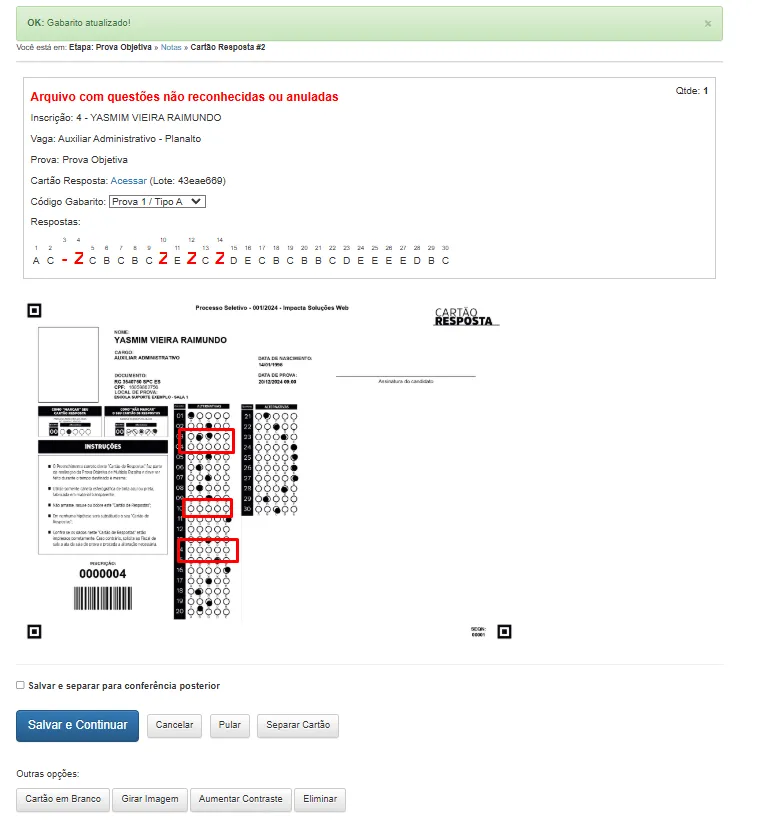
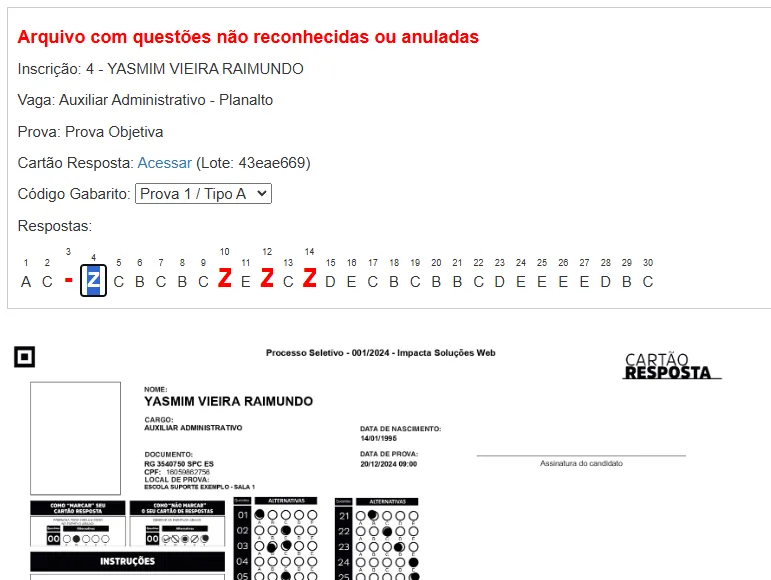
Após a conferência, todos os cartões recebem uma situação válida e as notas são atribuídas automaticamente. Os cartões em branco (ausentes) ficam disponíveis para nova conferência em “Conferir Ausentes”.
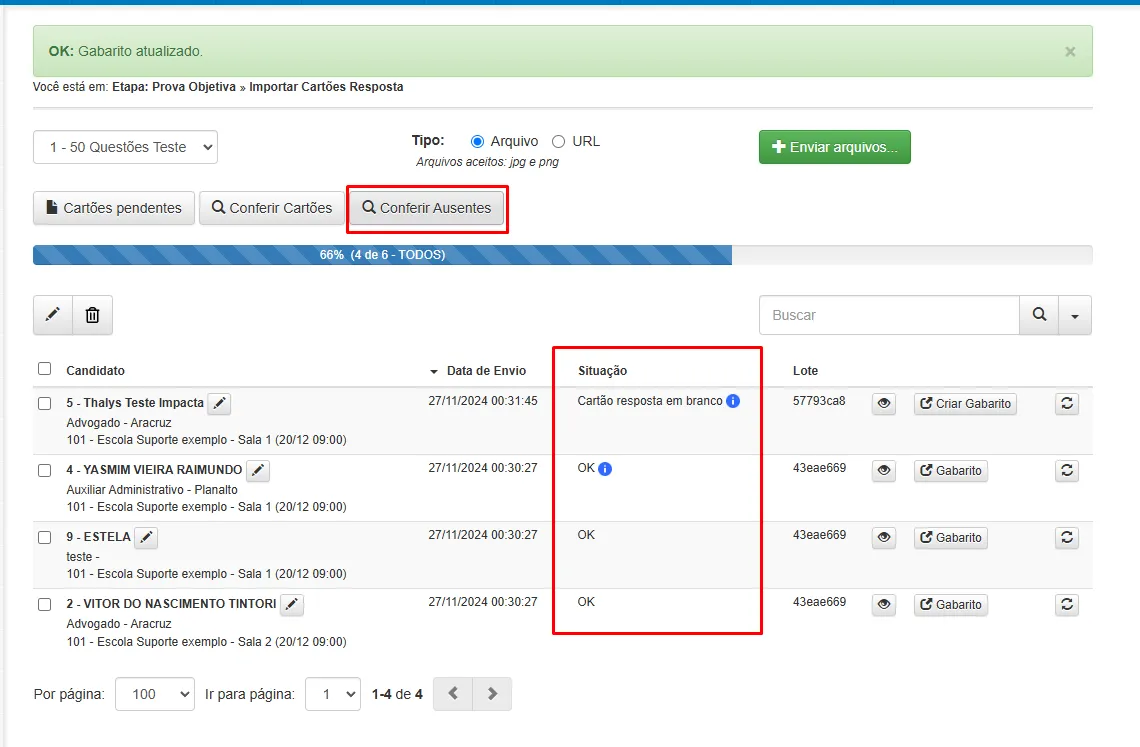
Se a barra de progresso indicar que nem todos os cartões foram importados, clique em “Cartões Pendentes” para gerar um relatório com os cartões faltantes.
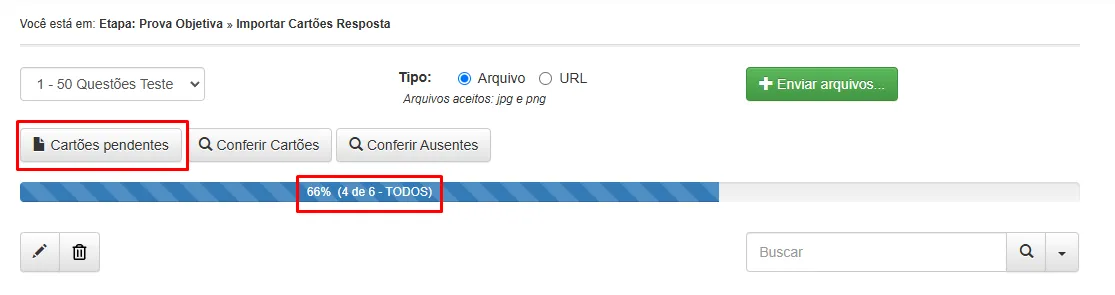
Após localizar os cartões pendentes, importe-os da mesma forma e realize a conferência, se necessário.
Com isso, o processo de configuração da Prova Objetiva está concluído.