Opções Gerais
Essas primeiras informações são preenchidas automaticamente quando você cria o certame. Caso precise criar um novo certame, acesse a funcionalidade correspondente no sistema.
Comece configurando esses campos:
Acesso: Configuração do Certame > Opções Gerais
Definições de campos
-
TÍTULO PARA EXIBIÇÃO NO SITE
Utilizado quando você não deseja que o nome do certame apareça de forma destacada no site (em negrito e com maior visibilidade). -
DATA DO EDITAL
Não é obrigatório. Trata-se de uma informação adicional que ficará visível no site. -
INSCRIÇÕES ONLINE
Indica se o certame terá inscrições realizadas pelo site. Caso as inscrições sejam feitas presencialmente ou por outro sistema, mantenha essa opção como “não”. -
Nº SEQUENCIAL DE INSCRIÇÃO
Define a partir de qual número será iniciada a numeração das inscrições.
Exemplo: se no certame anterior a última inscrição foi 1642 e você deseja dar continuidade, informe 1643.
Ao criar um novo certame, o sistema preenche automaticamente com o número 1, não sendo obrigatória a alteração. Após a primeira inscrição, essa opção não poderá mais ser modificada. -
INSCRIÇÕES INÍCIO E FIM
Define o período em que os candidatos poderão realizar a inscrição. Pode ser alterado a qualquer momento. -
OCULTAR DATA, HORA E DESCRIÇÃO
Campos que, por padrão, vêm marcados como “não”, mas podem ser alterados conforme a necessidade. -
MÉTODO PARA OBTENÇÃO DO Nº DE INSCRIÇÃO
Define o formato da numeração das inscrições. As opções disponíveis são: Padrão, Ano/Mês/Sequencial e ID Único. Em caso de dúvidas, entre em contato com o suporte técnico. -
NÚMERO DE CASAS DECIMAIS DAS NOTAS
Deve ser definido conforme especificado no edital. -
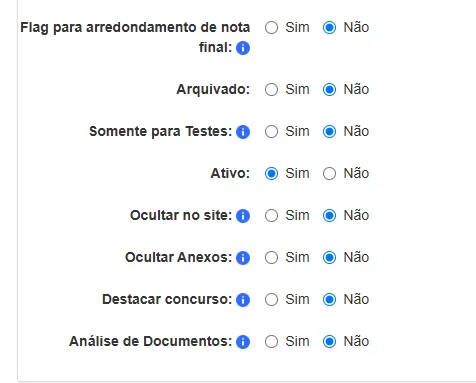
ARQUIVADO, SOMENTE PARA TESTES, ATIVO, OCULTAR NO SITE, OCULTAR ANEXOS, DESTACAR CONCURSO
Cada uma dessas opções possui uma função específica. Dependendo das combinações aplicadas, o resultado pode não ser o esperado. Em caso de dúvidas, entre em contato com o suporte técnico. -
ANÁLISE DE DOCUMENTOS
Ao ativar essa opção, quando o candidato finalizar a inscrição, o status será exibido como “Em análise”, sem acesso ao boleto. O boleto será liberado somente após a conclusão da análise. -
FLAG PARA ARREDONDAMENTO DE NOTA FINAL
Permite arredondar a nota final para cima. É importante atenção ao número de casas decimais configuradas.