Como visualizar e editar inscritos?
Acesso: Menu lateral > “Inscrições” > “Inscritos”
O menu Inscritos, dentro de Inscrições, permite visualizar todos os inscritos no certame, além de criar, editar e excluir inscrições diretamente pelo sistema.
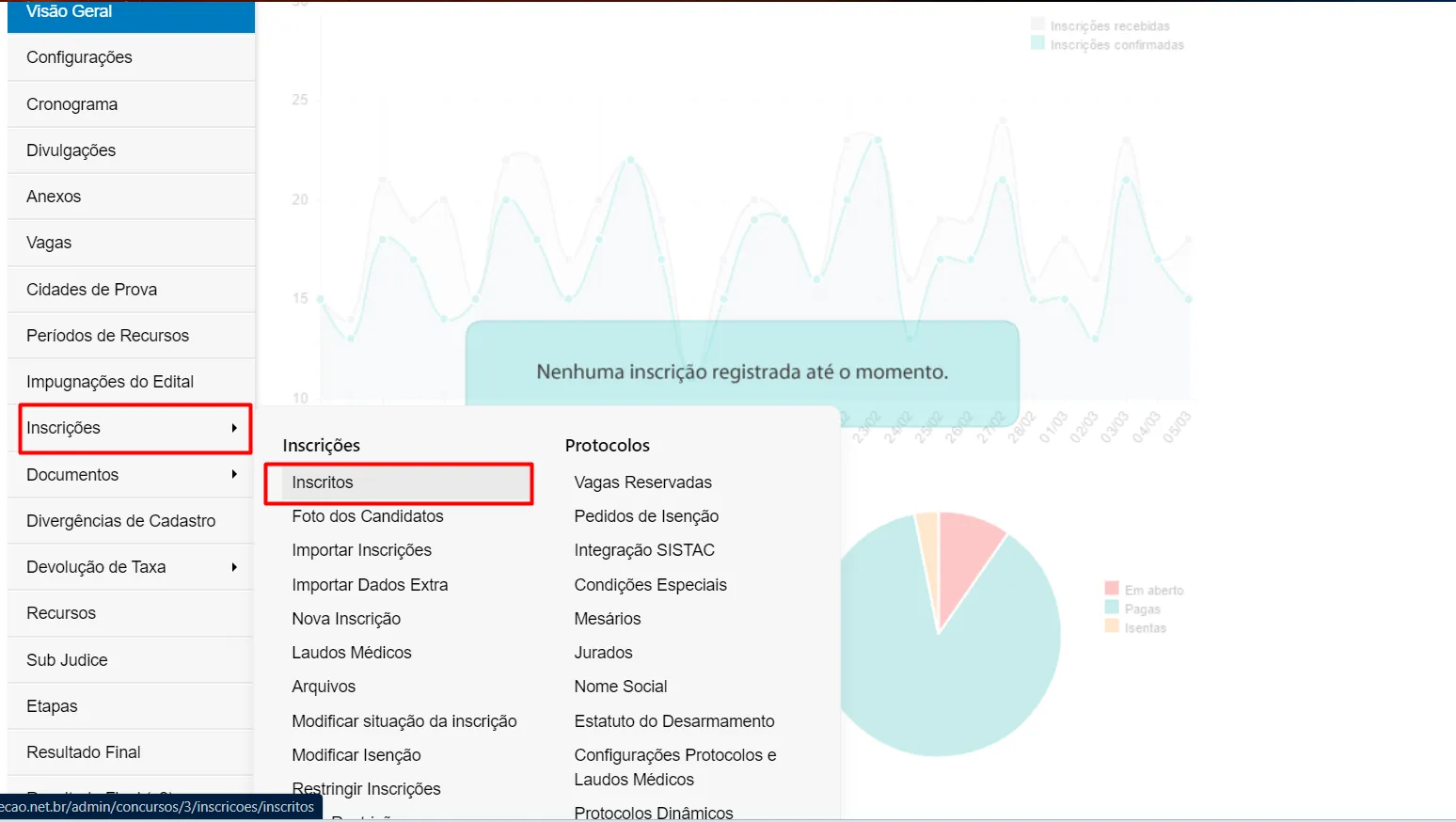
Ao clicar nos campos indicados, abrirá uma janela conforme indicado abaixo:
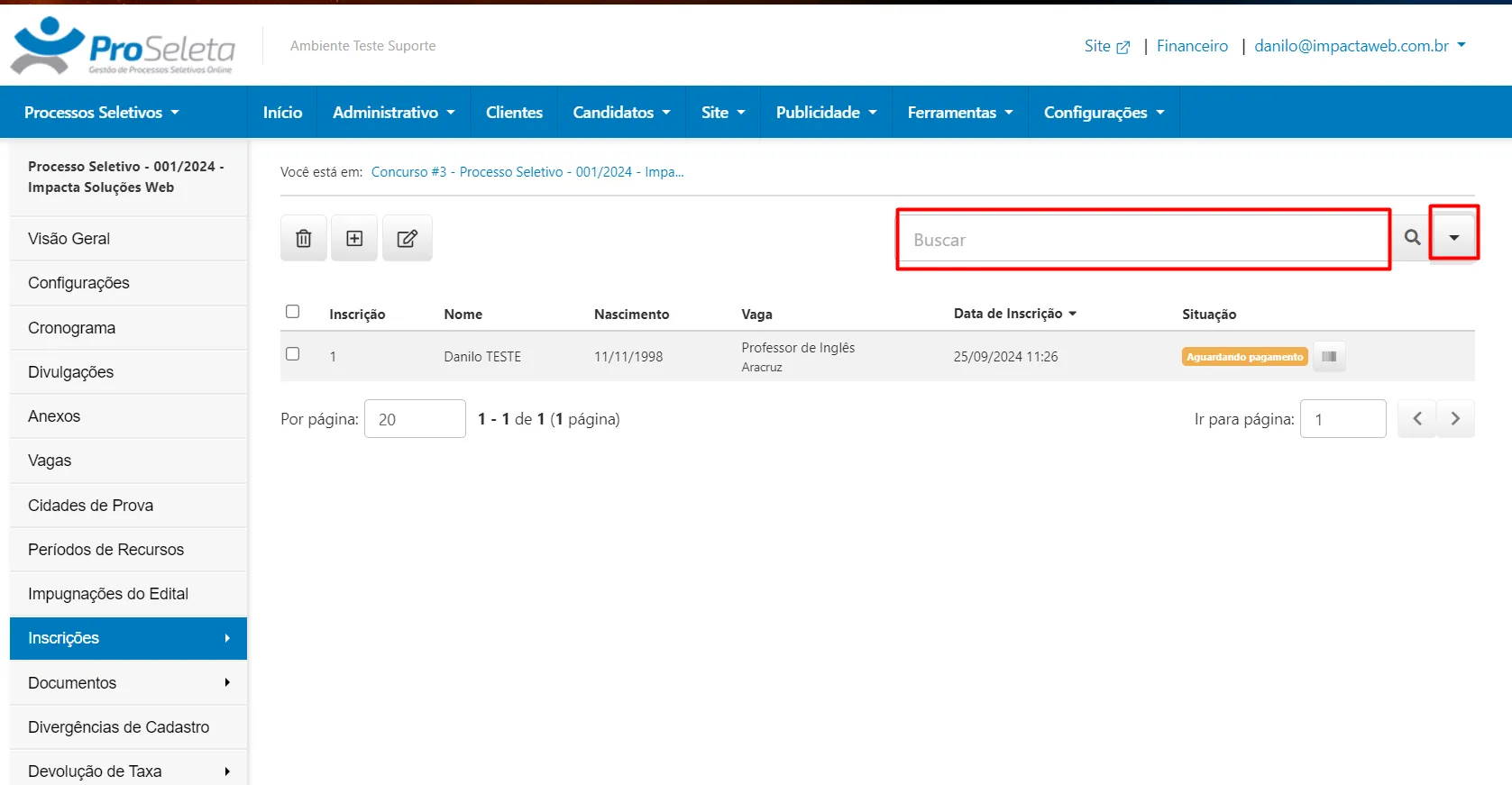
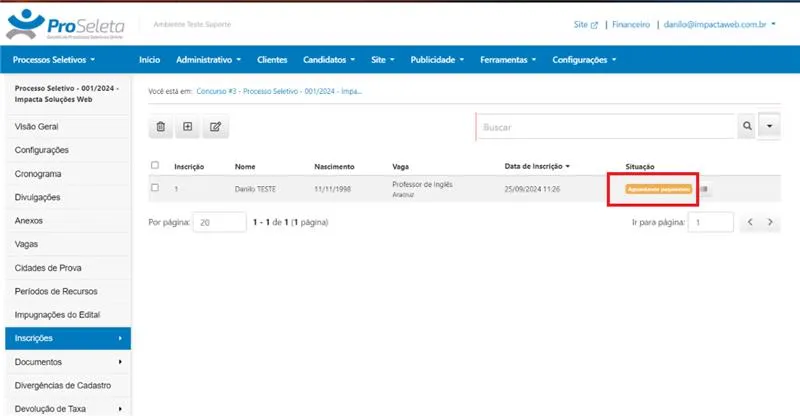
Nessa janela, estão listados todos os inscritos. Note os campos de busca e filtro disponíveis. No campo de busca, é possível procurar pelo ID de inscrição ou pelo nome do candidato. O campo “Situação” indica o status da inscrição — no exemplo do print, está como “Aguardando pagamento”.
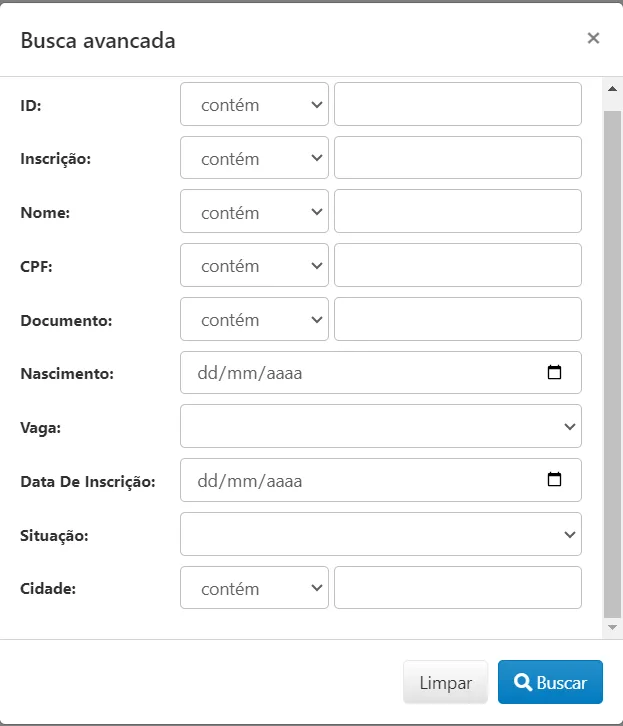
Estão disponíveis opções de filtro para ajudar a localizar inscrições específicas:
Da esquerda para a direita, estão as opções: “Novo”, “Alterar” e “Excluir”.

Para excluir, selecione a inscrição e clique no botão indicado. Confirme na opção de confirmação exibida.
Para alterar, acesse as informações do candidato e edite os dados ou a situação da inscrição.
Abaixo, a tela de alteração:
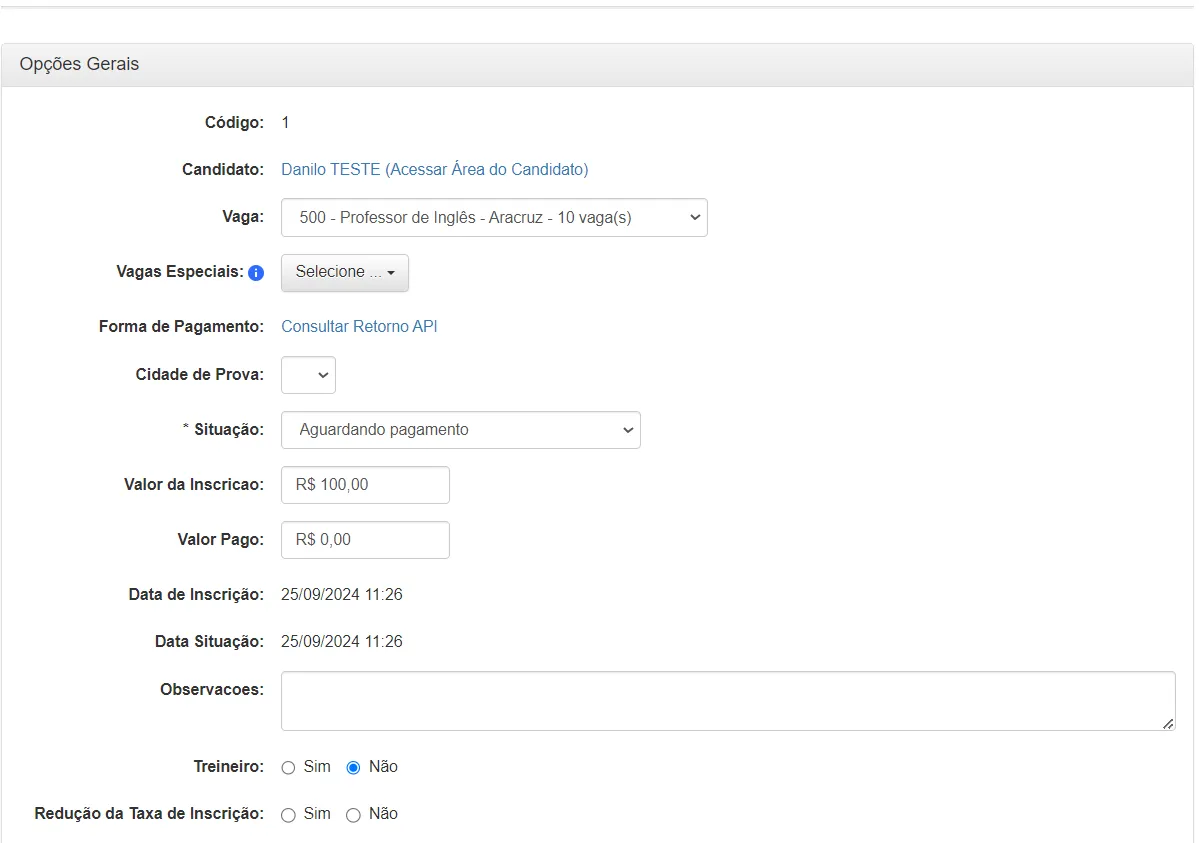
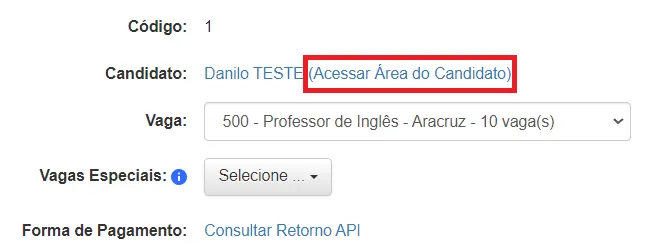
É possível acessar a Área do Candidato por meio dessa janela.
Criar uma nova inscrição
Clique em “Novo”.
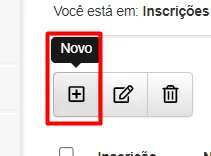
Uma nova janela será aberta:
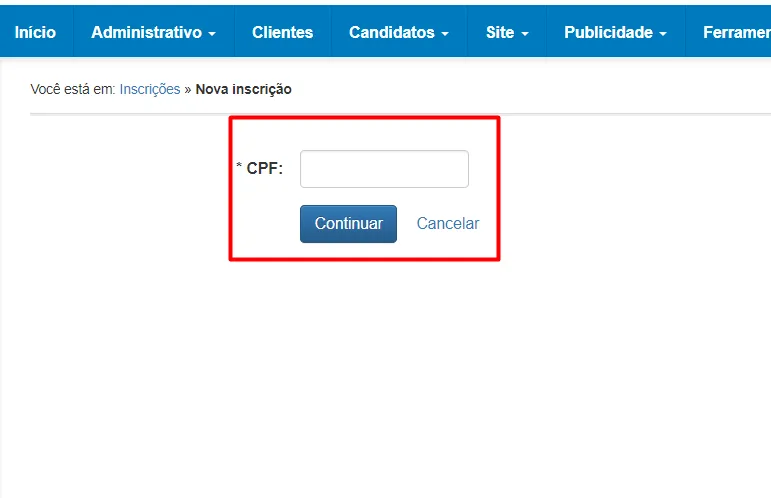
Digite o CPF do candidato e clique em “Continuar”. Em seguida, preencha as informações do candidato na nova página carregada.
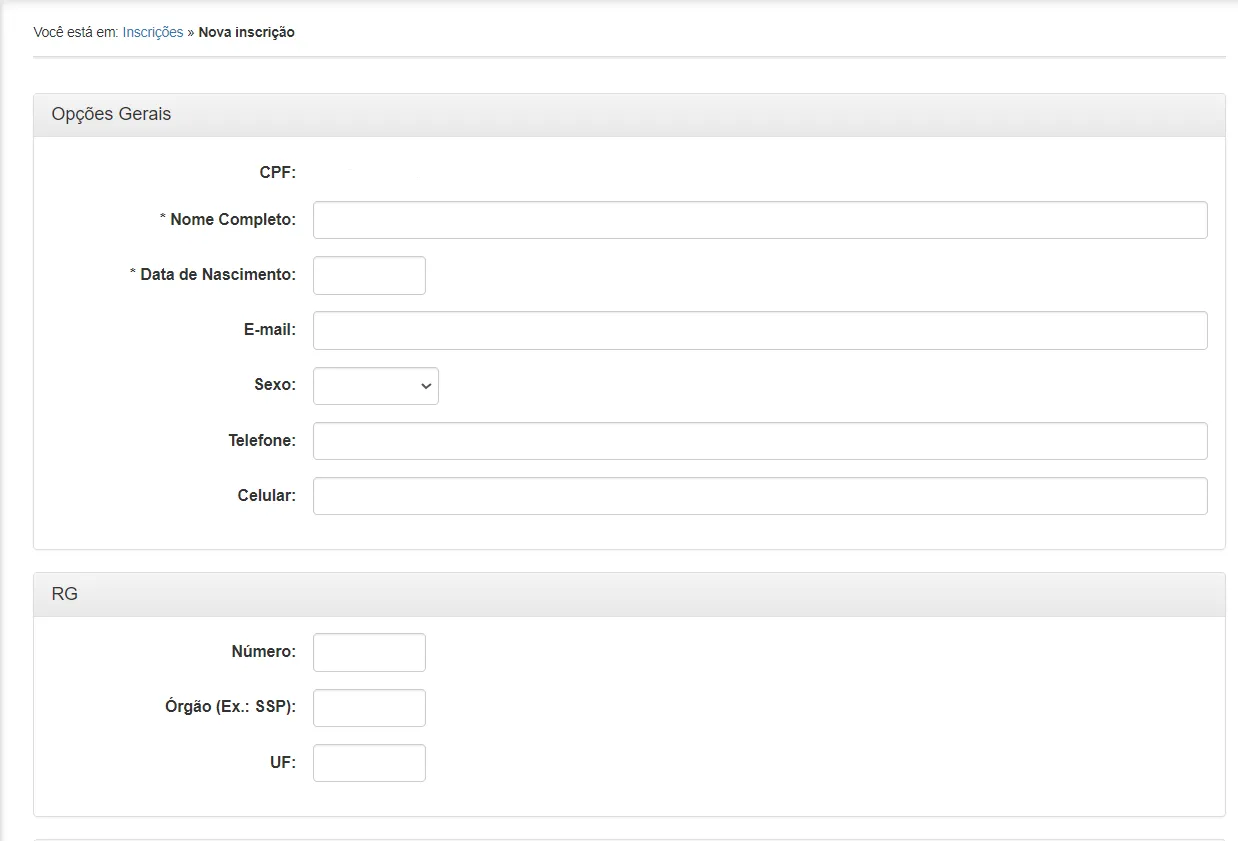
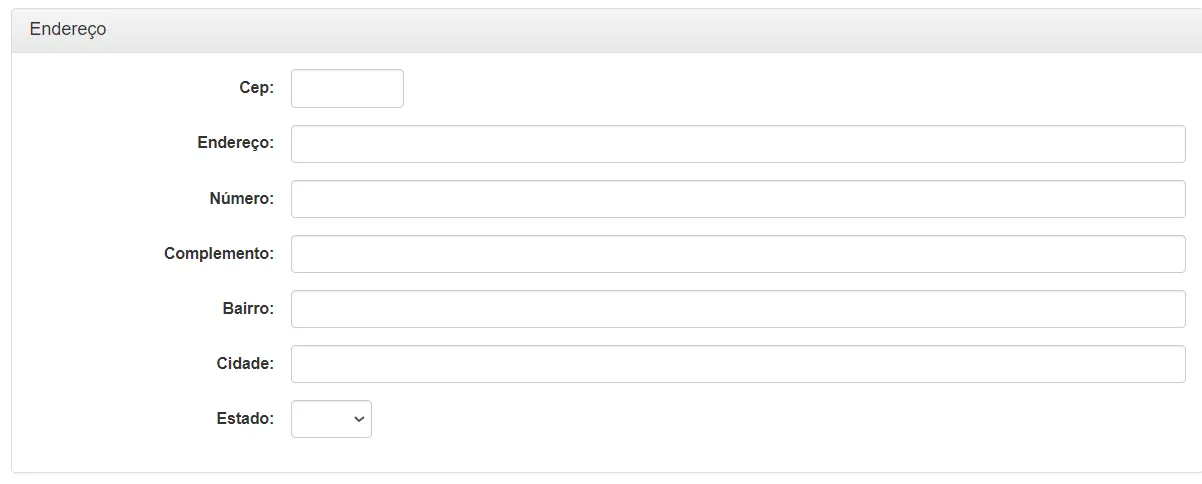
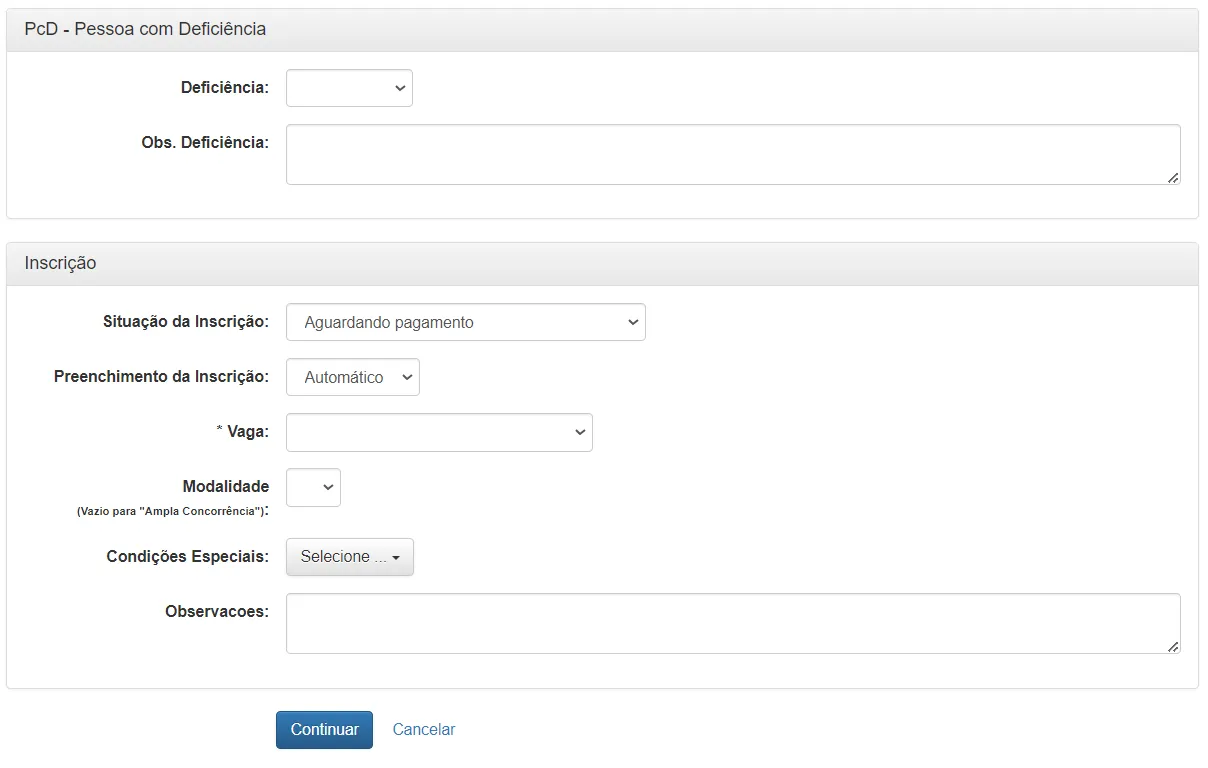
Após preencher todas as informações, clique em “Continuar”. A inscrição será exibida na tela de Inscritos.