Períodos de recursos
📍 Acesso:
Menu > Configuração do certame > Períodos de recursos
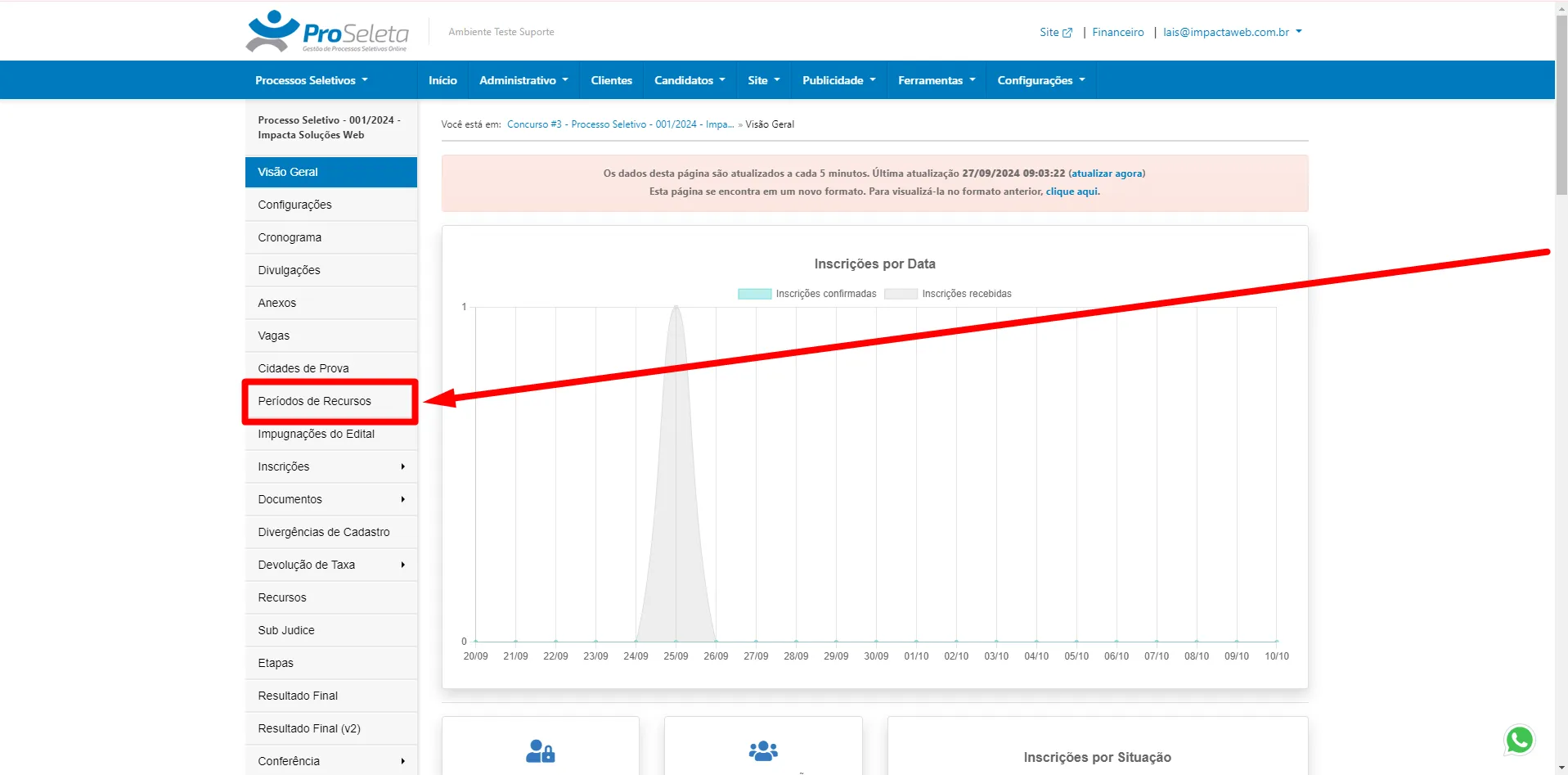
Clique em Períodos de recursos.
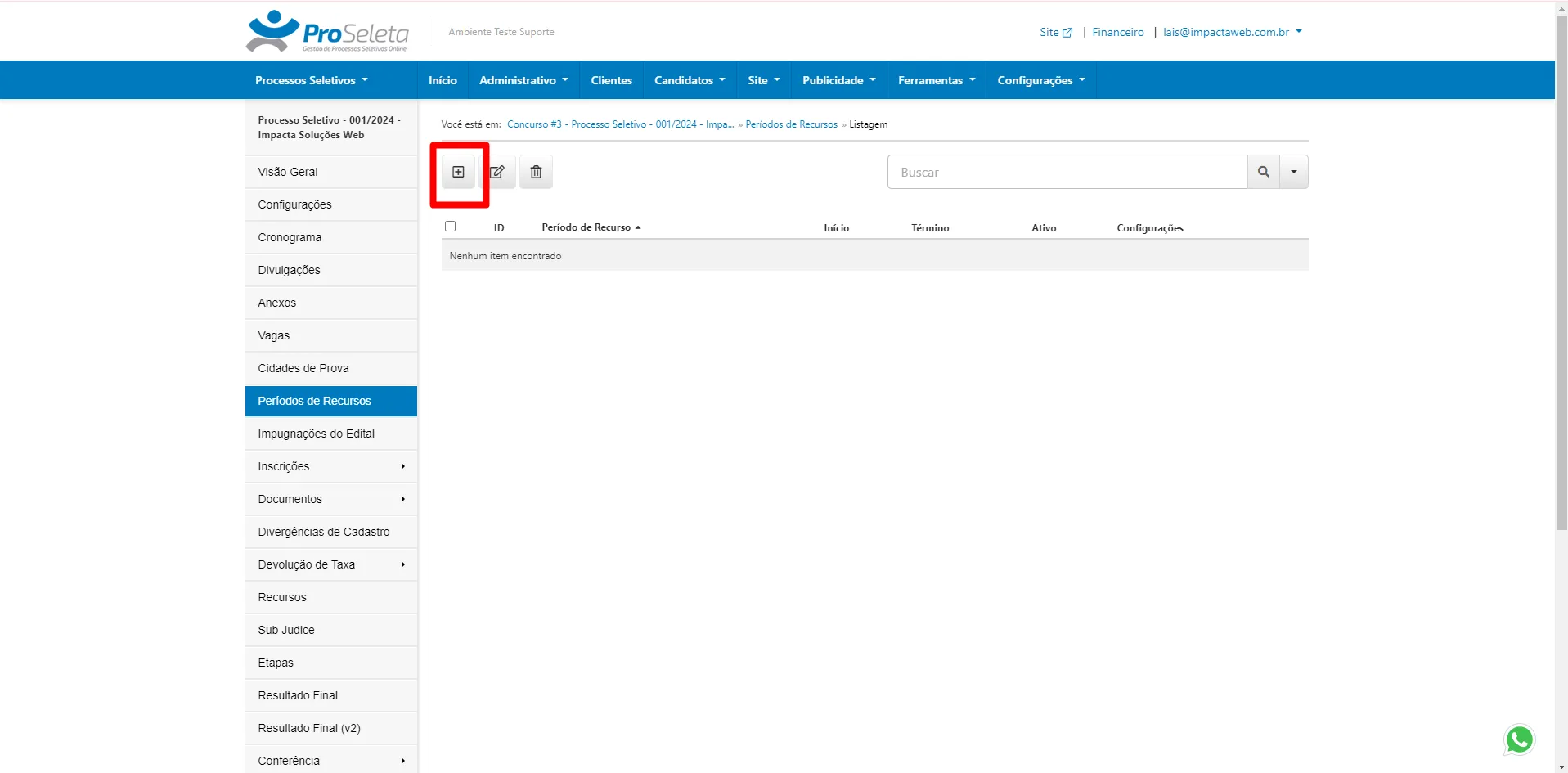
Clique em Novo.
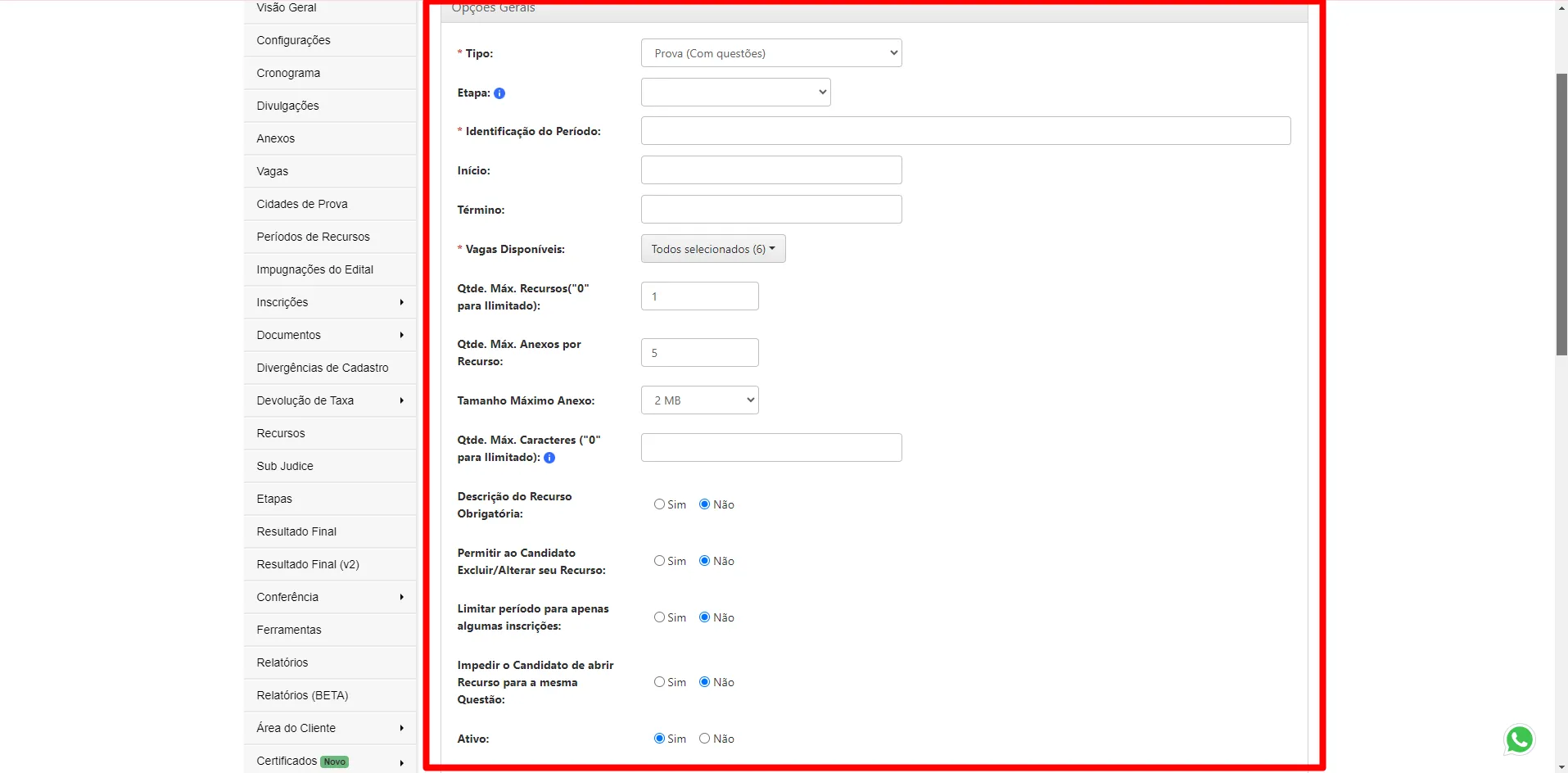
Opções gerais
Definições de campos
-
Tipo: O tipo varia conforme o recurso.
Exemplo: para recursos relacionados à prova objetiva, utilize Prova (com questões). Para etapa de avaliação genérica, utilize Redação.
Em caso de dúvidas, entre em contato com o suporte técnico. -
Etapa: Deve ser selecionada apenas se o recurso for relacionado a uma etapa.
Exemplo: recurso da etapa objetiva → selecione-a.
Recurso para pedidos de isenção → deixe desmarcada.
Obs.: Ao selecionar a etapa, somente candidatos alocados nela podem abrir o recurso. -
Identificação do período: Nome do recurso exibido ao candidato.
Exemplo: Recurso contra o resultado parcial da prova objetiva. -
Início/fim: Período em que o candidato poderá abrir o recurso.
-
Vagas disponíveis: Vagas elegíveis para abrir o recurso.
-
Quantidade máxima de recursos: Número máximo de vezes que o candidato poderá abrir o recurso.
-
Quantidade máxima de anexos por recurso: Número de arquivos que o candidato pode enviar.
-
Tamanho máximo de anexo: Tamanho permitido para o arquivo (geralmente 5 MB).
-
Quantidade máxima de caracteres: Limite de caracteres no campo de explicação.
-
Descrição do recurso obrigatória: Define se o preenchimento do campo de explicação é obrigatório.
-
Permitir ao candidato excluir/alterar seu recurso: Define se o candidato poderá alterar ou excluir o recurso enviado.
-
Limitar período para apenas algumas inscrições: Restringe o recurso a determinados candidatos.
-
Impedir o candidato de abrir recurso para a mesma questão: Define se o candidato pode enviar mais de um recurso para a mesma questão.
-
Ativo: Define se o recurso estará disponível para abertura na área do candidato.
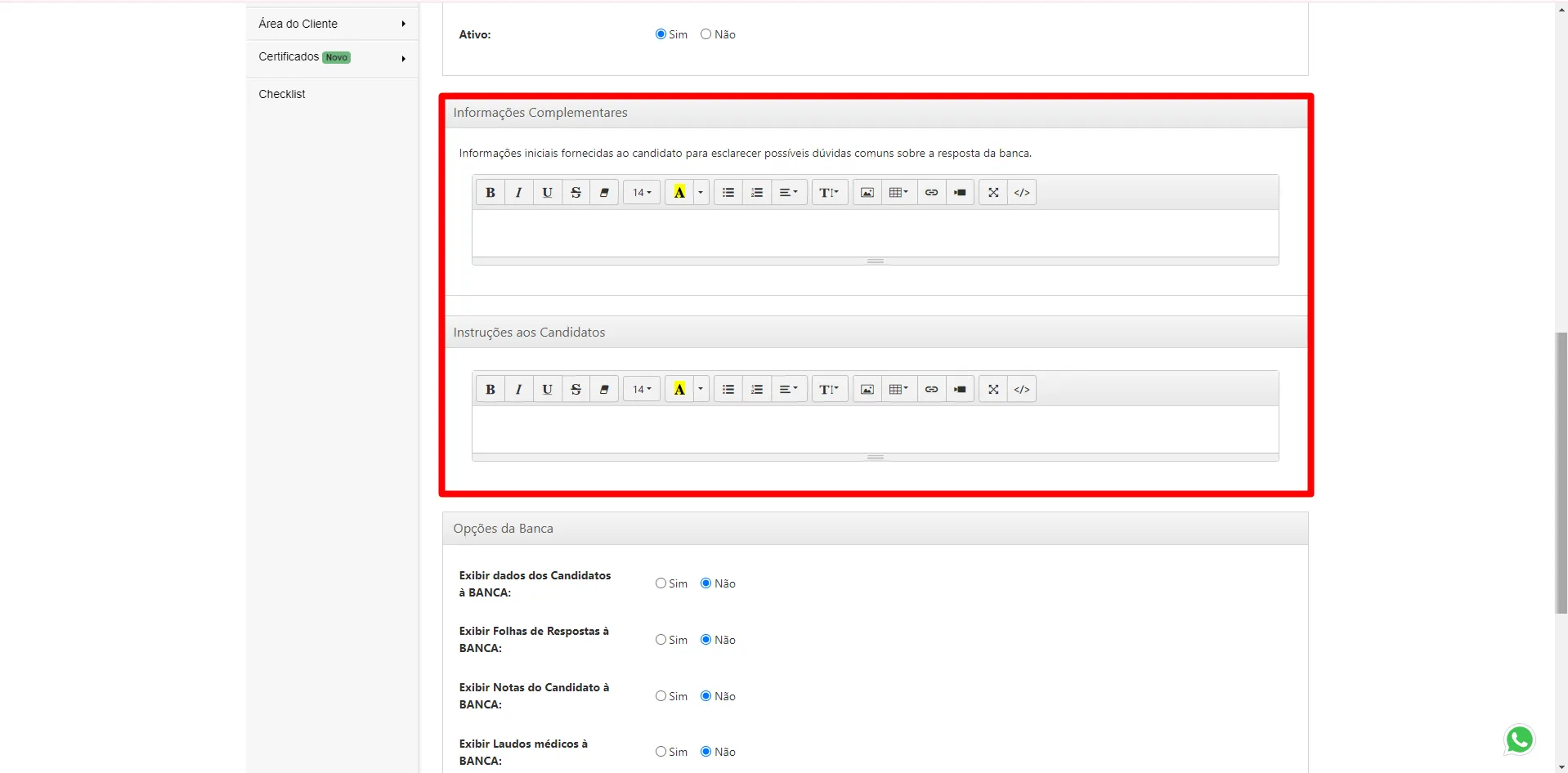
Informações complementares
Definições de campos
-
Informações complementares: Informações extras exibidas ao candidato ao abrir o recurso.
-
Instruções aos candidatos: Instruções adicionais exibidas junto ao recurso.
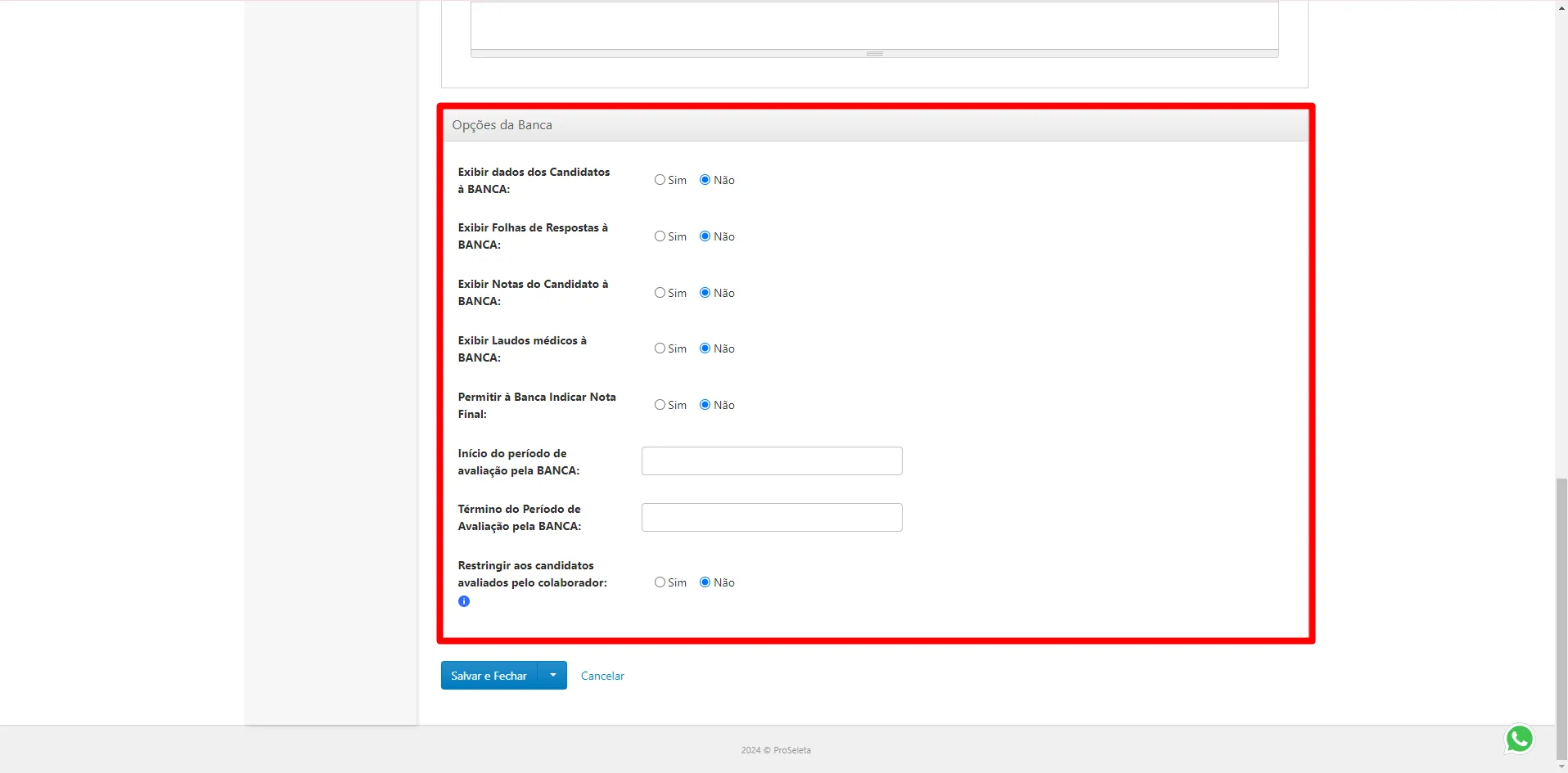
Opções da banca
Definições de campos
-
Exibir dados dos candidatos à banca: Define se os avaliadores saberão de quem é o recurso.
-
Exibir folhas de respostas à banca: Define se os avaliadores visualizarão as folhas de resposta.
-
Exibir notas do candidato à banca: Define se as notas estarão visíveis para a banca.
-
Exibir laudos médicos à banca: Aplica-se a recursos relacionados a laudos médicos.
-
Permitir à banca indicar nota final: Autoriza a banca a definir a nota final.
-
Início/término do período: Período para avaliação dos recursos pela banca.
-
Restringir aos candidatos avaliados pelo colaborador: Filtra os recursos para os candidatos avaliados por cada colaborador.
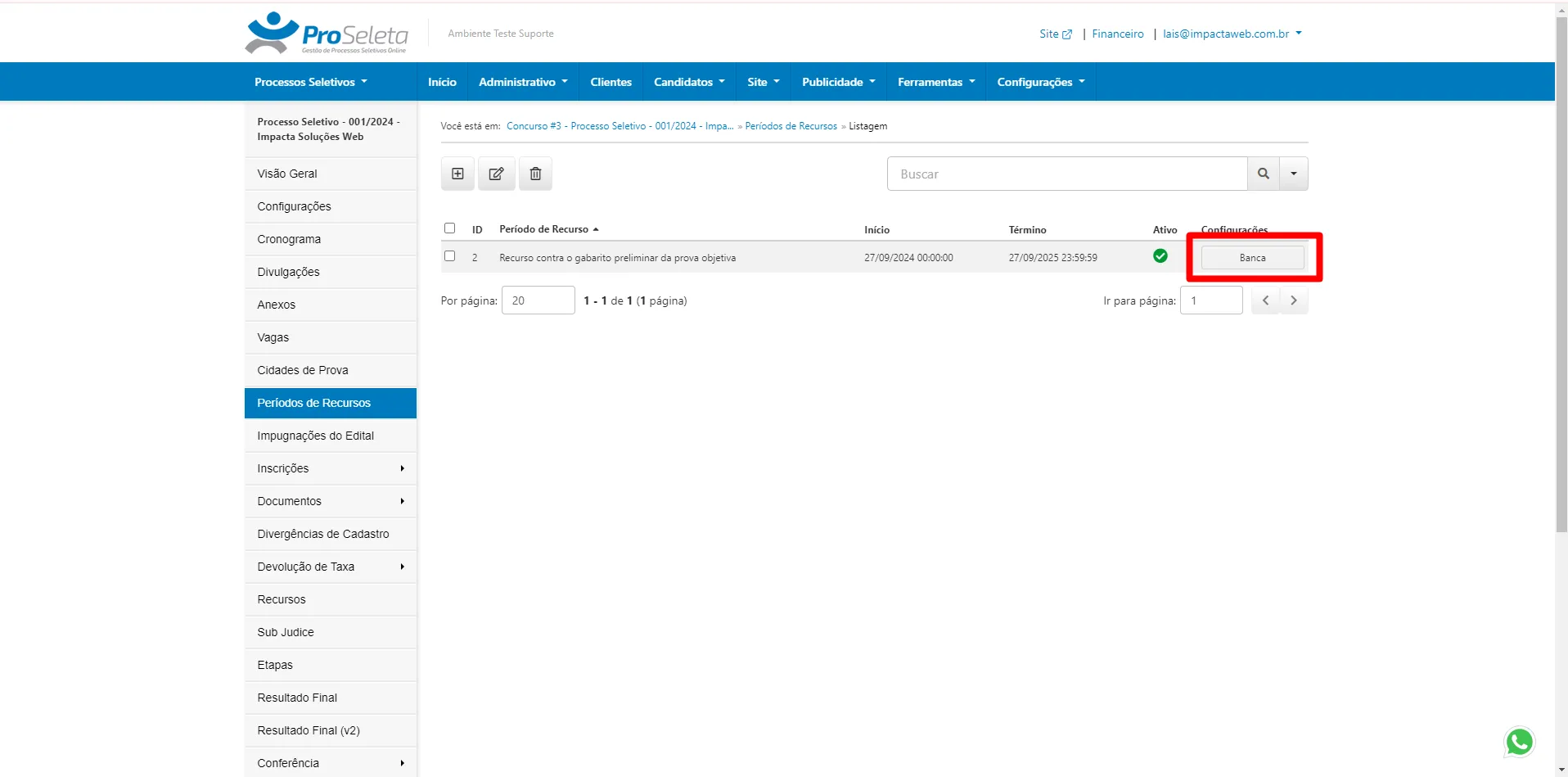
Após finalizar a configuração do recurso, ele será exibido conforme abaixo:
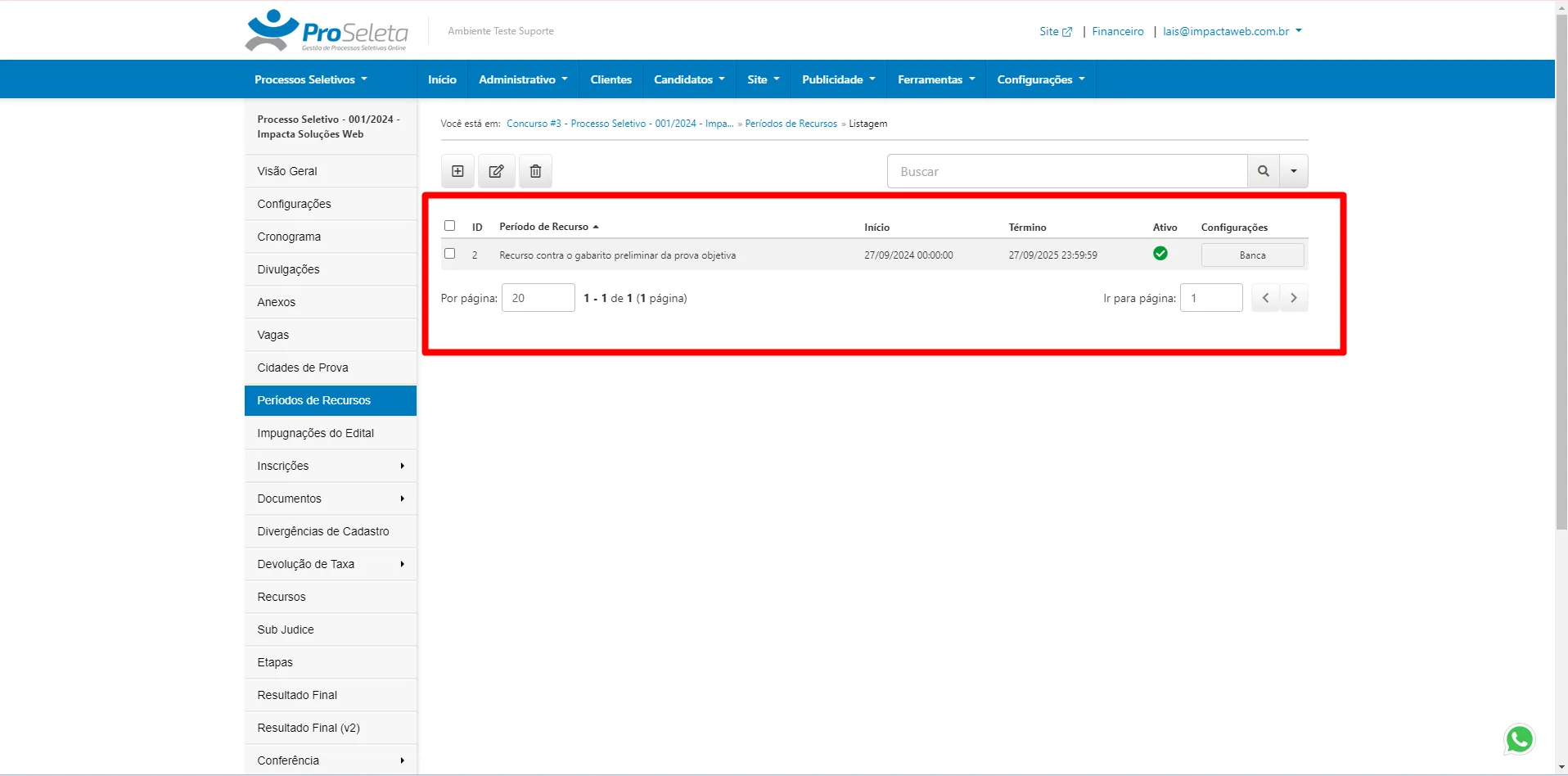
- Para editar, selecione o recurso e clique no ícone de lápis, ou dê dois cliques sobre ele.
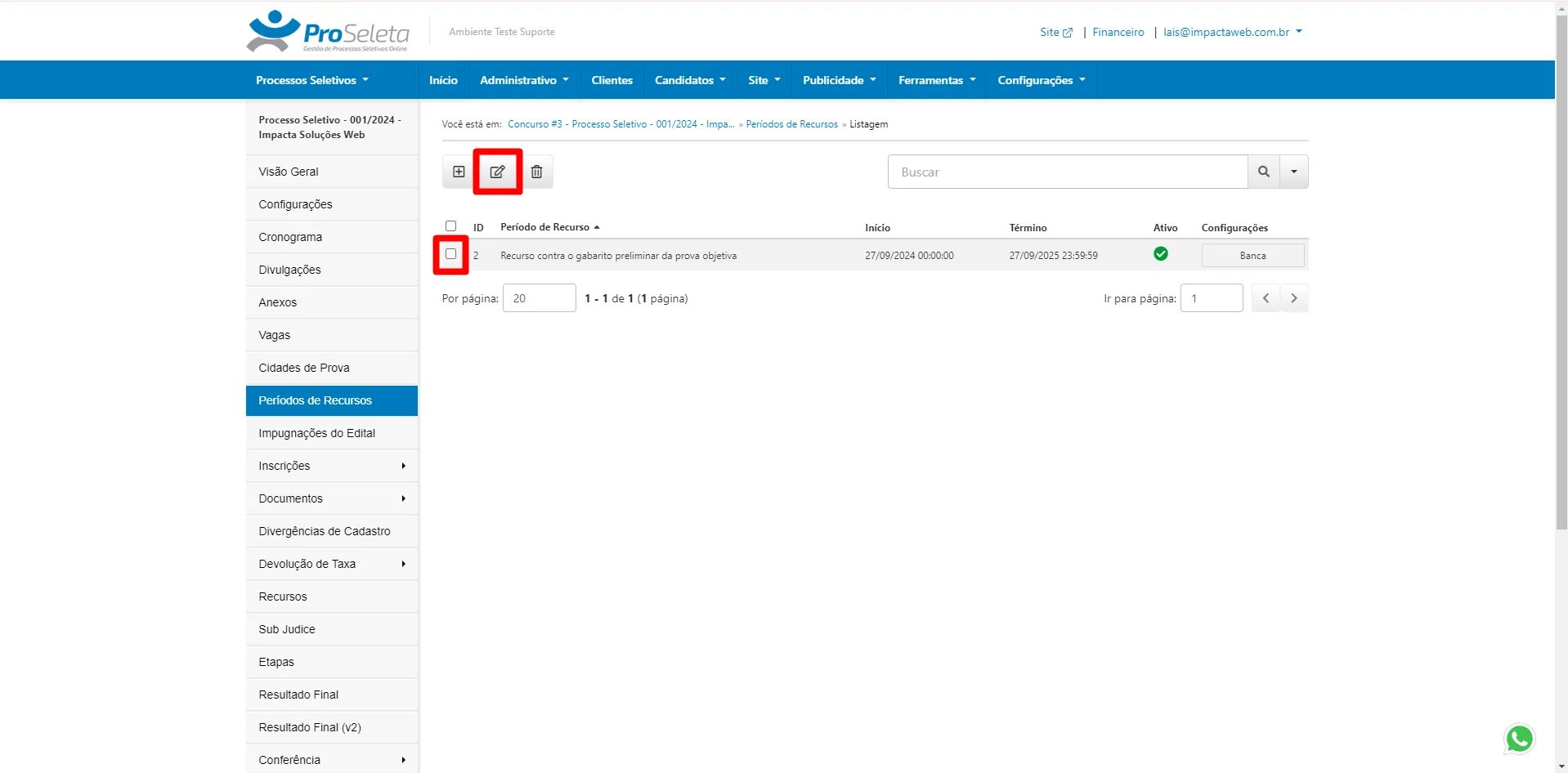
- Para excluir, selecione o recurso e clique no ícone de lixeira, ou dê dois cliques.
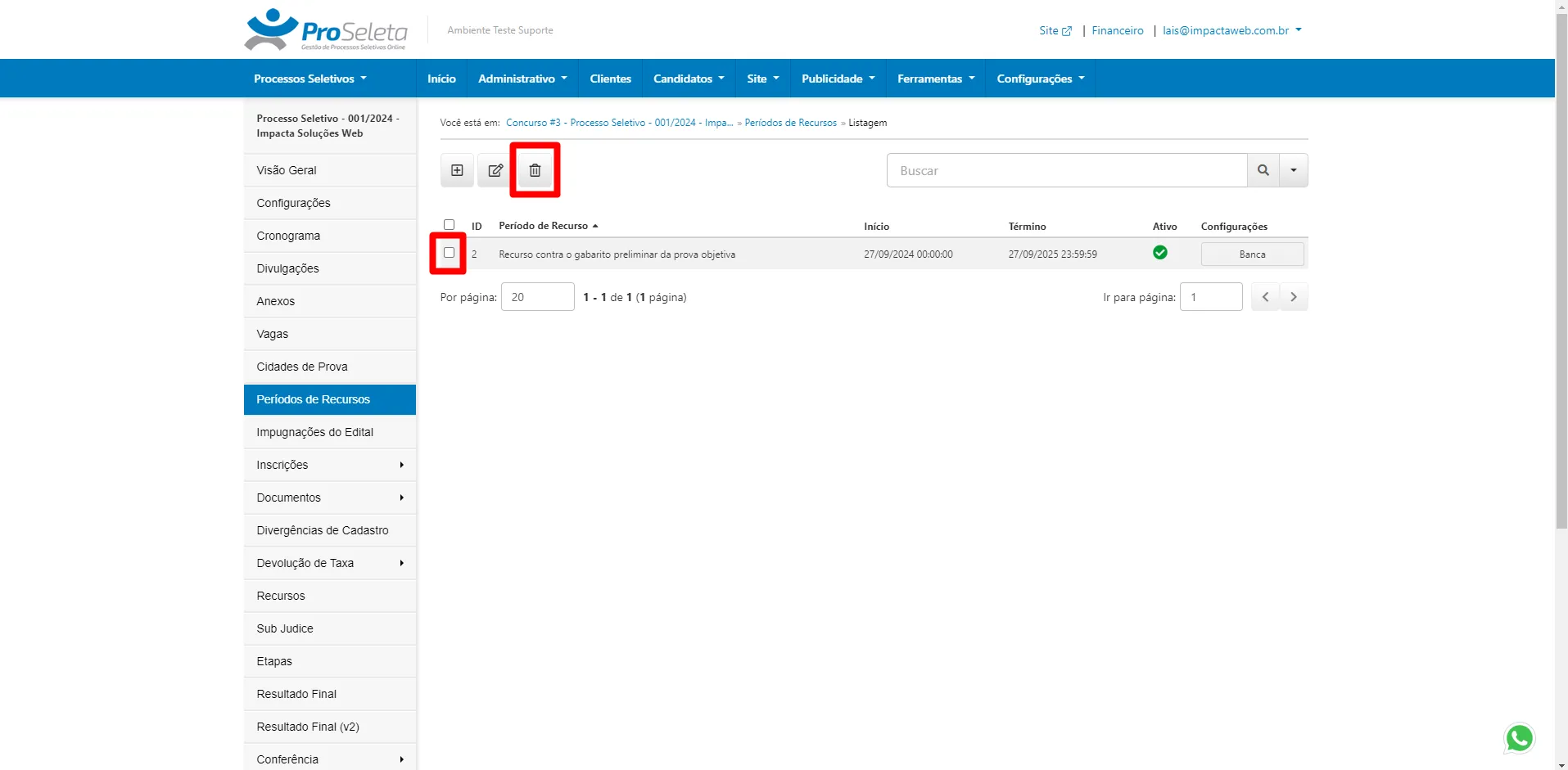
- Para definir a banca avaliadora, clique em Banca.
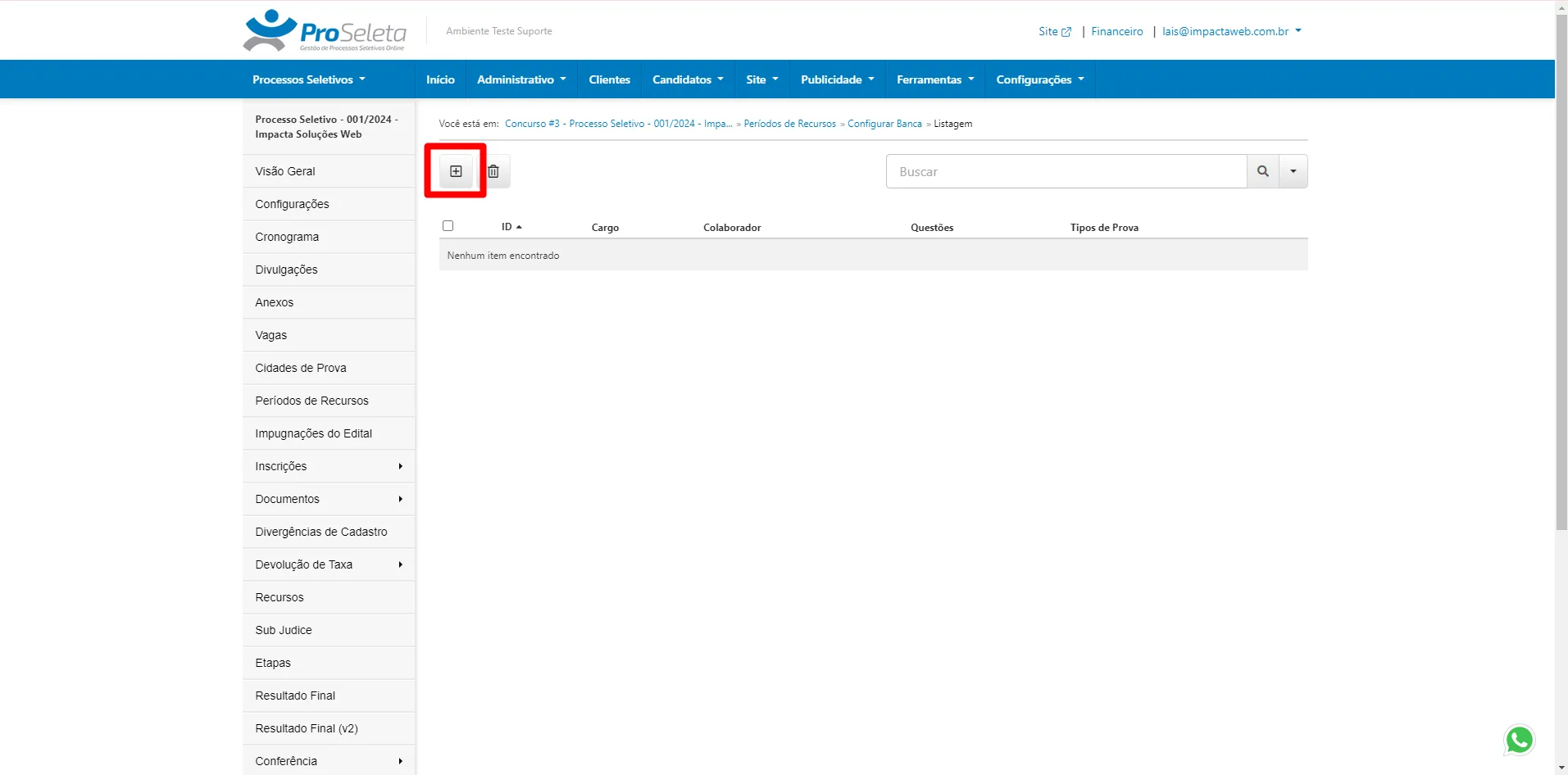
Clique em Novo.
Faça as configurações:
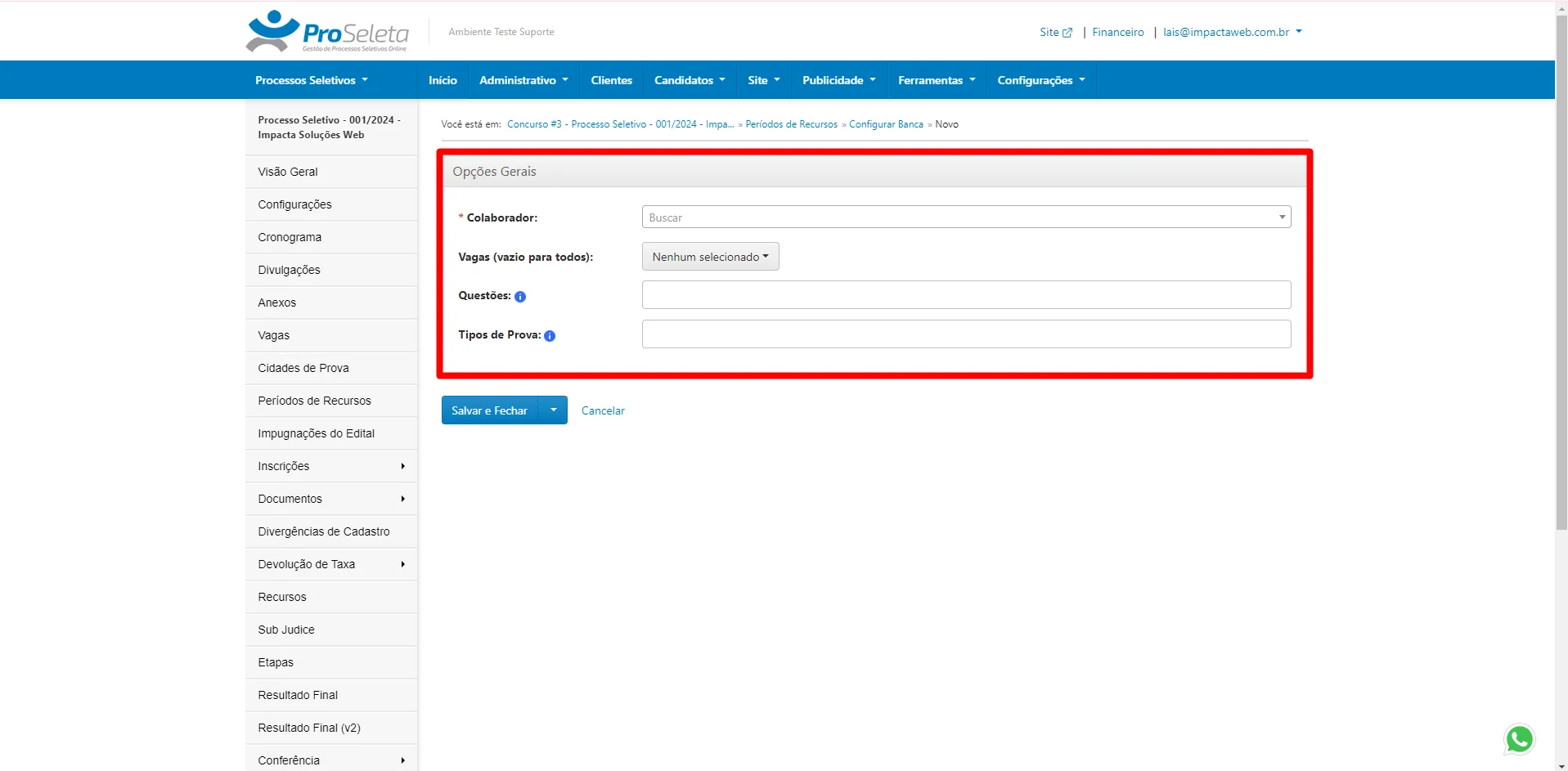
Definições de campos
- Colaborador: Pessoa responsável pela avaliação.
- Vagas: Vagas que esse colaborador irá avaliar.
- Questões: (para provas objetivas) Define quais questões serão avaliadas.
- Tipos de prova: Quando há mais de um tipo/gabarito, define qual tipo será avaliado.
Exemplo de preenchimento:
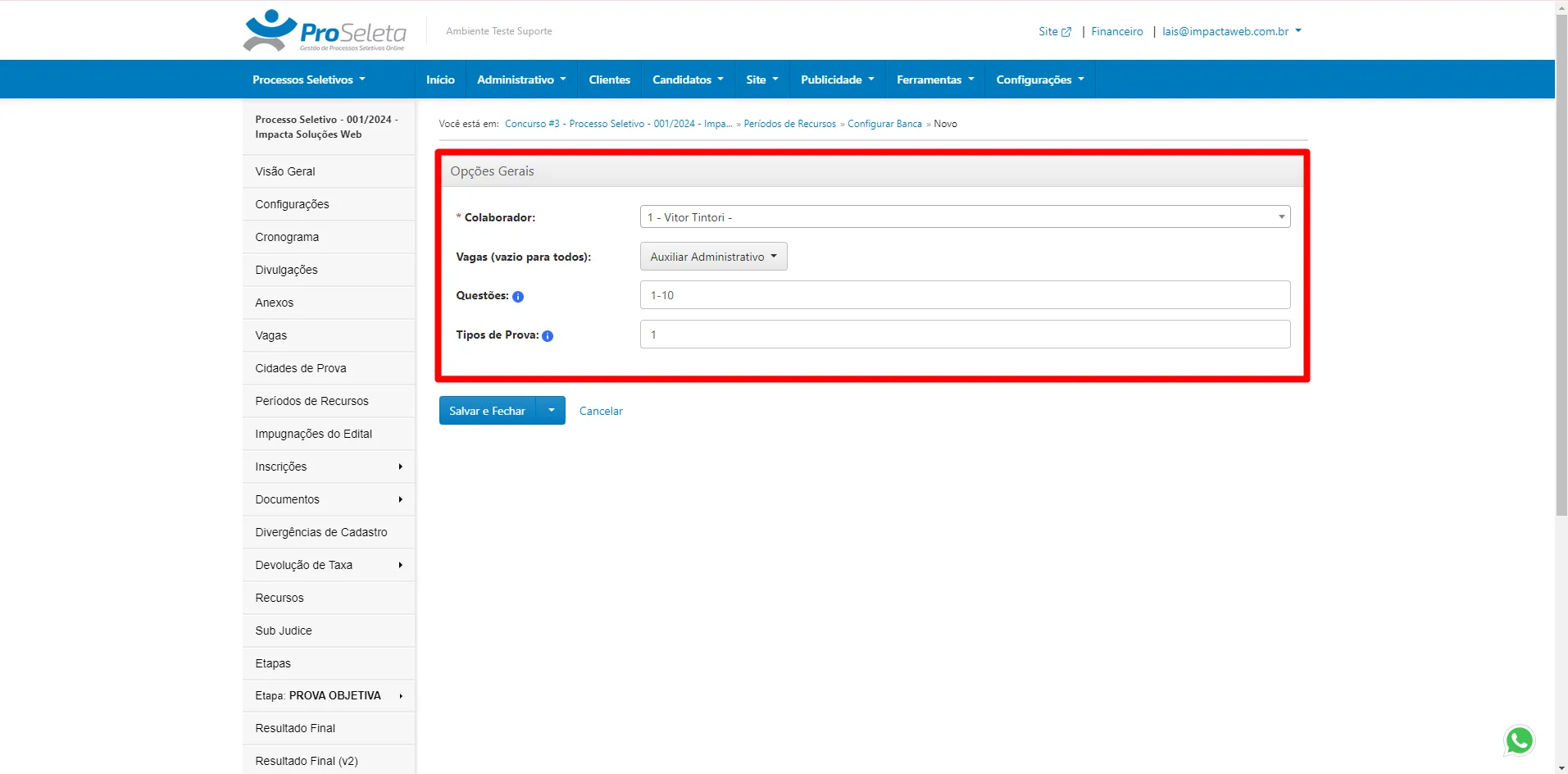
O colaborador Vitor irá avaliar apenas as questões de 1 a 10, do tipo de prova 1, para o cargo de auxiliar administrativo.