Avaliação genérica (colaboradores) v1
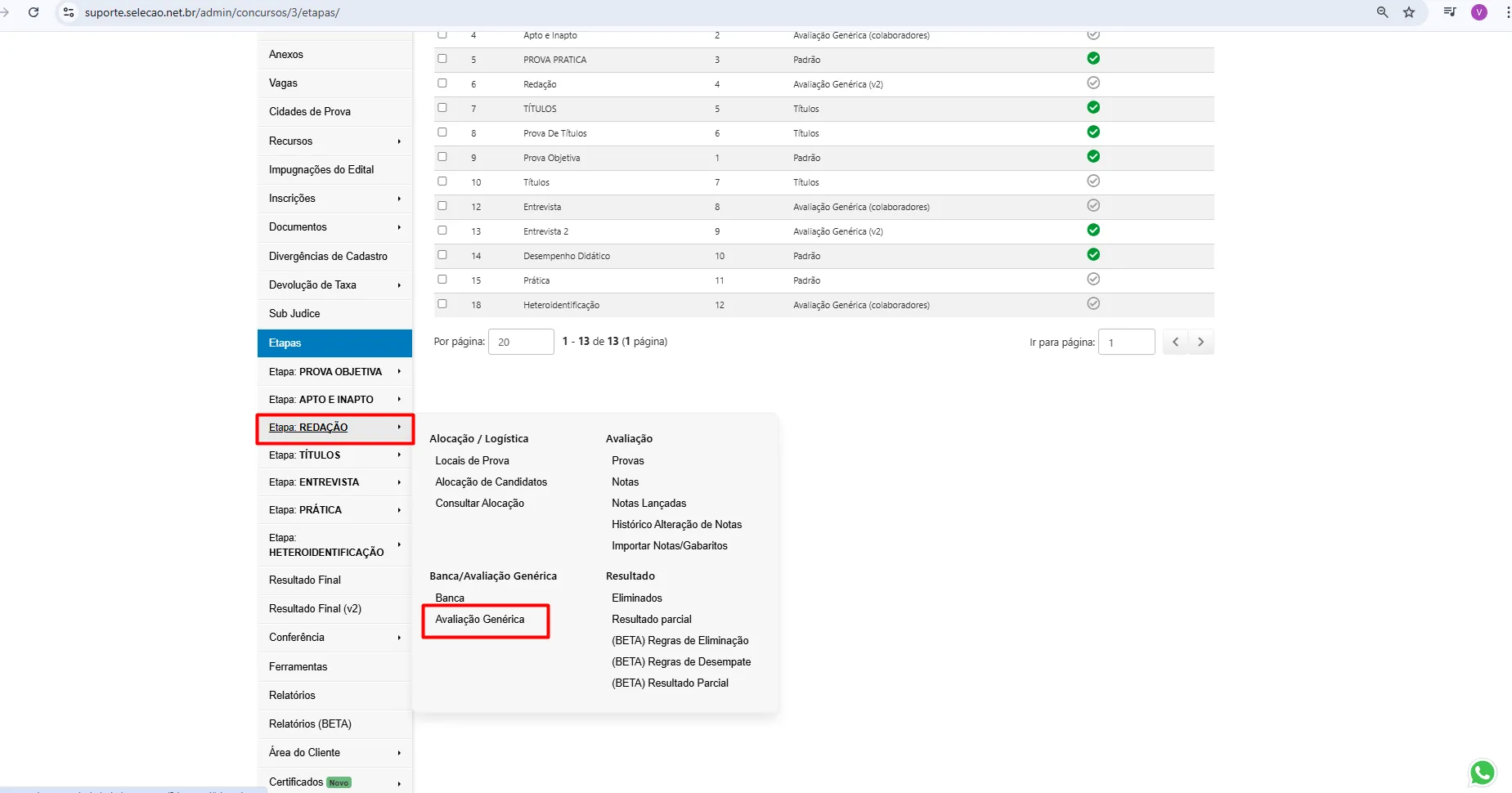
Acesso: Menu lateral > Etapas > Avaliação Genérica
Ao configurar o tipo de etapa como “Avaliação Genérica Colaboradores”, é possível configurar a avaliação genérica, possibilitando avaliar documentos, formulários e cartões importados na etapa “outros”.
Ao acessar Etapa > Avaliação genérica, a seguinte tela é apresentada:
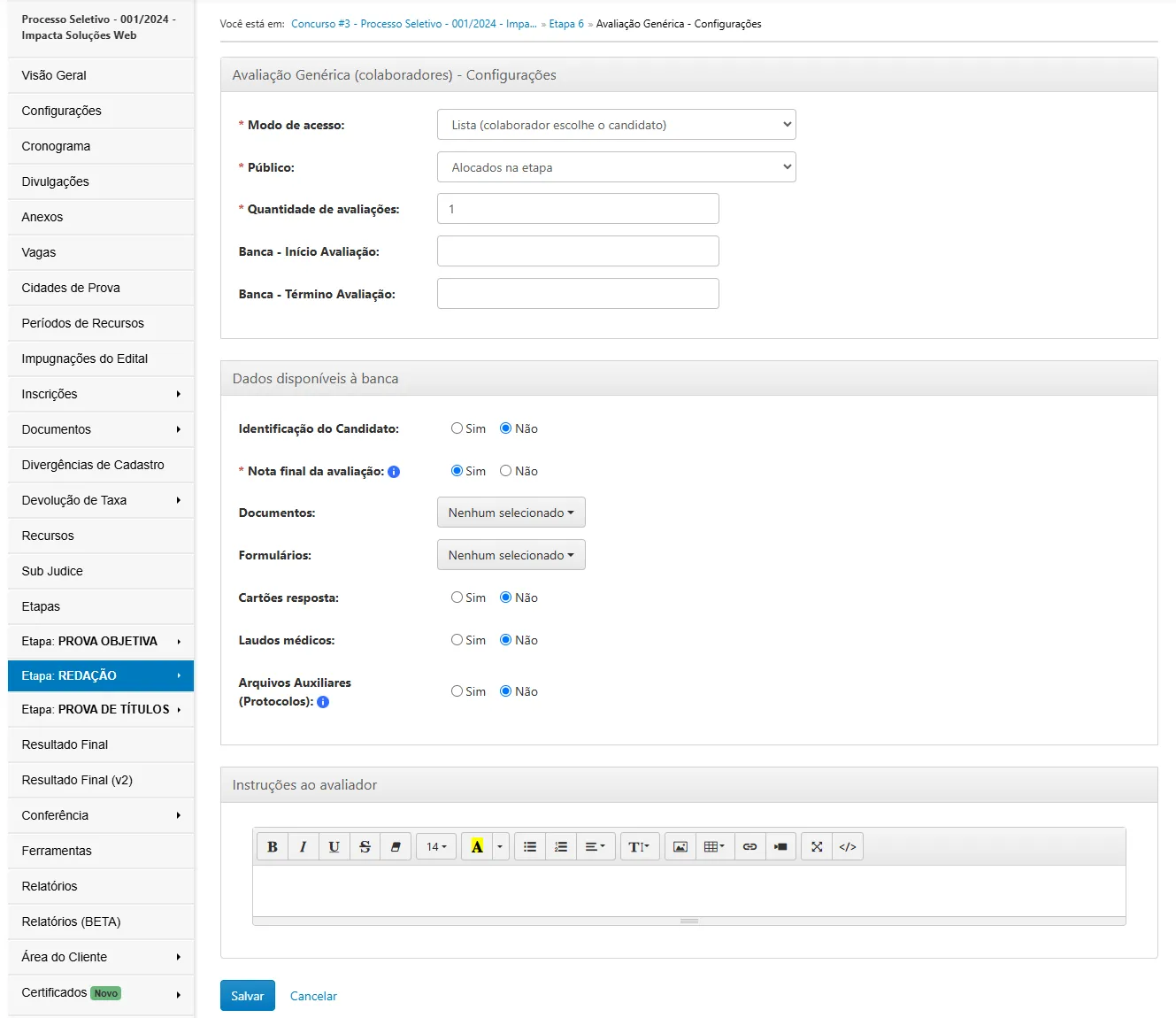
A seguir estão os campos de cada bloco.
No bloco de configurações, temos:
-
Modo de acesso: O modo como os avaliadores selecionam o candidato. Lista para seleção comum; em aleatório os avaliadores não podem escolher o avaliado.
-
Público: Se serão avaliados apenas os alocados na etapa ou todos os inscritos.
-
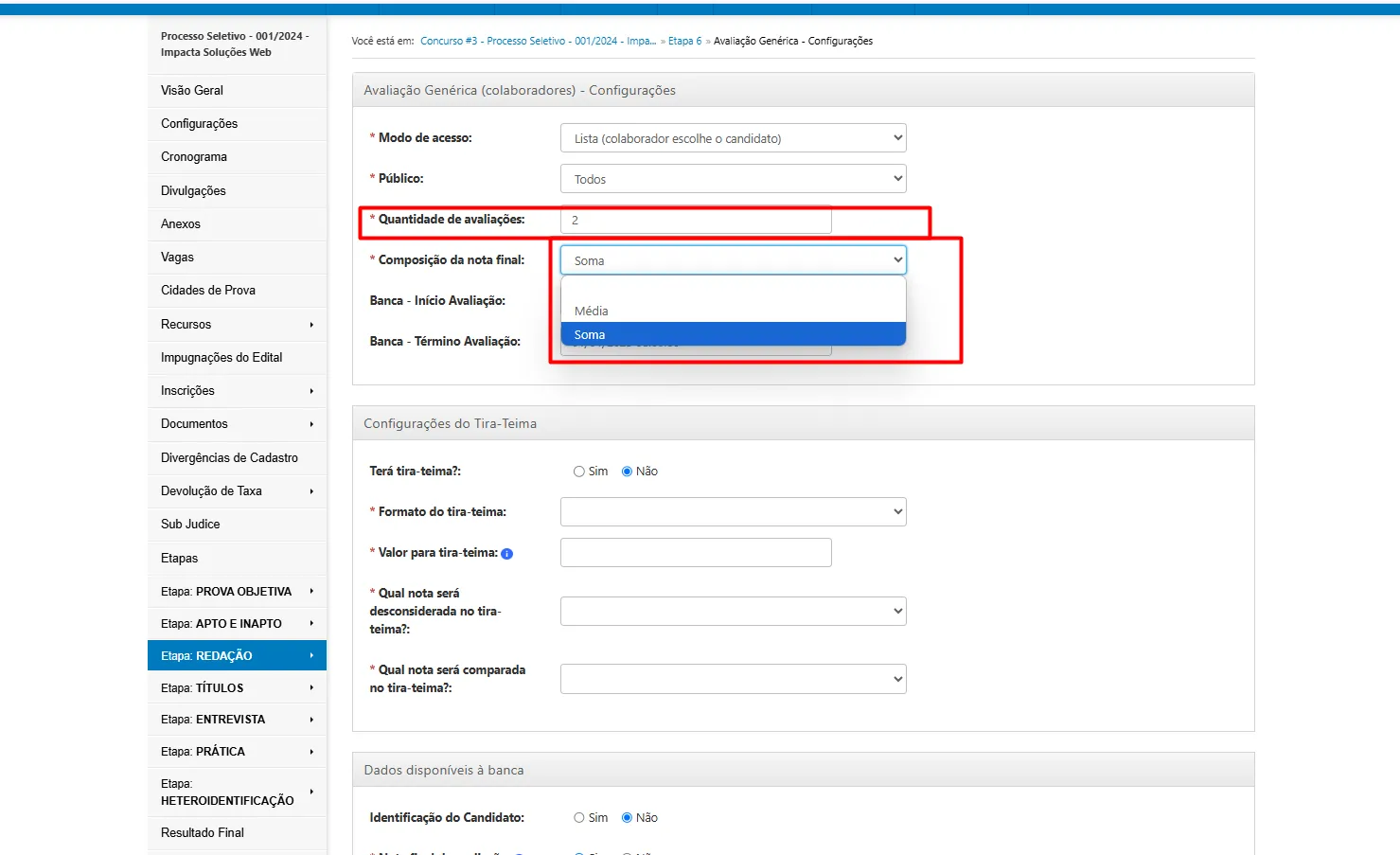
Quantidade de avaliações: Por quantas avaliações o candidato deve passar para receber a sua nota.
-
Composição da nota final:
- Soma — soma todas as avaliações e atribui a nota.
- Média — calcula a média das avaliações e atribui como nota.
-
Banca - Início Avaliação: Data de início das avaliações.
-
Banca - Término Avaliações: Data de fim das avaliações.
No bloco de dados disponíveis à banca, temos:
-
Identificação do candidato: Quando marcado como “Sim”, o avaliador terá acesso ao nome do avaliado.
-
Nota final da avaliação: Mostra a nota total do candidato no final da página de avaliação.
-
Documentos: Quando marcado como “Sim”, os documentos obtidos pelo menu de envio de documentos ficam disponíveis para avaliação.
-
Formulários: Quando marcado como “Sim”, os formulários a serem avaliados devem ser selecionados aqui.
-
Cartões resposta: Quando marcado como “Sim”, esta opção permite avaliar cartões resposta.
-
Laudos Médicos: Quando marcado como “Sim”, esta opção permite avaliar laudos médicos.
-
Arquivos Auxiliares (Protocolos): Quando marcado como “Sim”, esta opção permite avaliar arquivos auxiliares.
No bloco de instruções aos avaliadores, temos apenas um campo de descrição. Ele é usado para disponibilizar uma instrução visível a todos os avaliadores no momento da correção — pode ser uma instrução de como corrigir, por exemplo.
Observação: Caso haja mais de um avaliador, é possível selecionar a quantidade. Se forem 2 ou mais, o menu de distribuição da pontuação é exibido, com as opções Soma (soma de todas as notas) e Média.