Condições especiais
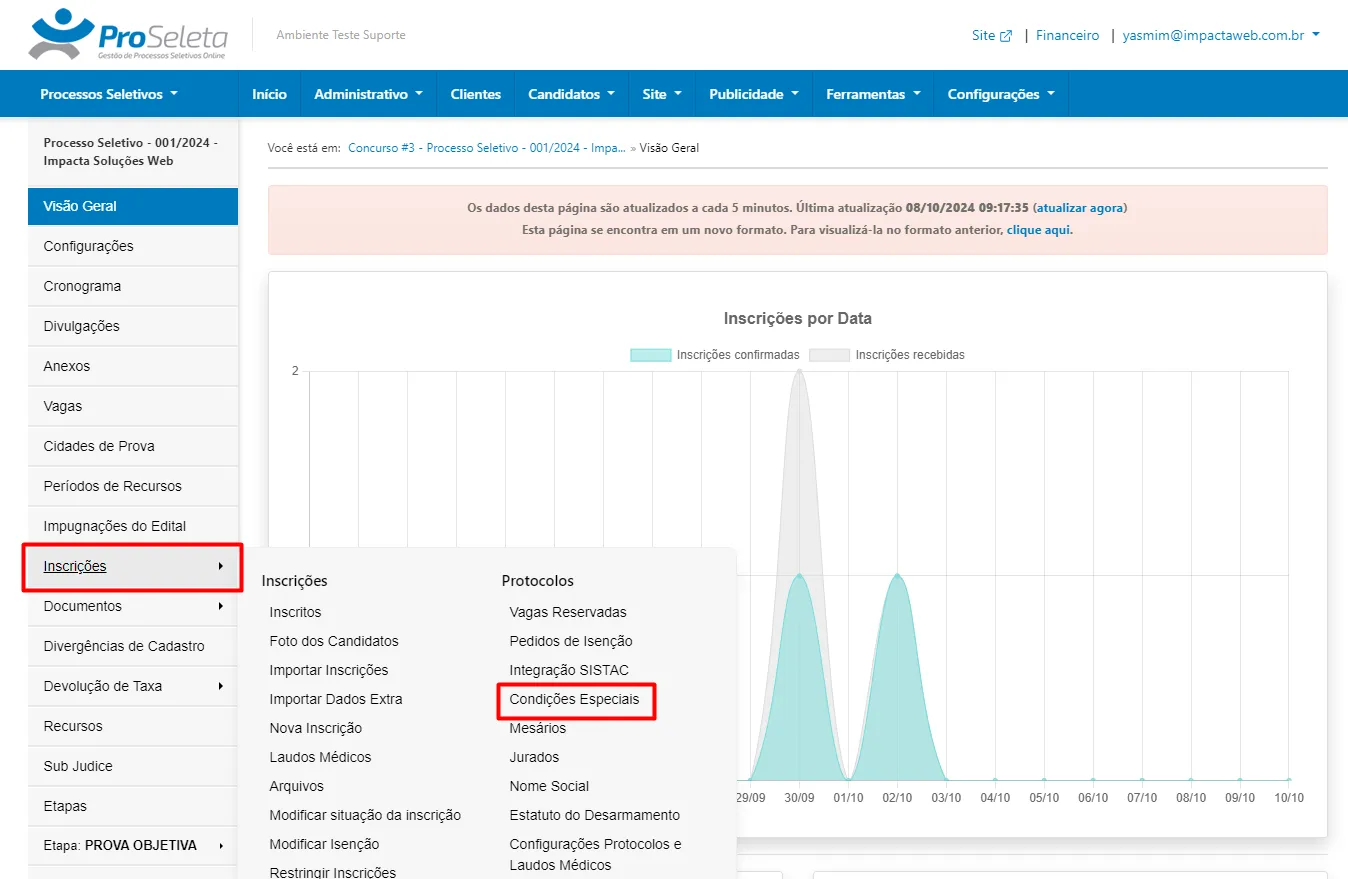
Primeiro, você vai em INSCRIÇÕES > CONDIÇÕES ESPECIAIS.
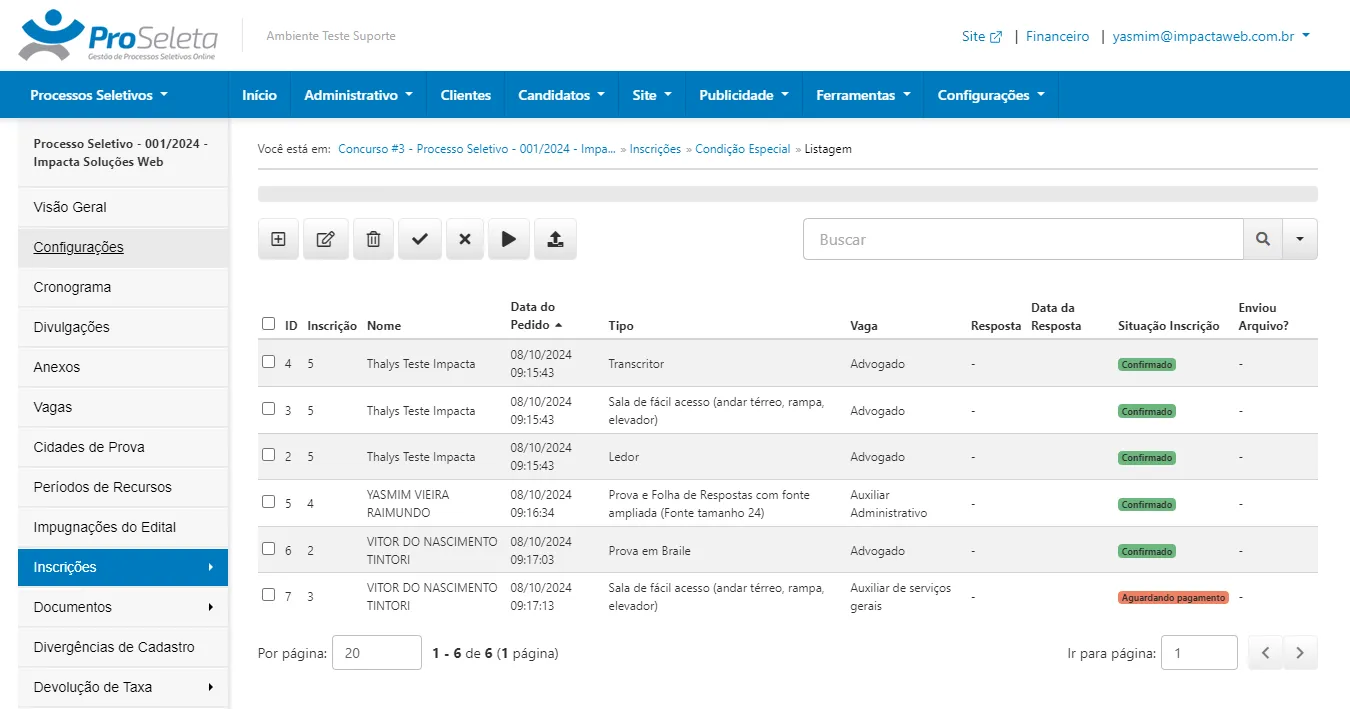
Vai abrir esta tela e você terá a lista de todos os pedidos feitos.
Vamos entender para que serve cada um destes botões.
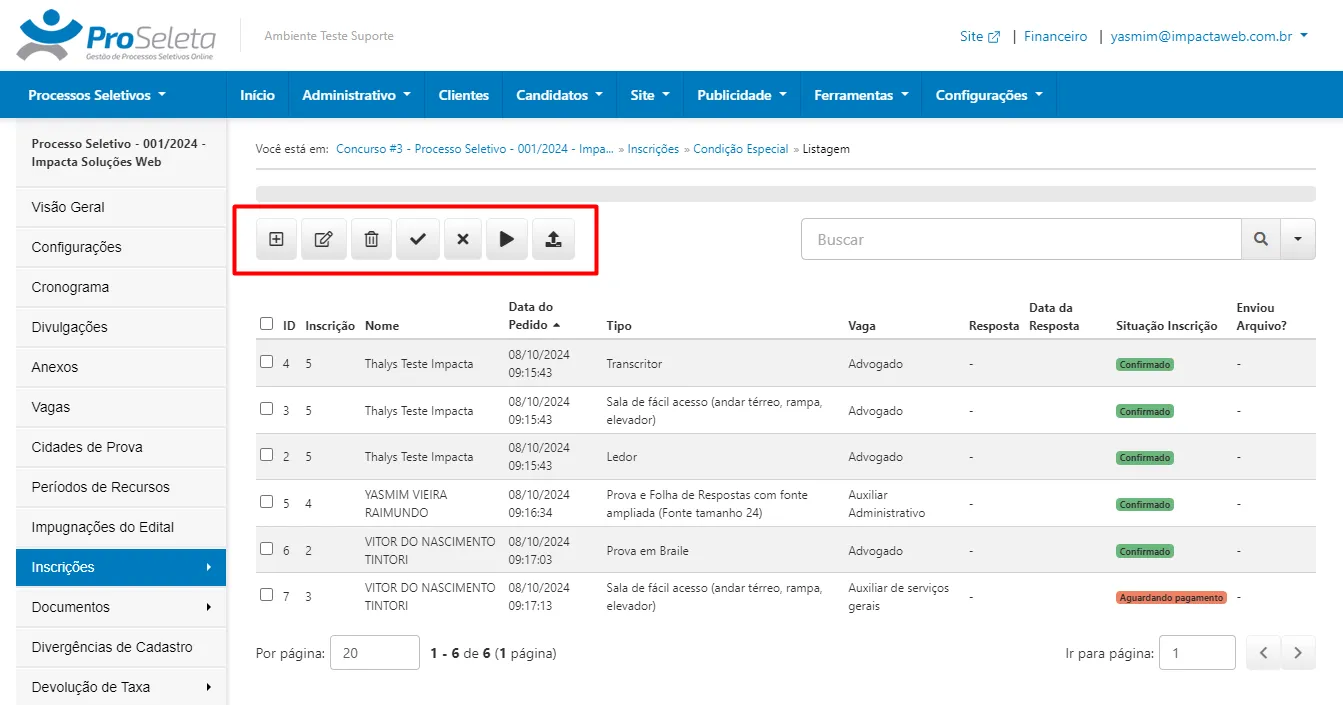
 : Neste botão, você pode criar um pedido para o candidato. Há casos em que o candidato pode ter perdido o prazo ou não conseguiu solicitar a condição especial. Para esses casos, você pode criar o pedido clicando neste botão.
Para o preenchimento, você vai colocar o ID da inscrição ou o nome do candidato > seleciona a condição > coloca o motivo do pedido. Nesta mesma tela, você já consegue responder ao pedido; em seguida, clique em salvar e pronto, pedido criado.
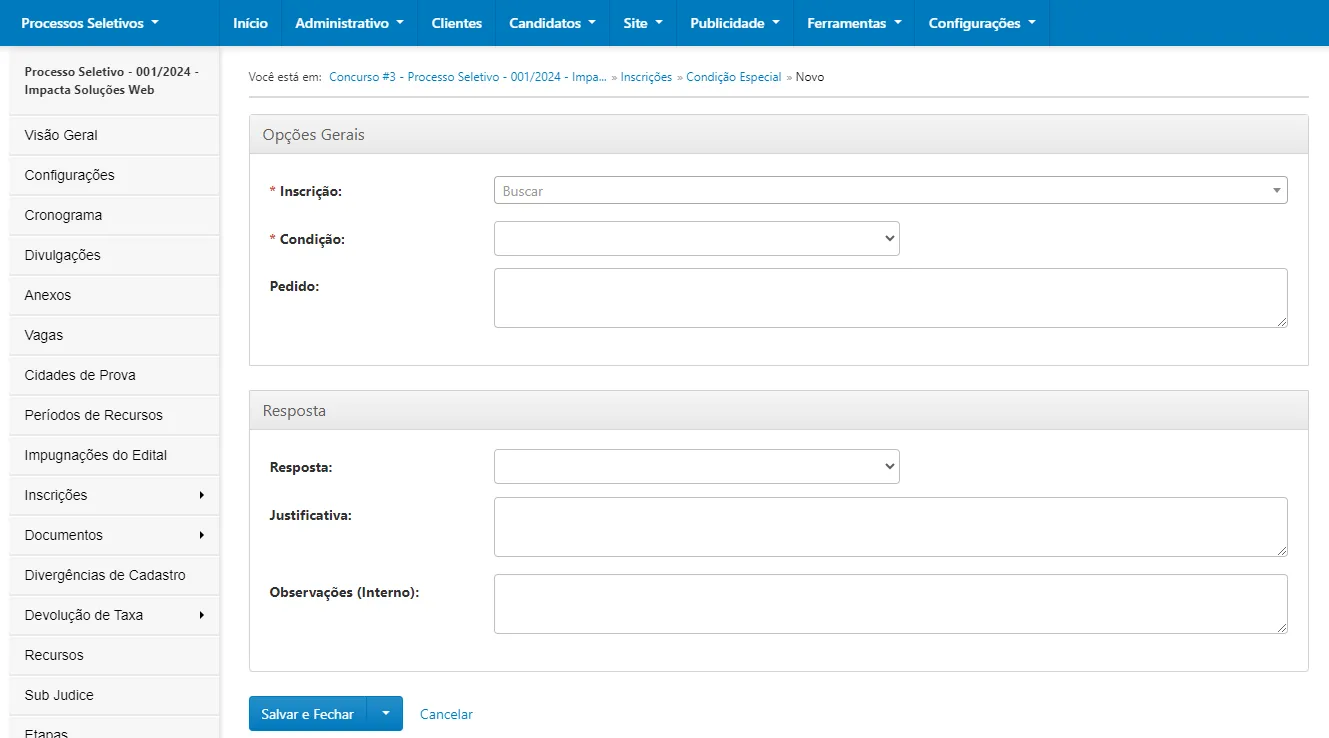
Explicando os campos:
- Código de inscrição: Código da inscrição do candidato. O código deve ser válido, caso o sistema não encontre aquele código de inscrição no certame onde está sendo feita a importação, retornará um erro. CAMPO OBRIGATÓRIO.
- Condição: Essa condição deve ser preenchida com o nome da condição cadastrada no sistema. Caso você ainda não saiba como cadastrar uma nova condição especial, clique aqui. CAMPO OBRIGATÓRIO.
- Pedido: Texto da solicitação do candidato.
- Resposta: Resposta ao pedido do candidato. Deve ser respondido com DEFERIDO ou INDEFERIDO.
- Justificativa: Justificativa da resposta dada ao pedido. Essa resposta ficará disponível ao candidato.
- Observações internas: Neste campo, você pode deixar alguma informação que julgar interessante sobre esse pedido. O conteúdo preenchido nesse campo não será divulgado ao candidato.
- Data do pedido: Data da solicitação do candidato.
- Data da resposta: Data de resposta da banca.
 : Este botão será utilizado quando você quiser responder apenas ao pedido selecionado. Na resposta, você indicará se o pedido foi DEFERIDO ou INDEFERIDO. Caso seja indeferido, não se esqueça de deixar uma justificativa para o candidato, que ele terá acesso quando for feita a divulgação da resposta ao pedido de vaga reservada. Saiba como habilitar a divulgação da resposta clicando aqui.
O campo OBSERVAÇÕES serve para deixar uma informação interna; essa informação não será divulgada ao candidato.
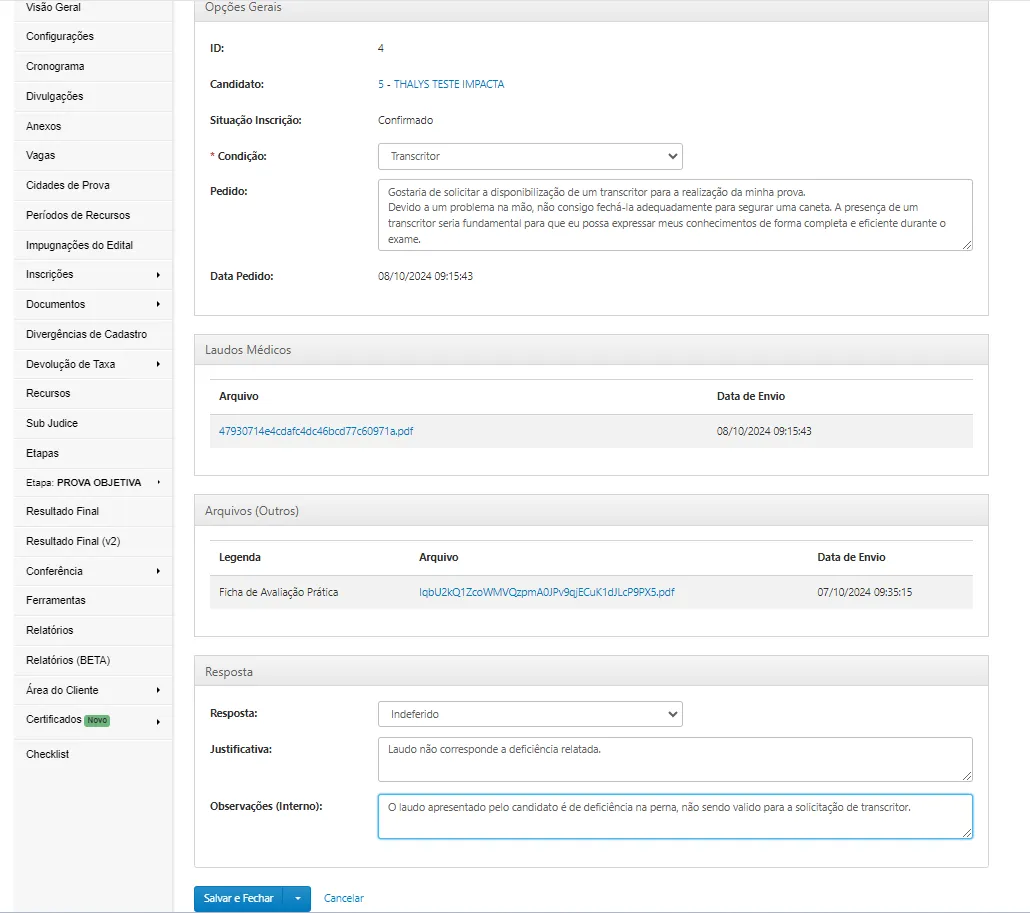
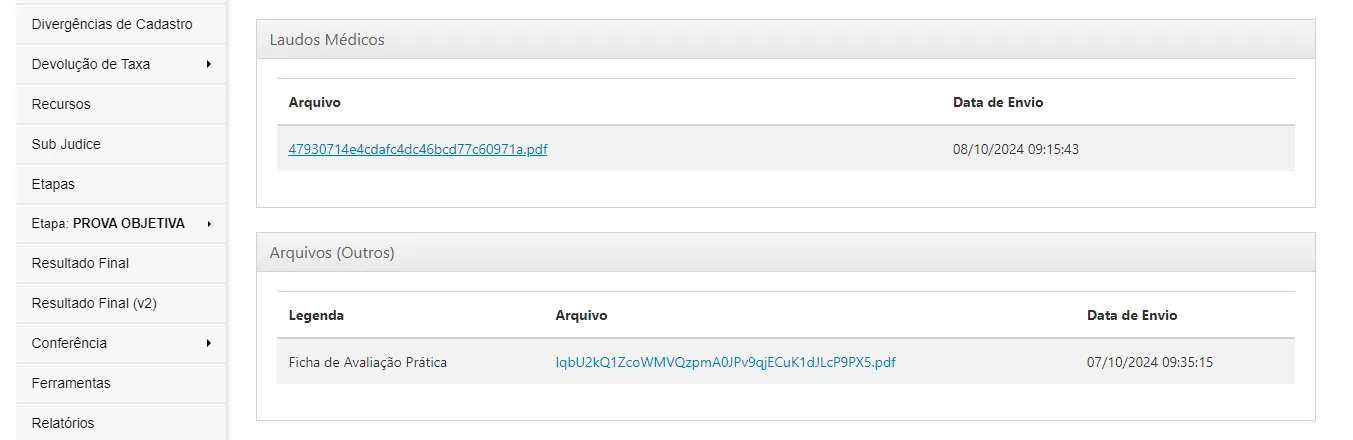
O laudo enviado para o candidato será apresentado na “caixa” de Laudos. A “caixa” de Arquivos (outros) apresentará todos os arquivos que o candidato enviou neste certame.
 : Este botão serve para excluir um pedido. O uso desta opção deve ser feito de forma consciente, pois, ao excluir, o pedido será removido da área do candidato e do sistema.
 : Este botão serve para deferir o pedido sem a necessidade de abrir e verificar o mesmo.
 : Este botão serve para indeferir o pedido, seguindo o mesmo conceito do botão anterior.
 : Este botão serve para iniciar as avaliações, apresentando os pedidos de forma aleatória.
 : Aqui você poderá importar pedidos de condições especiais. Para aprender a importar os pedidos, clique aqui.