NOTAS
Como e quando utilizar o campo NOTAS
Essa parte do sistema tem várias funções úteis e aqui iremos apresentar cada uma delas.
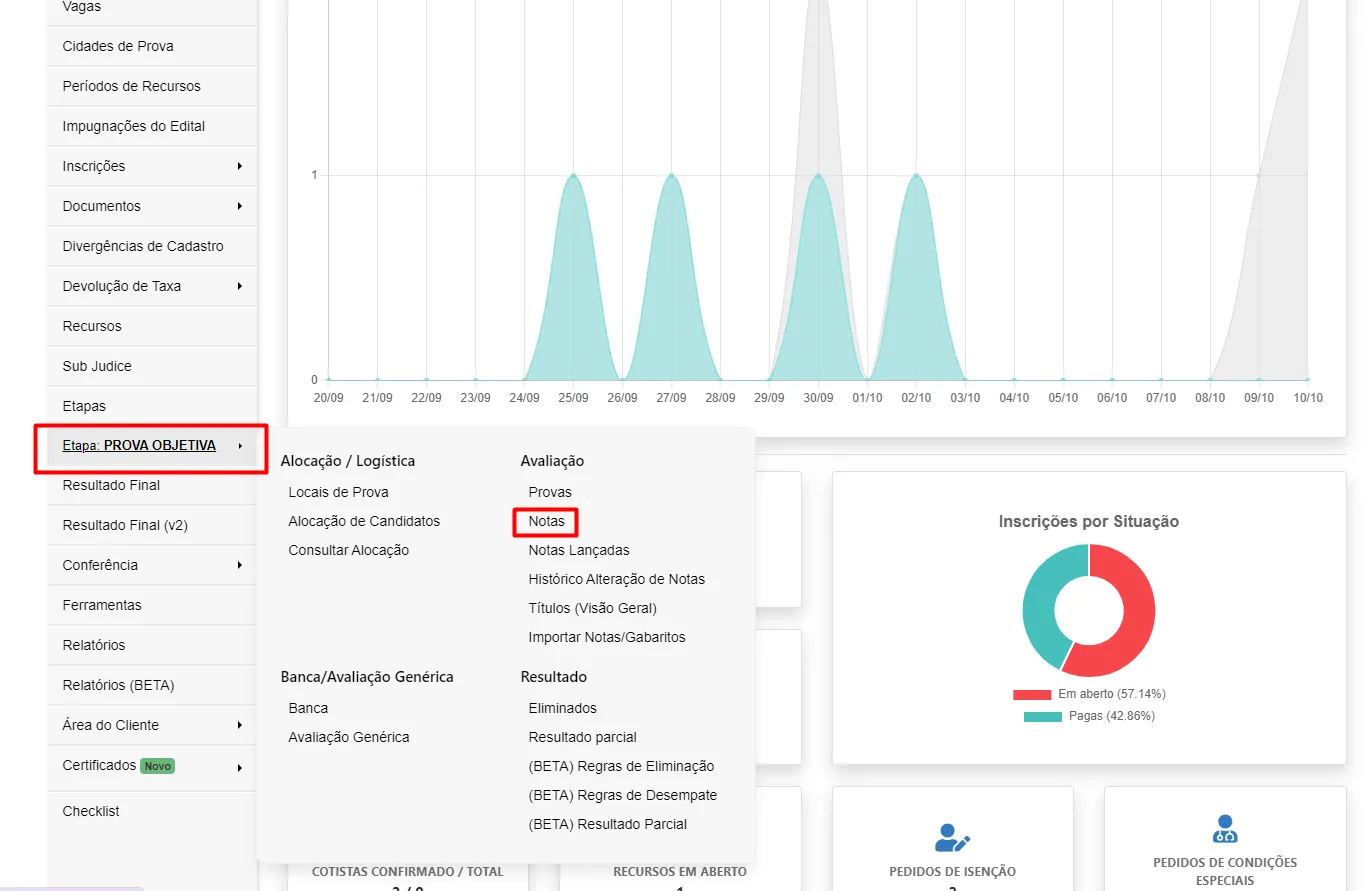
Primeiro você irá na etapa a qual deseja ter acesso, e depois em notas.
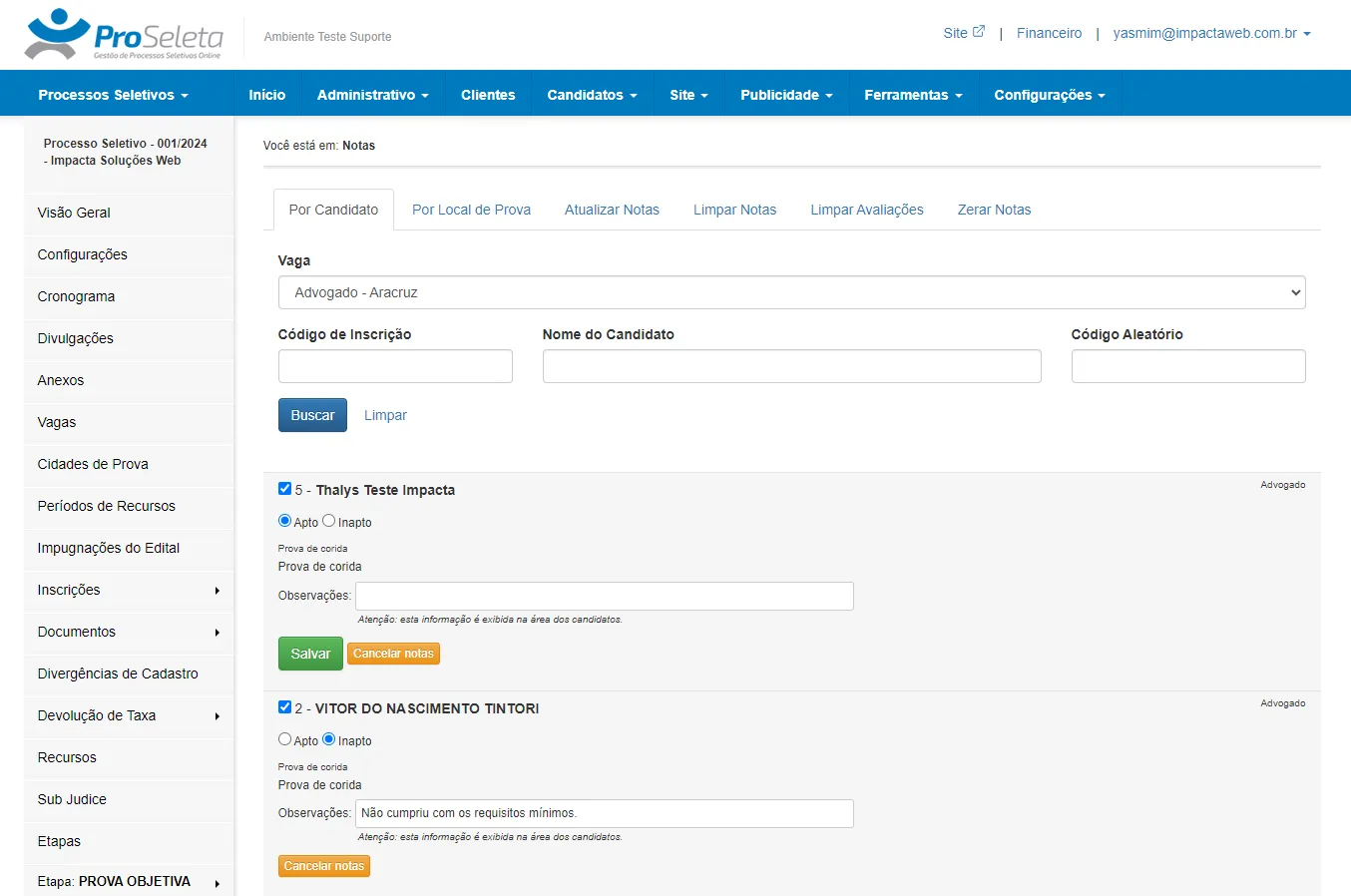
Por Candidato: Aqui você vai ter acesso às notas do candidato. Podendo ser filtradas por vaga, código de inscrição do candidato, nome do candidato e código aleatório do candidato.
No exemplo irei filtrar por cargo.
Nesta tela consigo: Cancelar a nota do candidato ou alterar a nota do candidato, depois de alterado, é só clicar em salvar. Lembrando que a nota só poderá ser alterada se o resultado parcial da etapa não estiver processado.
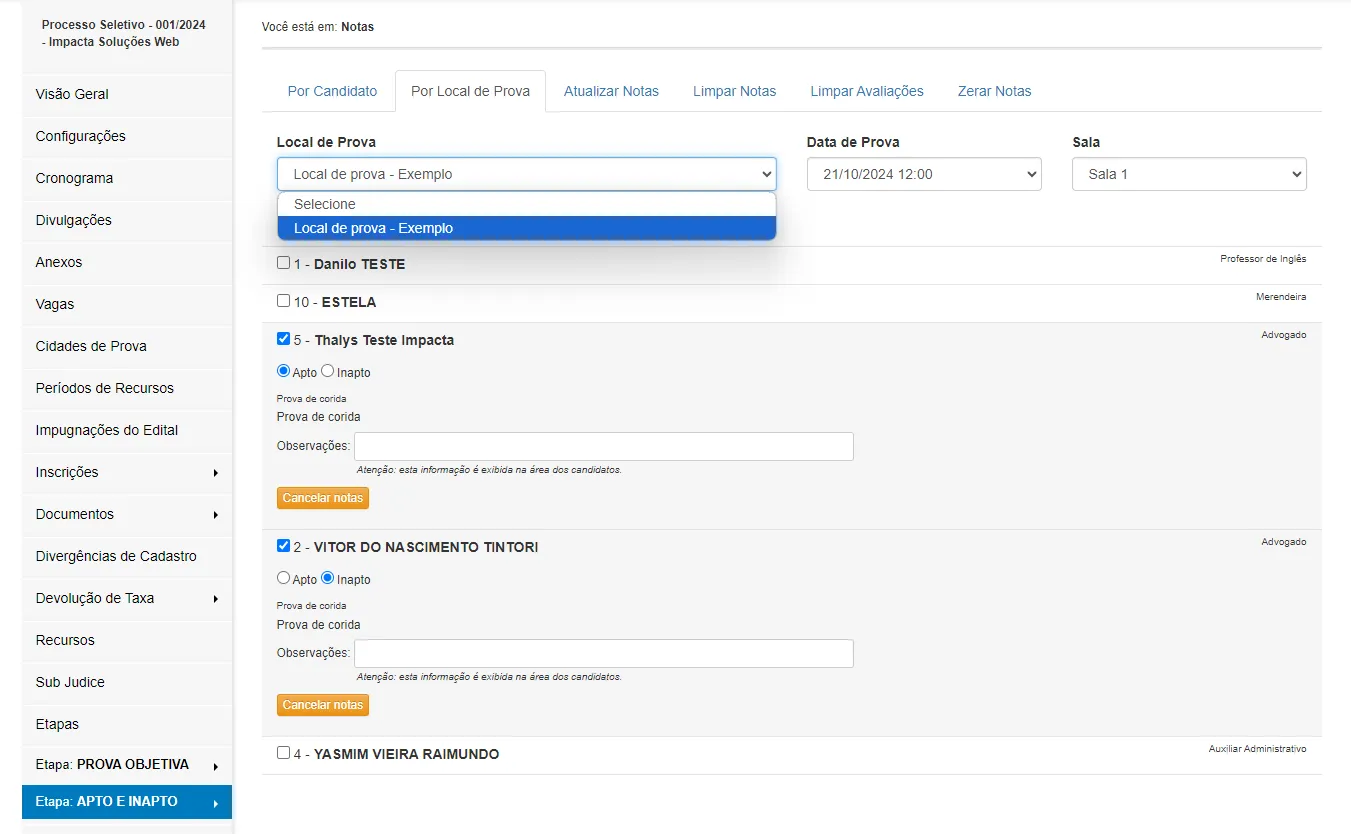
Por Local de Prova: Aqui você vai conseguir filtrar os candidatos pelo local que eles estão alocados.
Nesta tela consigo: cancelar a nota do candidato ou alterar a nota do candidato, depois de alterado, é só clicar em salvar. Lembrando que a nota só poderá ser alterada se o resultado parcial da etapa não estiver processado.
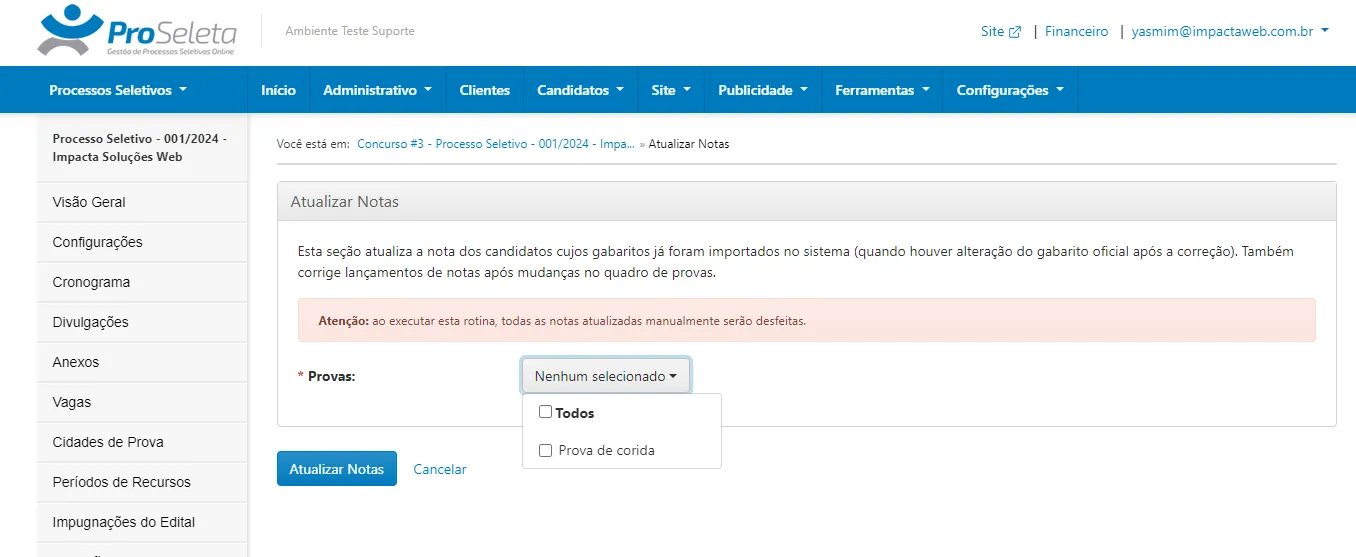
Atualizar Notas: Aqui conseguimos forçar a atualização das notas, podendo ser filtrado por cargos. Essa função será utilizada quando for feita alguma alteração nas notas dos tópicos ou disciplinas.
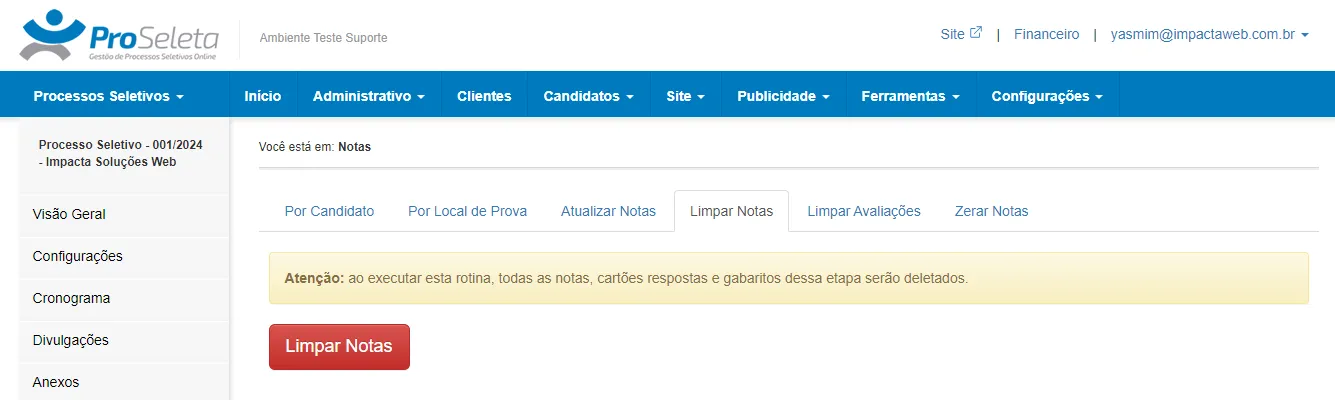
Limpar Notas: Você limpará TODAS as notas dessa etapa. Utilize com cautela.
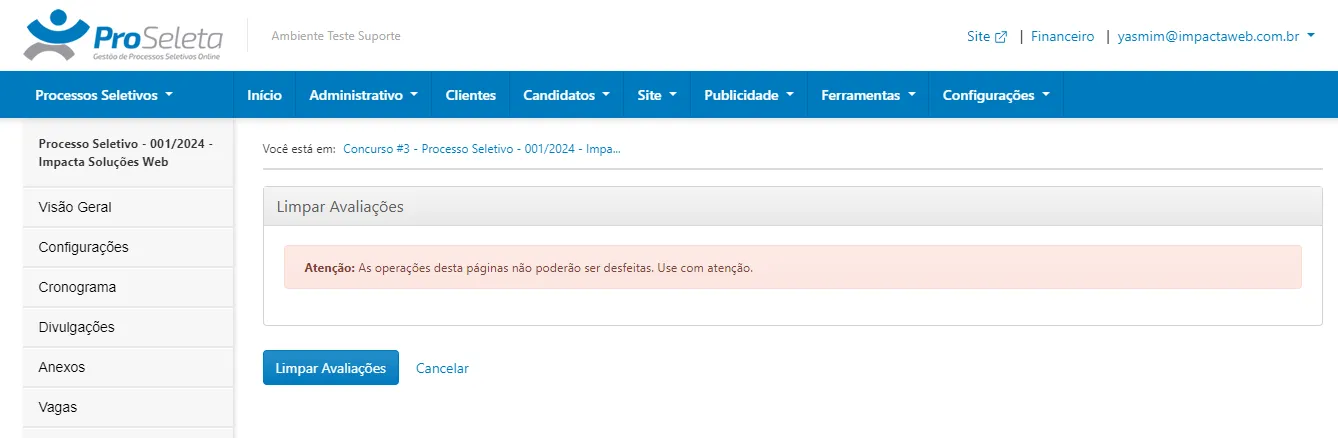
Limpar Avaliações: Você limpará TODAS as avaliações feitas nesta etapa. Utilize com cautela.
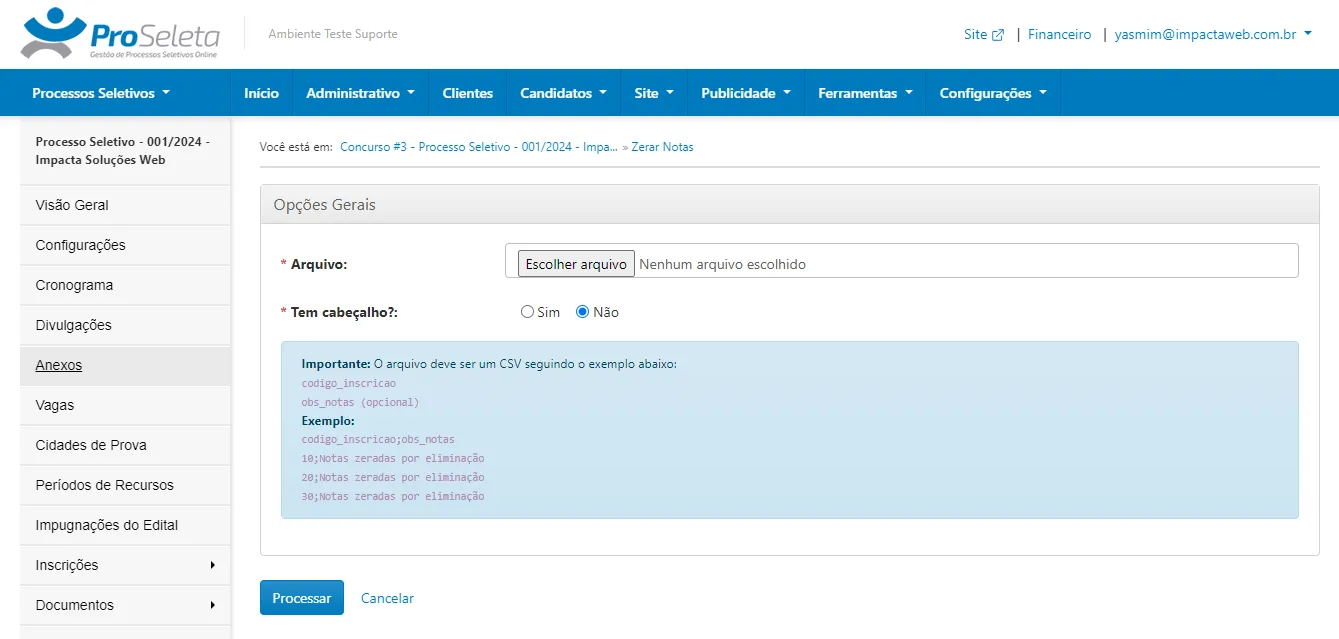
Zerar Notas: Aqui você irá importar uma planilha dos candidatos que terão suas notas zeradas. Essa função poderá ser utilizada para os casos em que será necessário zerar a nota do candidato, seja por fraude ou outro motivo. A planilha deve seguir o modelo:
Código de inscrição > Justificativa (opcional). Clique em processar e pronto.