Anexos
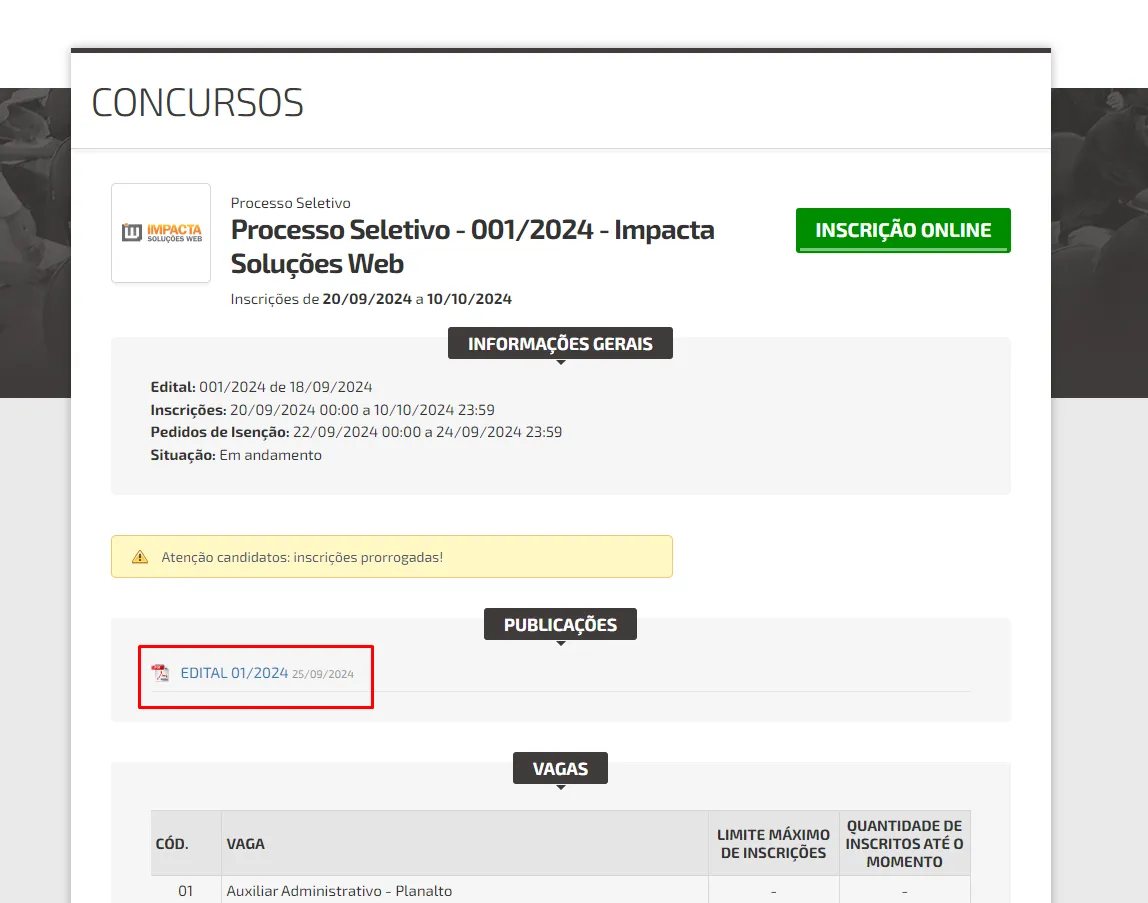
Os anexos são uma funcionalidade que permite disponibilizar documentos e links na área do certame.
Editais, resultados oficiais e gabaritos são exemplos de conteúdos comumente publicados aqui.
Criando um Anexo
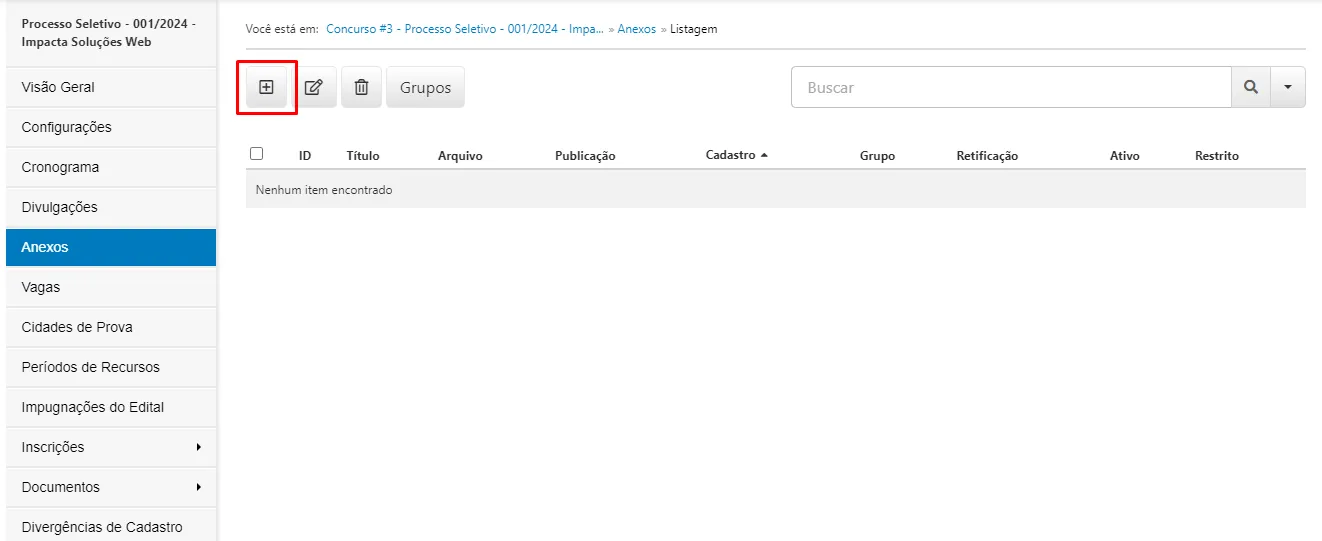
Ao acessar o menu Anexos, a tela de listagem dos anexos será exibida.
Clique em “Novo” para ser redirecionado à página de criação de um novo anexo.
Página de Criação
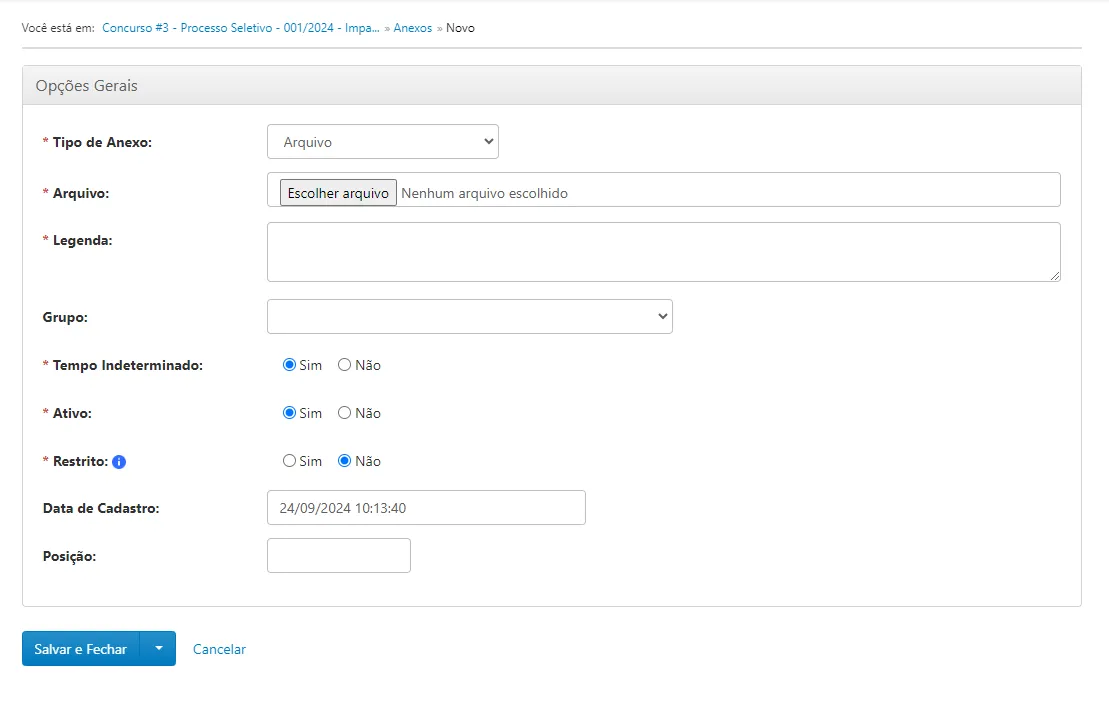
Tipo de Anexo
- Arquivo: envie documentos como PDF, TXT, CSV, XLS, entre outros.
- Link: informe o endereço de uma página na internet.
Arquivo ou URL de Destino
- Se o tipo selecionado for Arquivo, será exibido um campo para envio do documento.
- Se o tipo selecionado for Link, será exibido um campo para inserção da URL.
Legenda
- Informe o nome do anexo.
- Essa legenda será exibida no site para visualização do candidato.
Grupo
- Selecione um grupo caso deseje exibir o anexo em uma categoria separada.
Para mais informações sobre grupos, clique aqui
Tempo Indeterminado
- Defina se o anexo ficará disponível por tempo indeterminado.
- Caso contrário, será necessário configurar um período específico de exibição.
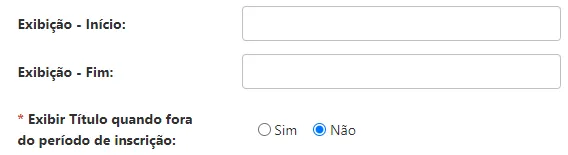
Outras Configurações
-
Exibir título quando fora do período de inscrição:
Exiba o título do anexo mesmo fora do período configurado.
Nesse caso, o conteúdo ficará indisponível até que a data definida seja alcançada. -
Ativo:
Defina se o anexo estará disponível na área pública do certame.
Se essa opção estiver desmarcada, o anexo ficará oculto e desativado. -
Restrito:
Selecione Sim para exibir filtros que definem quem poderá visualizar o anexo.
Anexos restritos são exibidos apenas na área do candidato.
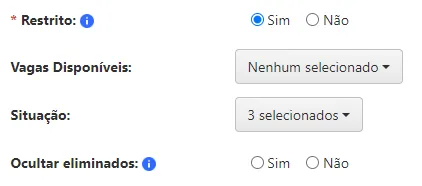
Filtros para anexos restritos
- Vagas Disponíveis: filtre pela vaga do inscrito.
- Situação: filtre pela situação da inscrição.
- Ocultar Eliminados: oculte o anexo para candidatos eliminados.
Outros Campos
-
Data de Cadastro:
Defina a data de disponibilização do anexo. -
Posição:
Defina a ordem de exibição dos anexos.
Números menores serão exibidos primeiro.
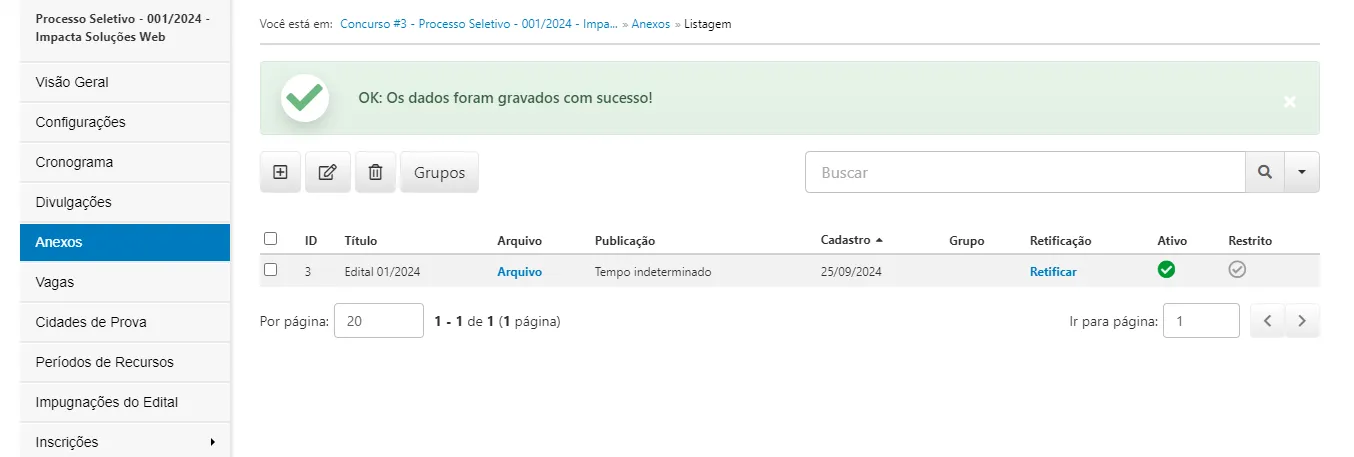
Após concluir o cadastro, o anexo será exibido na área do site conforme as configurações definidas.