Como processar resultado parcial da etapa?
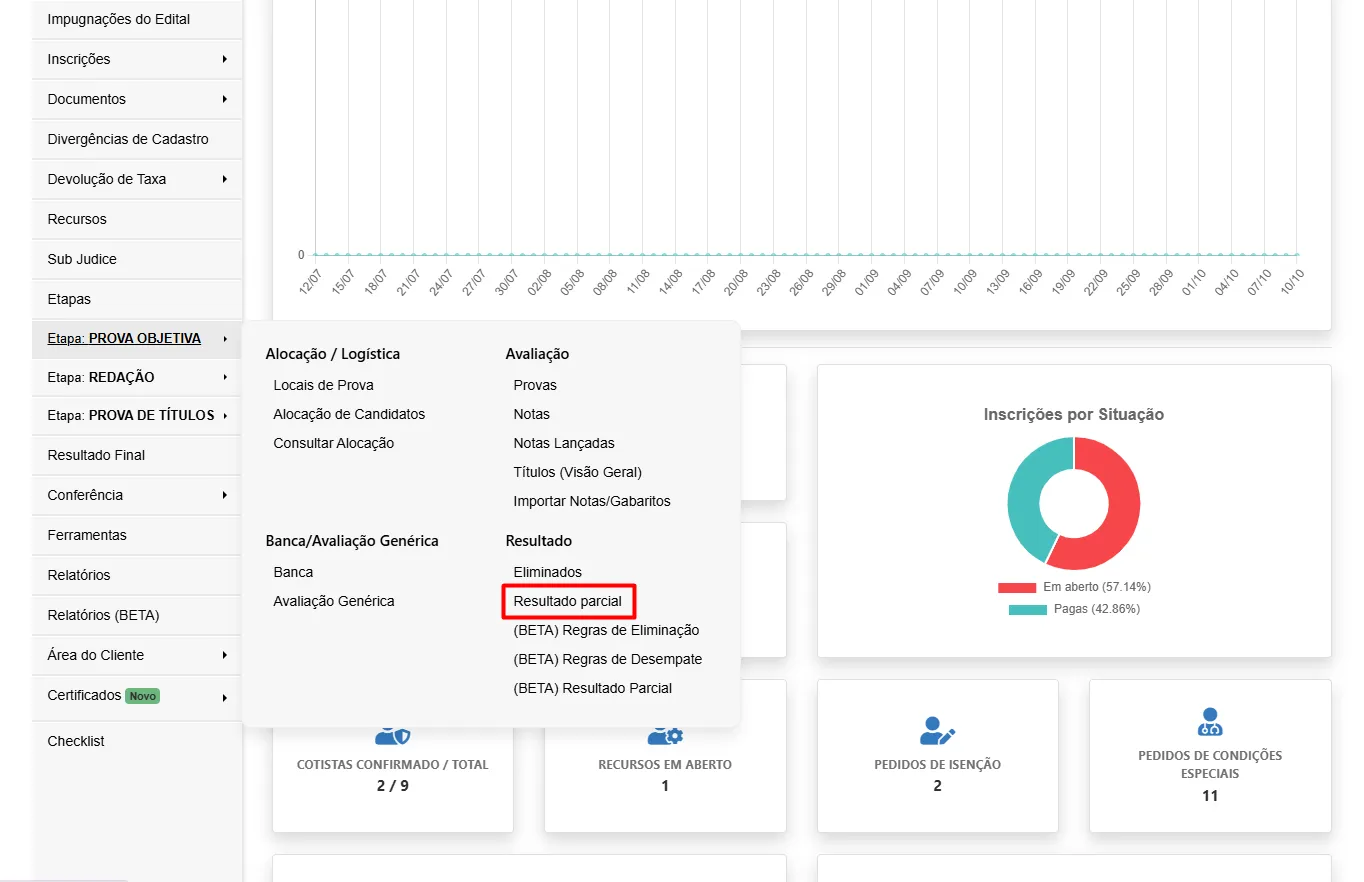
Acesso: Menu lateral > [nome da etapa] > “Resultado Parcial”
Após o lançamento de notas, processe o resultado parcial acessando Etapa > Resultado Parcial.
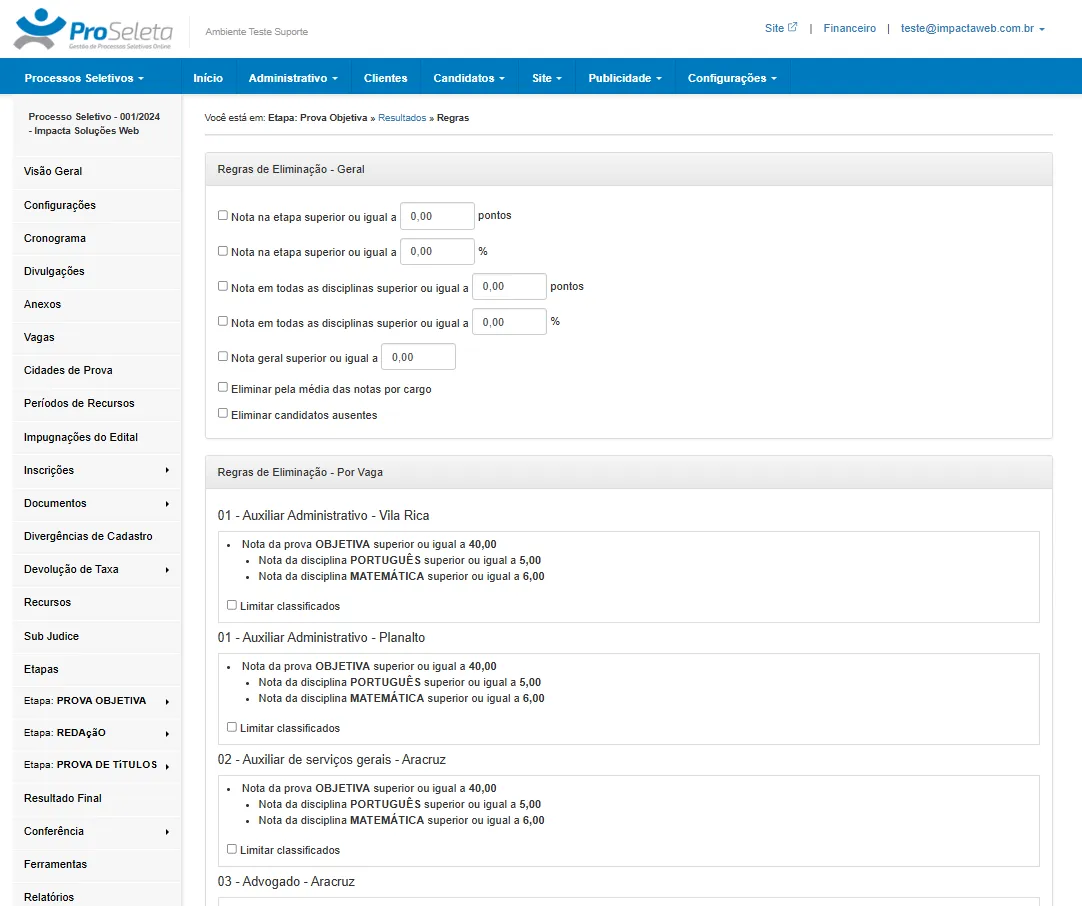
No quadro de regras de eliminação - geral, configure as regras conforme especificado no edital.
É possível configurar a nota mínima como Pontos ou Porcentagem.
Configure também:
- “Nota Mínima para Aprovação” em pontos ou porcentagem
- “Nota Mínima em Todas as Disciplinas” em pontos ou porcentagem
- “Nota Geral” (com a junção das notas anteriores)
- “Eliminar pela Média das Notas do Cargo”
- “Eliminar Candidatos Ausentes”
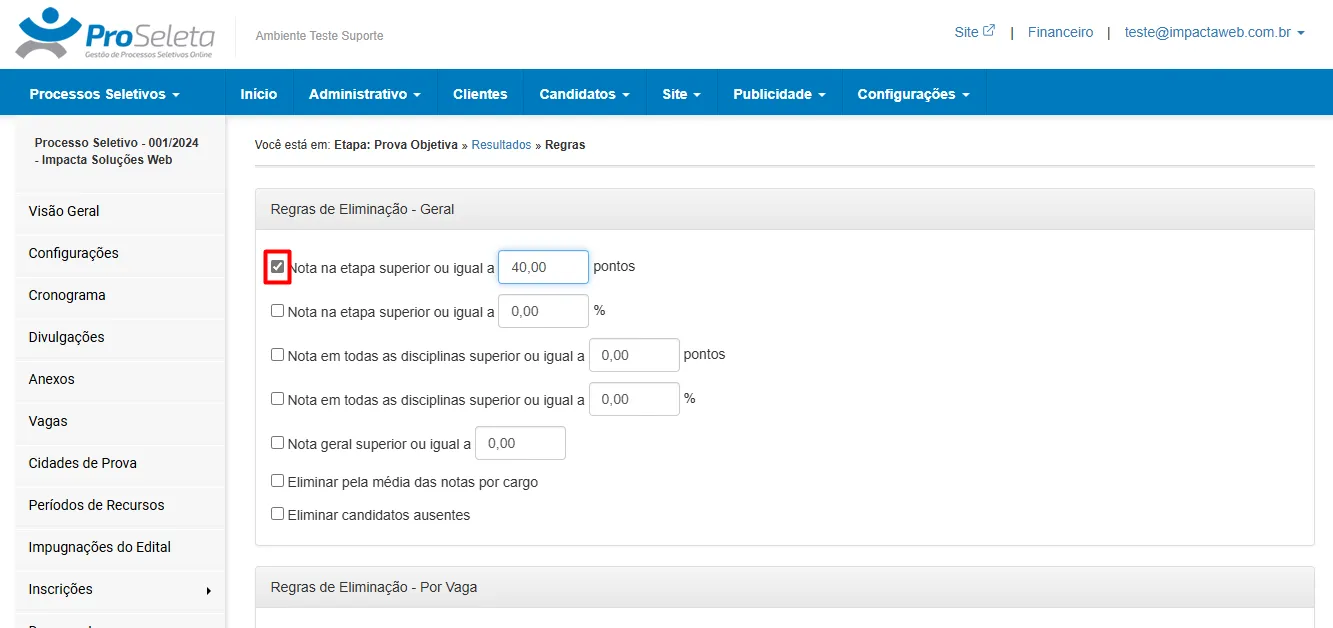
Ative o checkbox de cada regra que deseja aplicar.
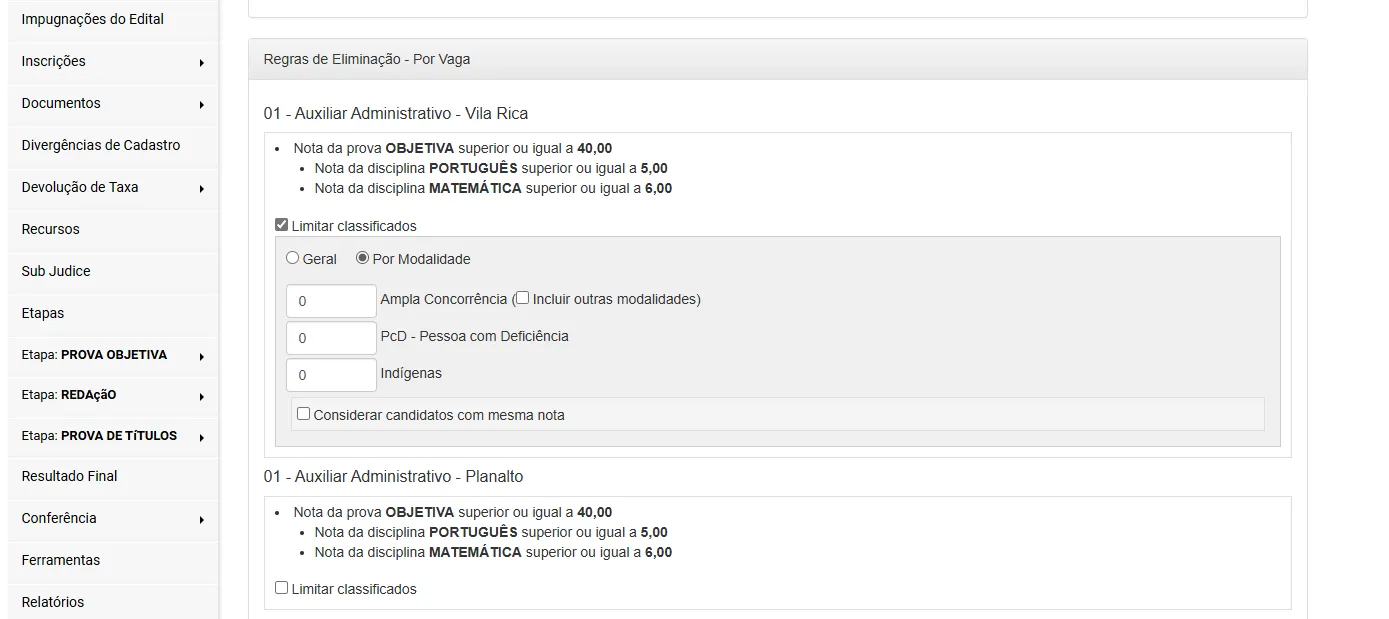
Em regras de eliminação por vagas, estão as regras configuradas na prova. É possível limitar os classificados de forma geral ou por modalidade.
A opção “Incluir Outras Modalidades” permite que candidatos de cotas que tenham nota para aprovação como ampla ocupem a vaga de ampla, liberando a vaga de cota para outro candidato.
”Considerar Candidato com Mesma Nota” permite que candidatos empatados fiquem na mesma posição.
Em regras de desempate, informe as regras listadas no edital. Neste caso, utilize apenas a nota geral (quando houver outras regras de desempate, a nota geral deve ser a primeira).
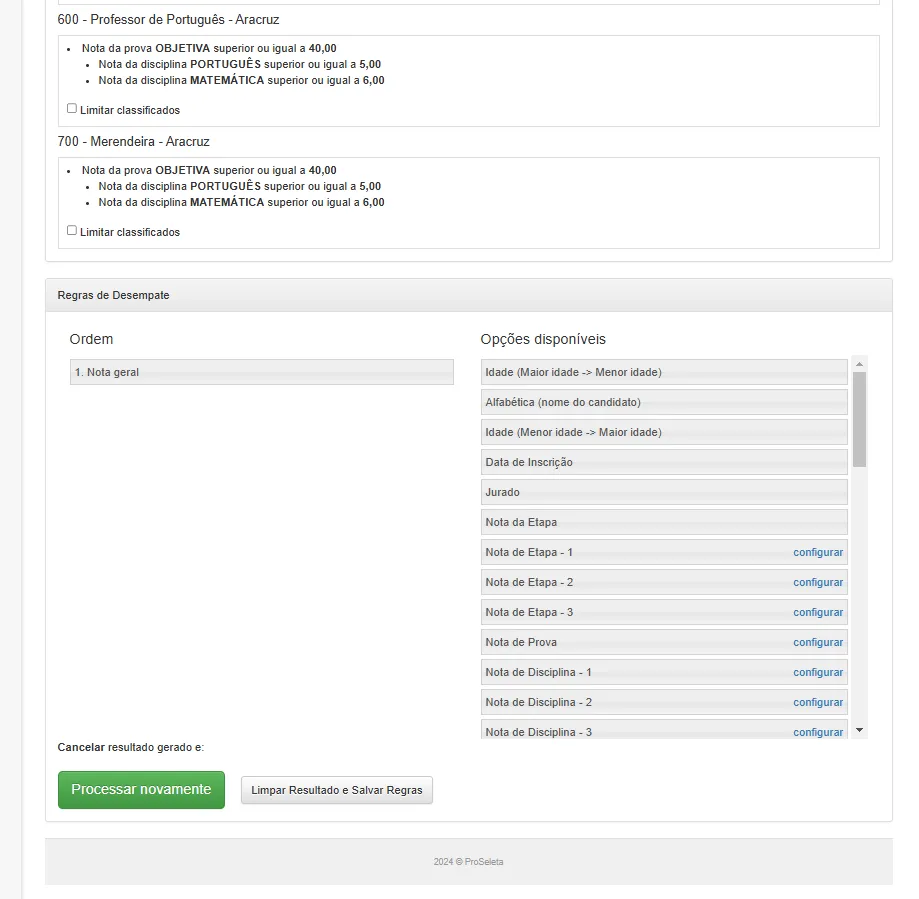
Clique em “Processar” para aplicar as regras configuradas.
O resultado parcial foi processado com sucesso. Gere o relatório de resultado parcial para conferência.
Abaixo, a tela de Resultado Parcial após o processamento:
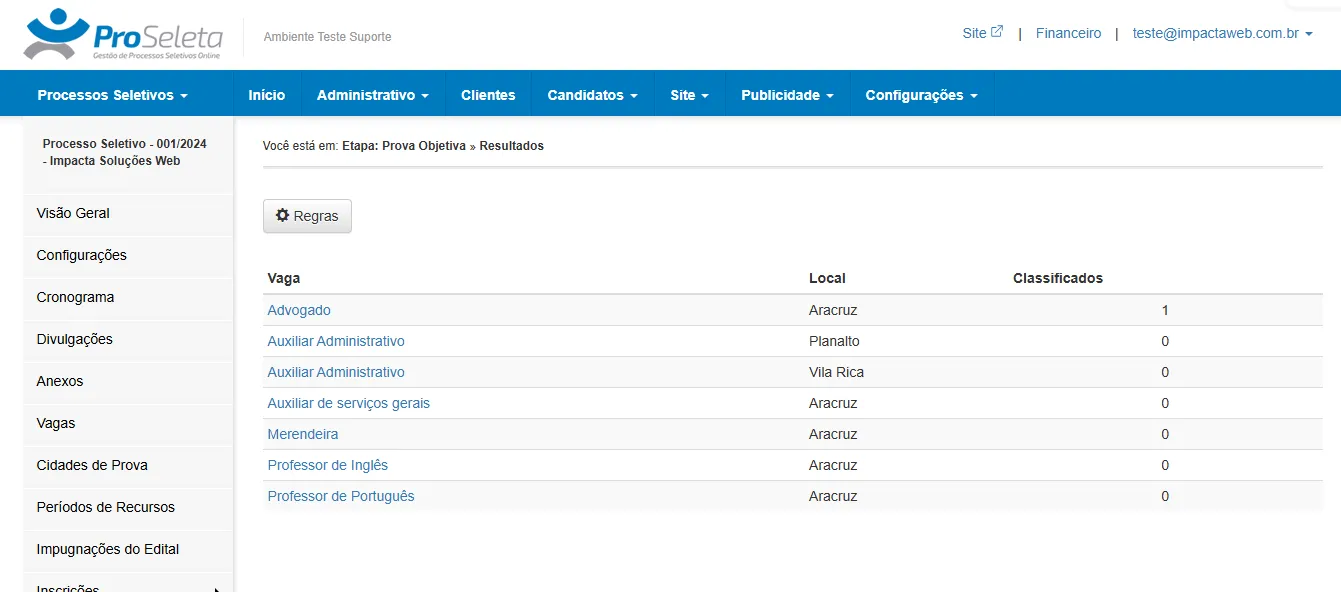
Após configurar todas as regras conforme o edital, clique em “Processar” para gerar o resultado parcial.