Vagas – Importação
Acesso: Menu lateral > Vagas > Importar (v2)
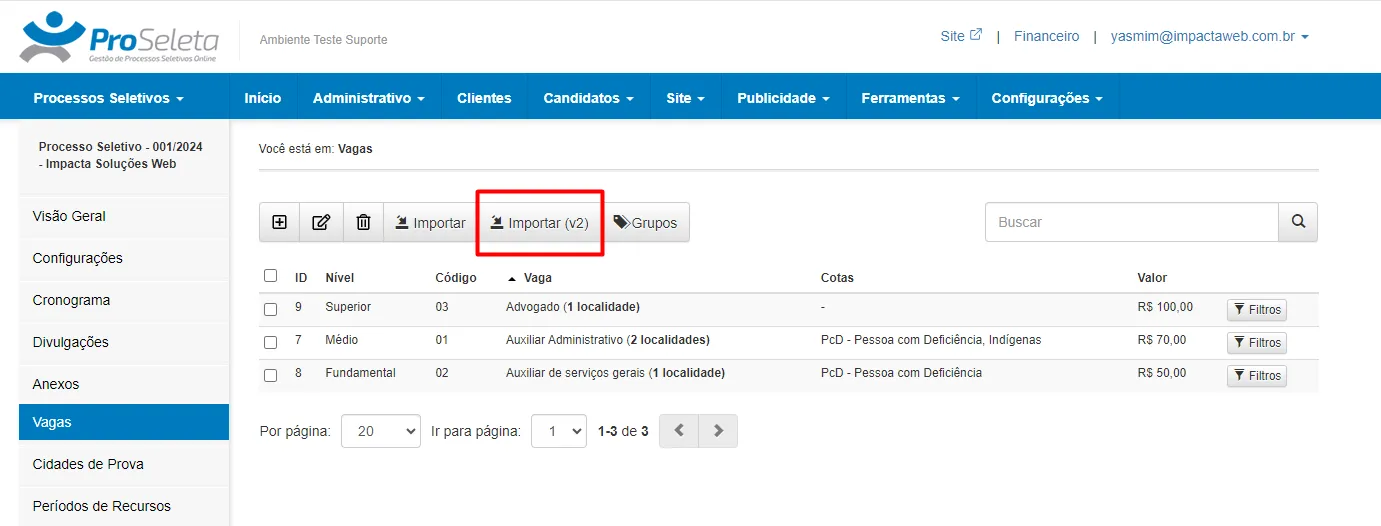
Para importar as vagas, vá até o menu lateral, na opção VAGAS, e clique no botão Importar (v2): 
Primeiro, faça o download do modelo vazio, contendo apenas as colunas que devem ser preenchidas.
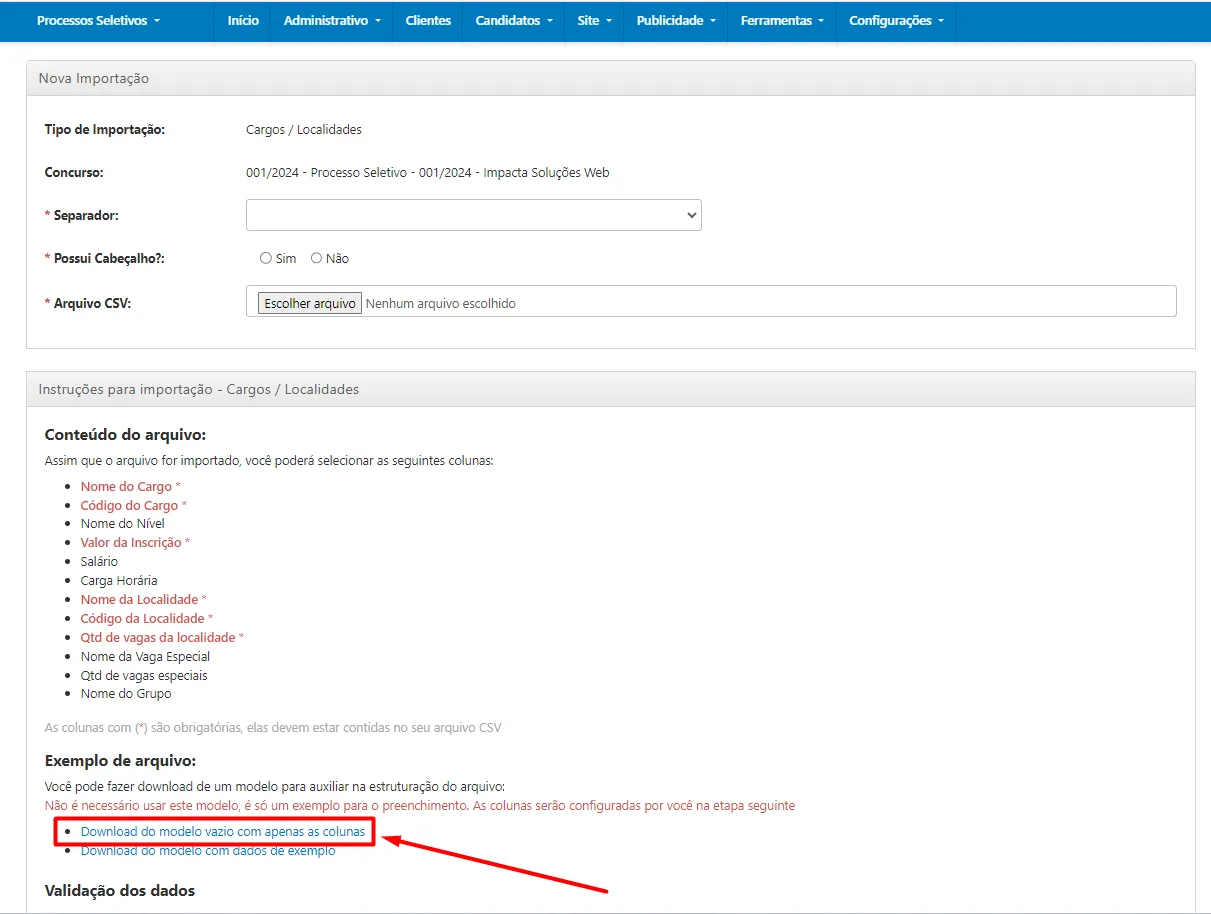
Preencha a planilha respeitando os campos obrigatórios, assinalados em vermelho e com o símbolo ( * ) no print anterior. Os demais campos são opcionais.
Exemplo de planilha preenchida:

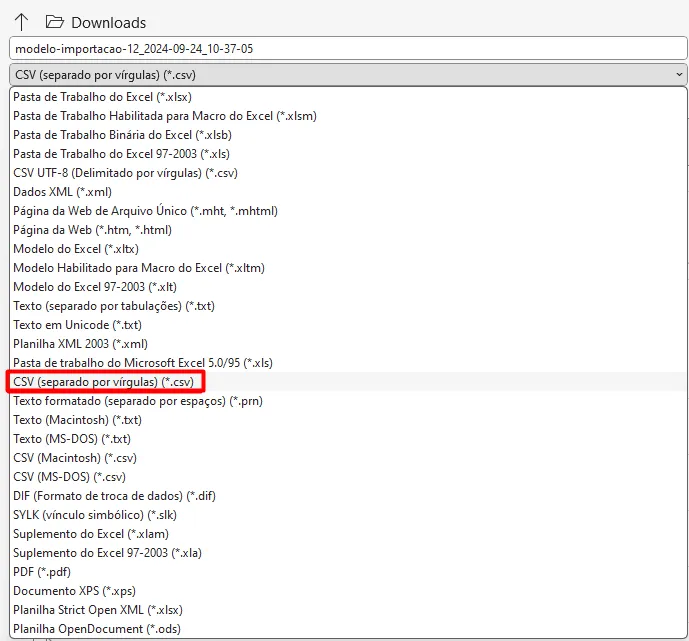
Após o preenchimento da planilha, salve o arquivo como CSV separado por vírgula ( , ) ou CSV separado por ponto e vírgula ( ; ).
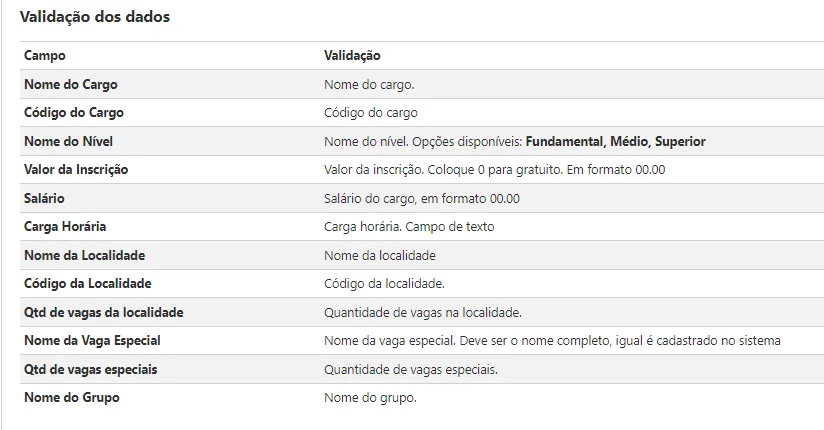
Validação dos campos a serem preenchidos:
Com a planilha pronta, realize a importação.
Informe o separador utilizado na hora de salvar o arquivo e se possui ou não cabeçalho (o cabeçalho seria o nome dos campos, utilizado na primeira linha da planilha). Depois escolha o arquivo que será importado.
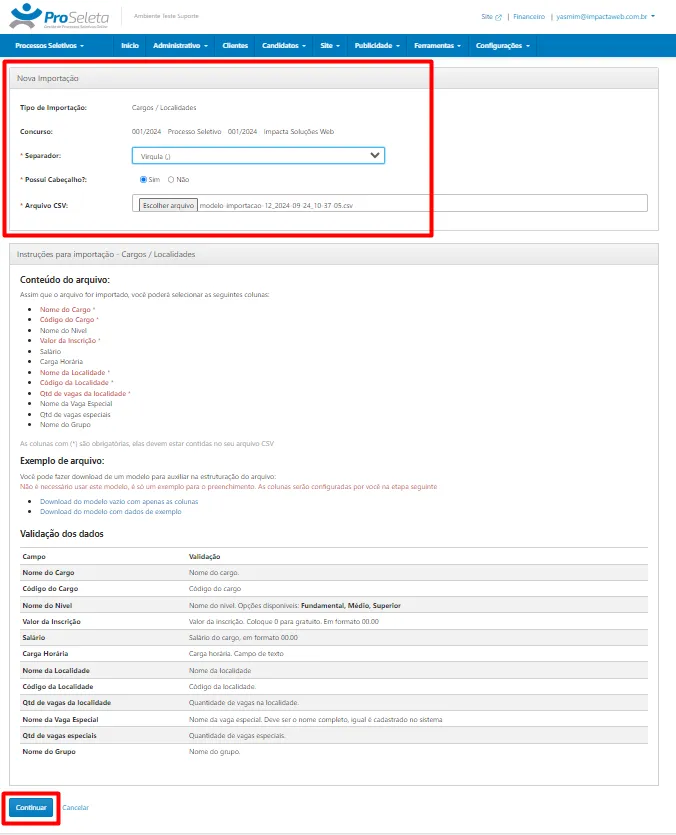
Após as configurações, desça a tela e clique no botão continuar 
Em seguida, a tela de validação será exibida. Confira se as informações estão nas colunas corretas.
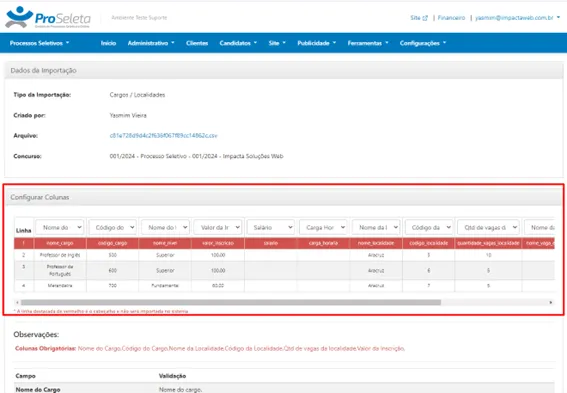
Após a validação, desça a tela e clique no botão de continuar e processar: 
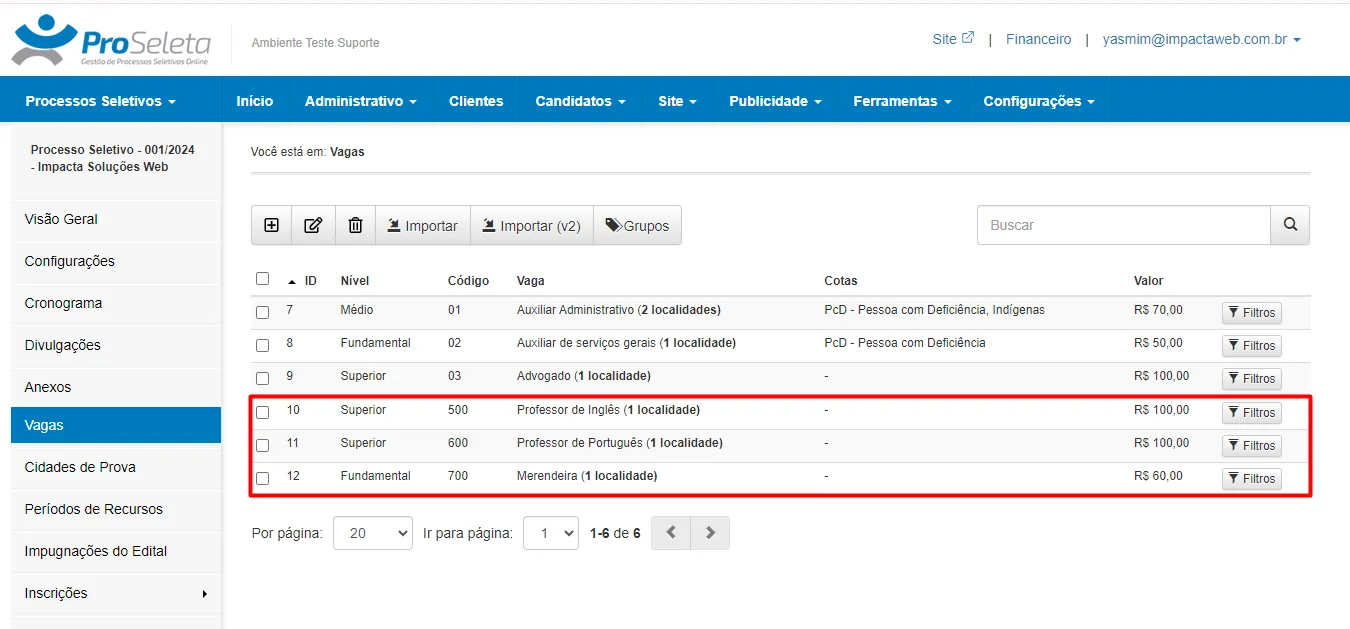
A importação foi concluída com sucesso.
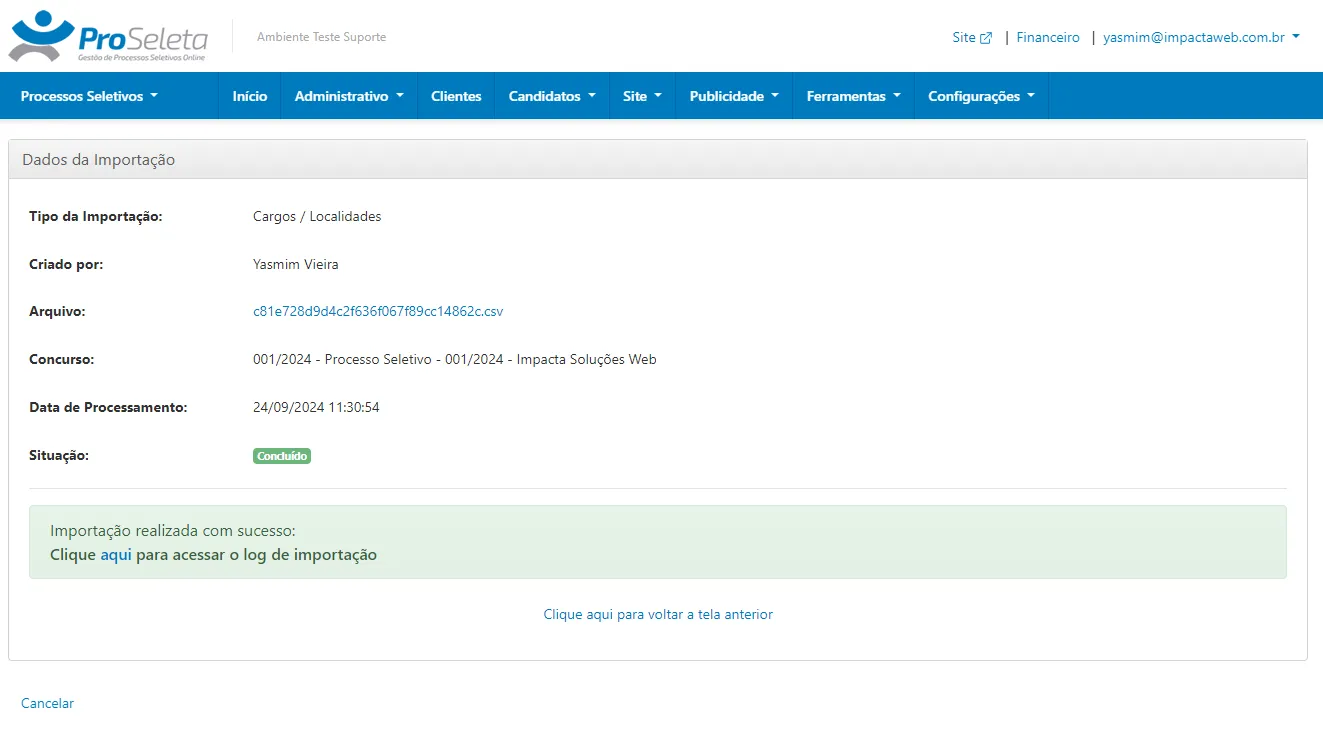
Confira as vagas importadas no quadro de vagas.