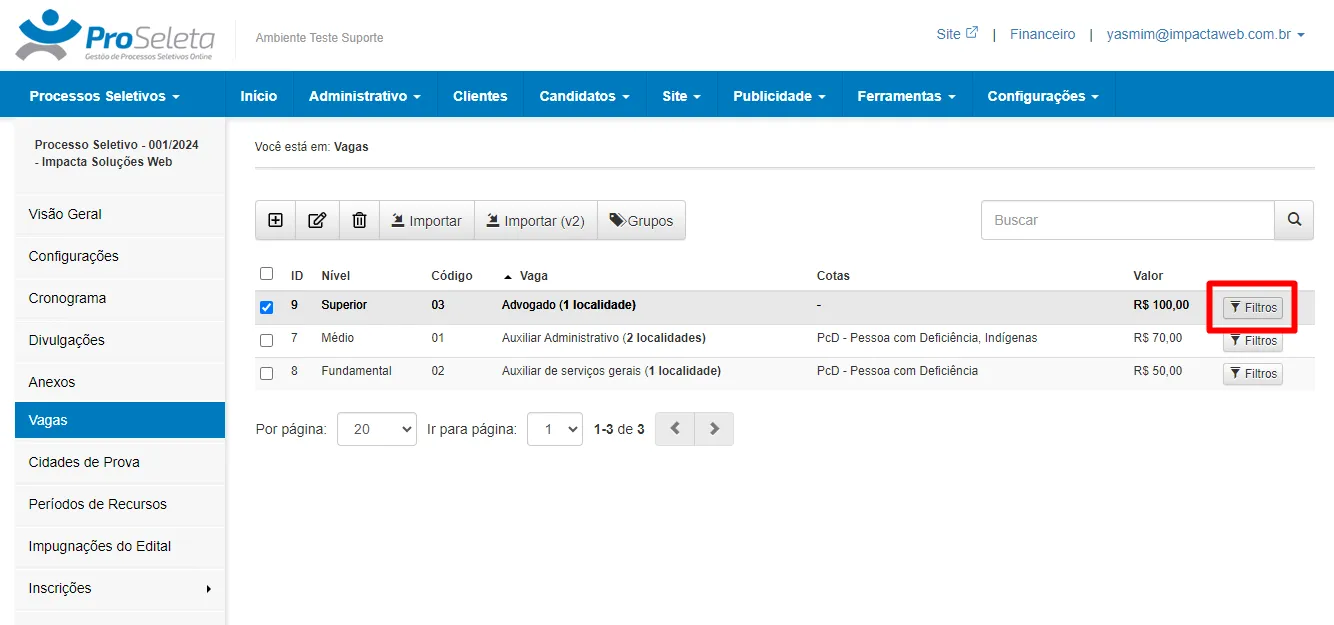
Cadastro de Vagas
Acesso: Vagas > Novo
Para cadastrar uma vaga, acesse a opção Vagas e clique em Novo.
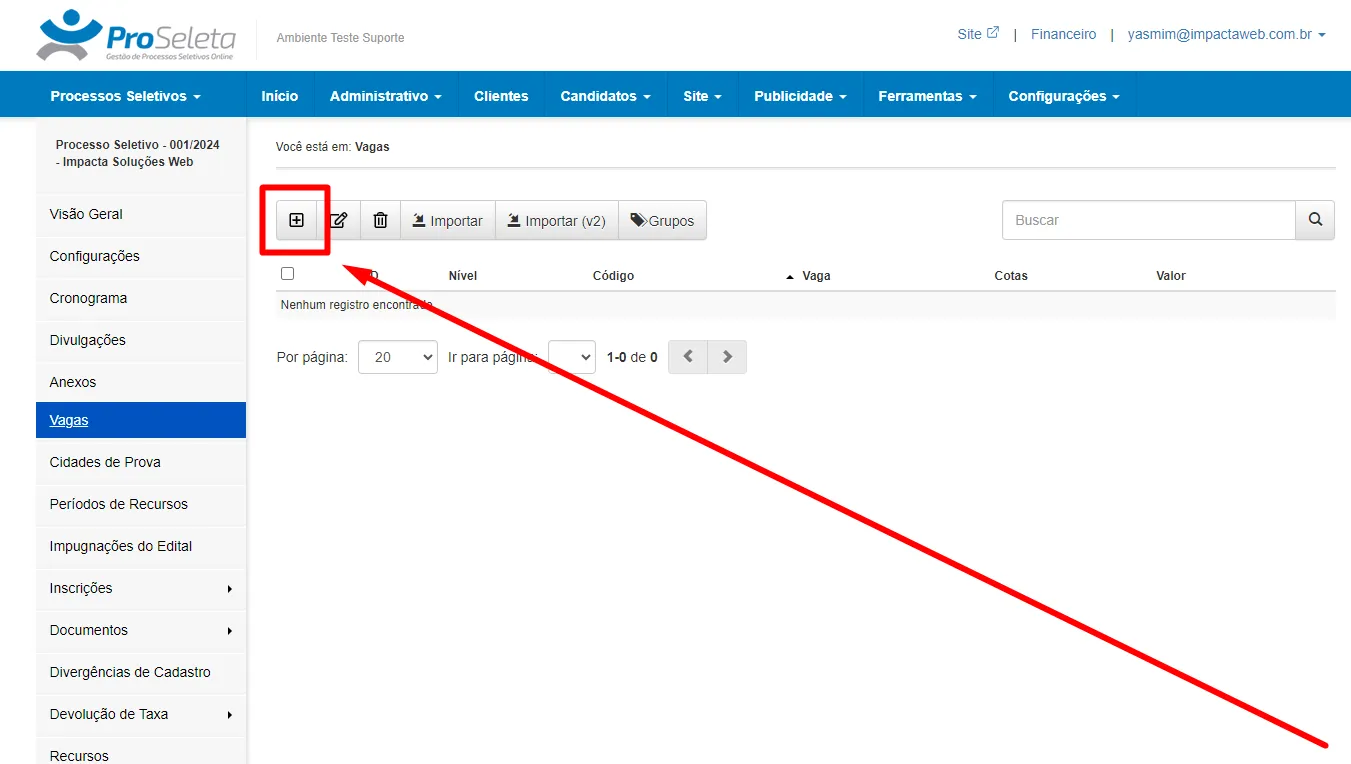
Configurações gerais
Realize as configurações iniciais no quadro de Opções gerais.
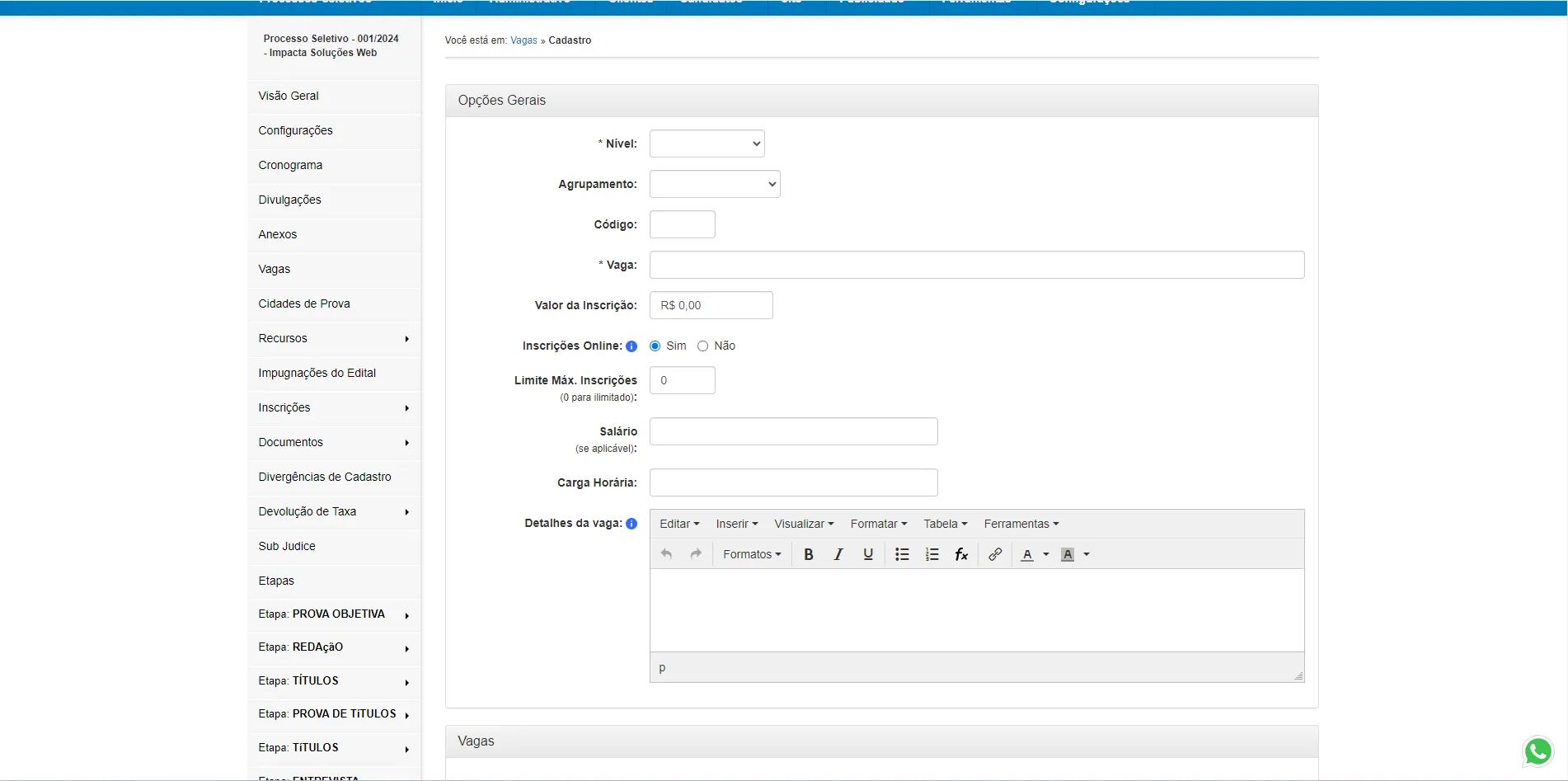
- Selecione o nível desejado.
Para cadastrar novos níveis, acesse:/Configuracao-Certame/niveis.
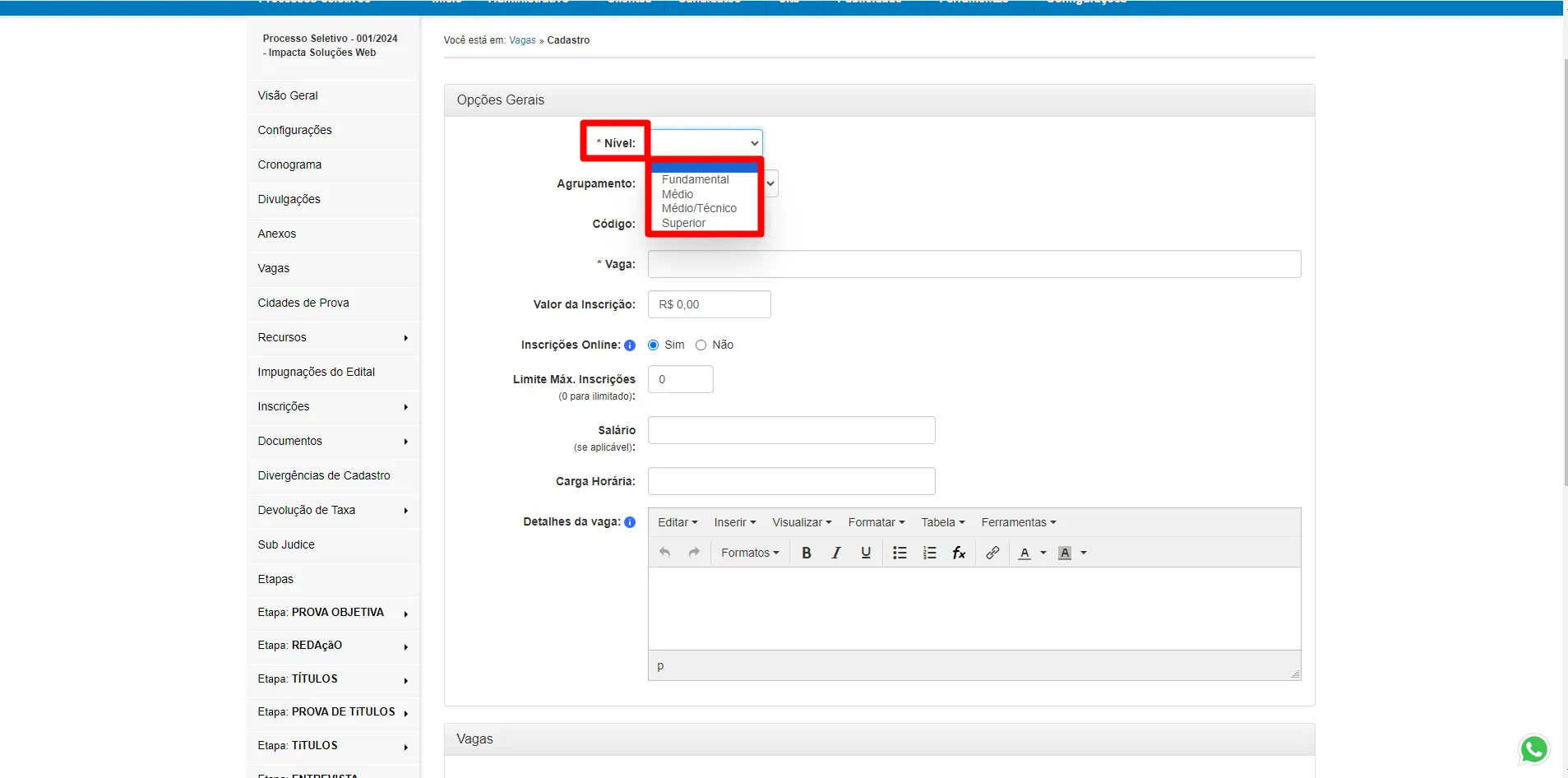
- Preencha os demais campos. Os campos obrigatórios são identificados com asterisco (*).
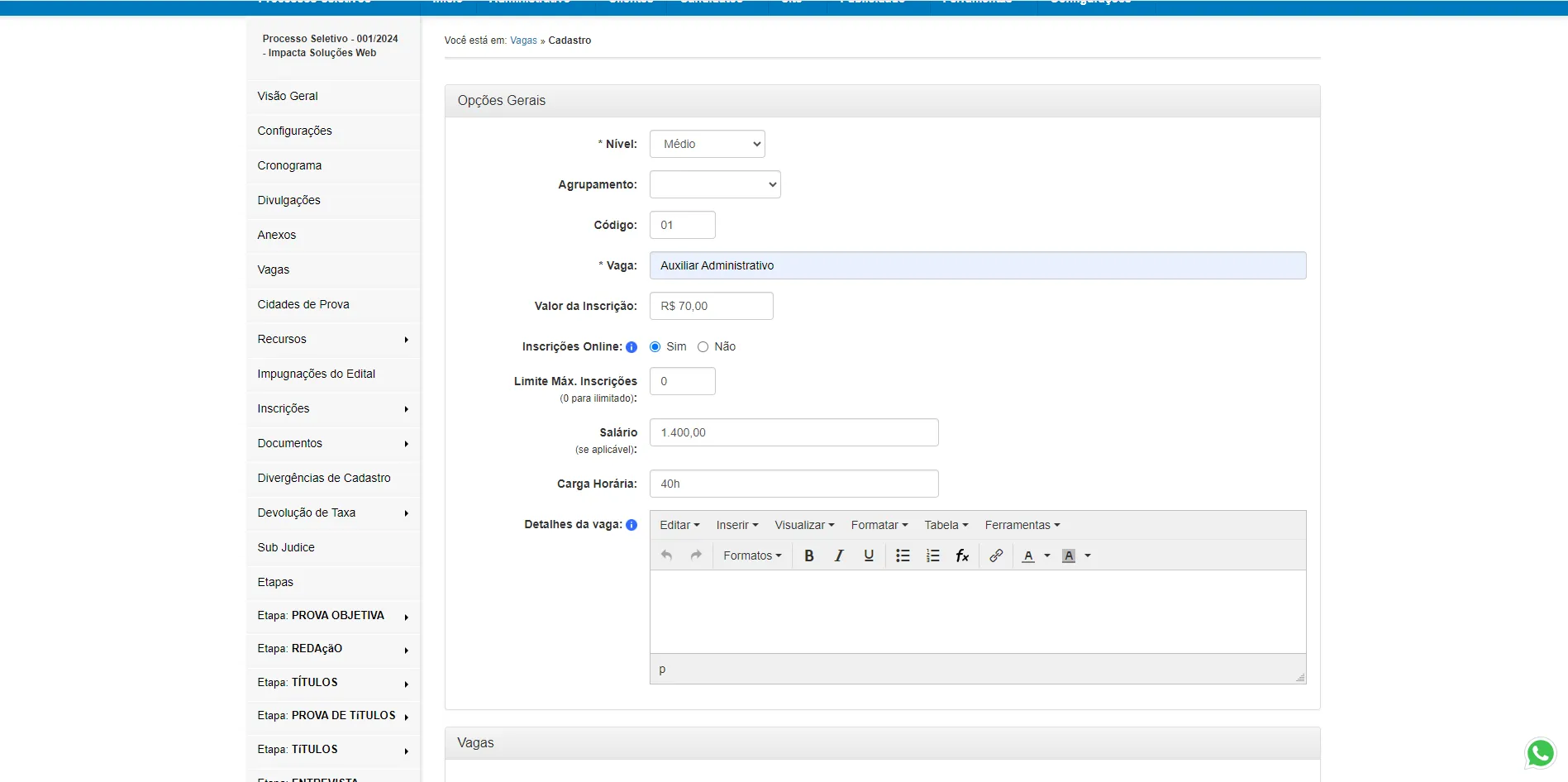
Definição de campos
- Nível: Nível de escolaridade exigido para a vaga.
- Agrupamento: Agrupa os cargos para facilitar a alocação. Para mais detalhes, acesse:
/Configuracao-Certame/alocacao. - Código: Código da vaga. Não é obrigatório, mas é recomendado para funcionalidades futuras (ex: importação de inscritos).
- Vaga: Nome da vaga.
- Valor da inscrição: Valor que será emitido no boleto.
- Inscrição online: Define se o candidato poderá se inscrever pelo sistema. Útil para vagas apenas informativas.
- Limite máximo de inscrições: Define o número máximo de inscrições. Utilize
0para ilimitado. Esse limite será exibido ao candidato conforme o layout configurado.- Exemplo: Limite 10 → apenas 10 inscrições serão aceitas; a 11ª será bloqueada.
- Salário: Valor do salário, caso deseje exibir.
- Carga horária: Carga horária do cargo, caso deseje exibir.
- Detalhes da vaga: Informações adicionais, como regras e requisitos. Esse conteúdo será visível ao candidato.
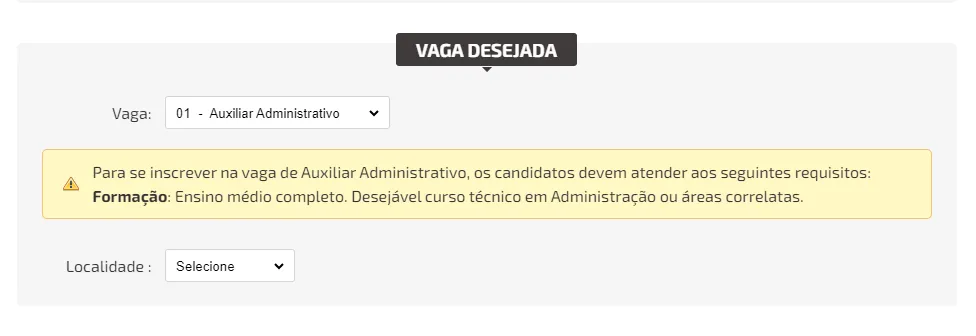
Cadastro de localidades e vagas
Prossiga para o quadro Vagas para definir as localidades e quantidades.
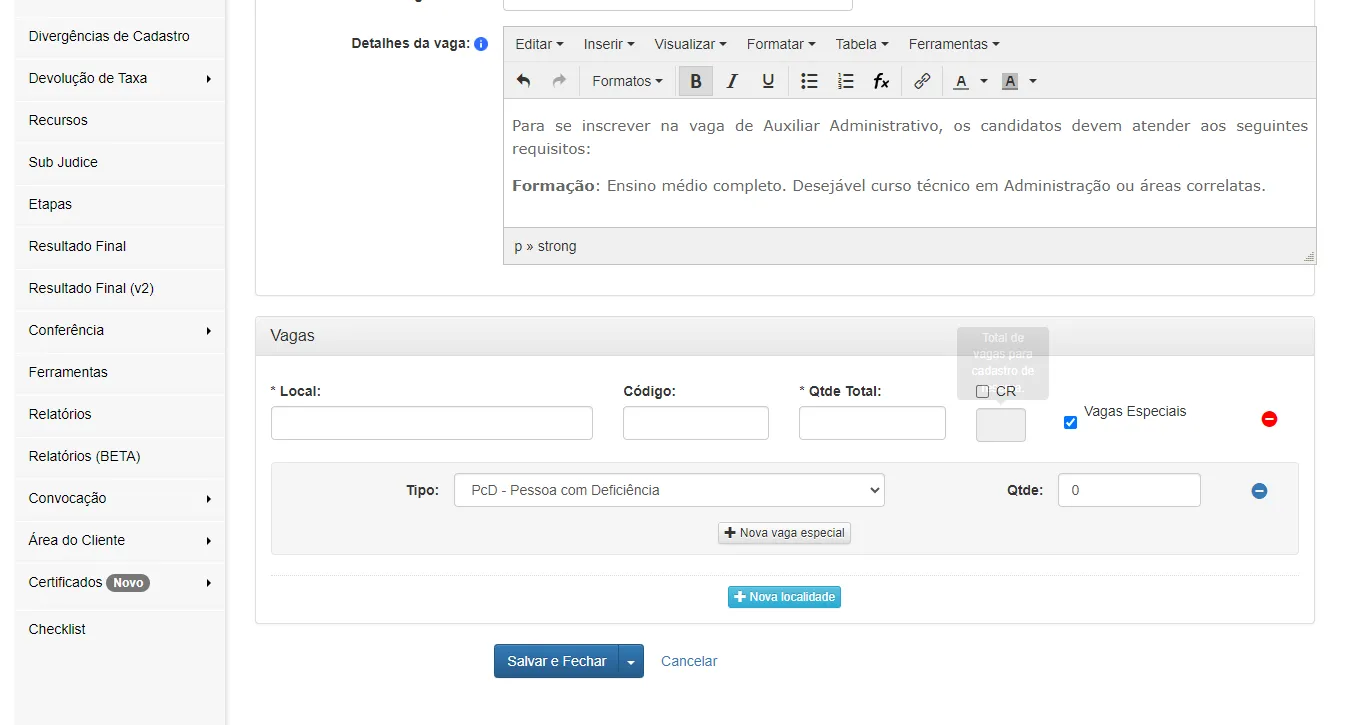
- Informe o nome da localidade.
- Defina a quantidade total de vagas para a localidade.
- Indique se haverá vagas reservadas (cotas).
-
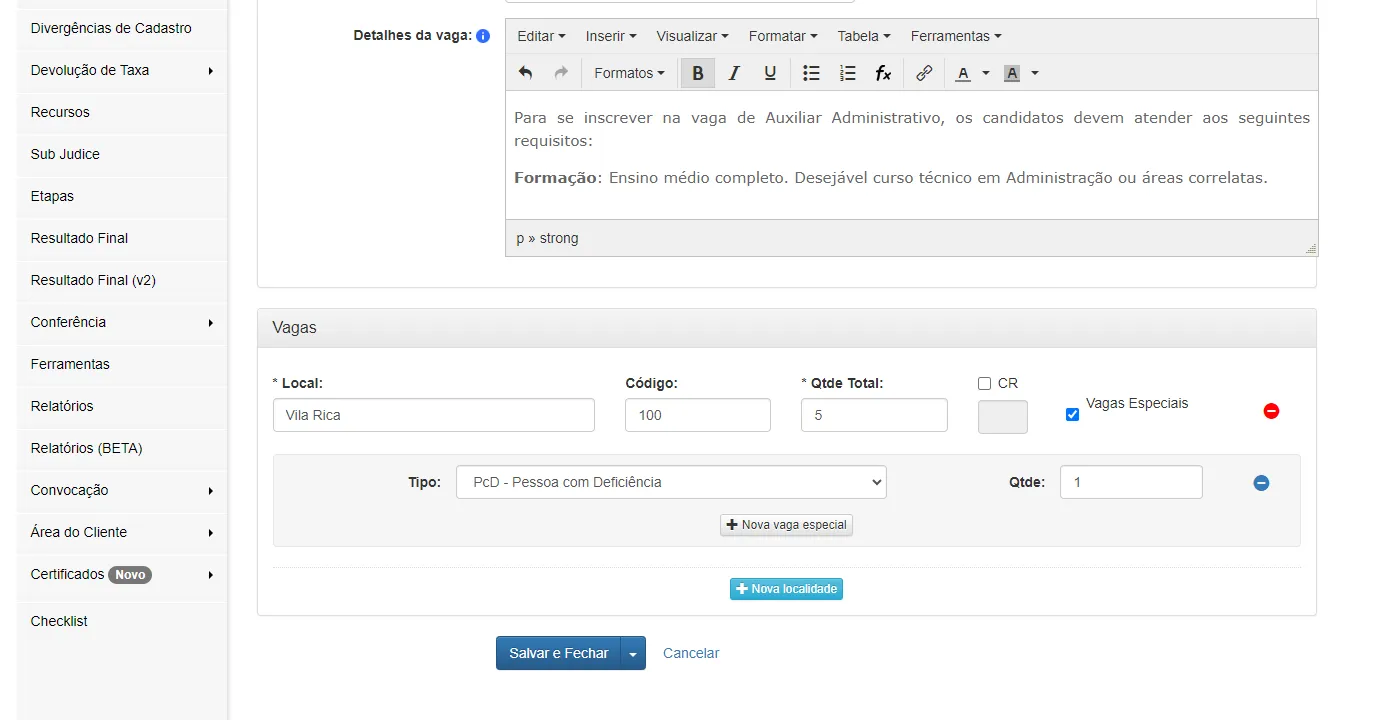
Caso existam vagas reservadas:
- Marque a opção correspondente.
- Selecione o tipo da cota.
- Informe a quantidade de vagas destinadas.
-
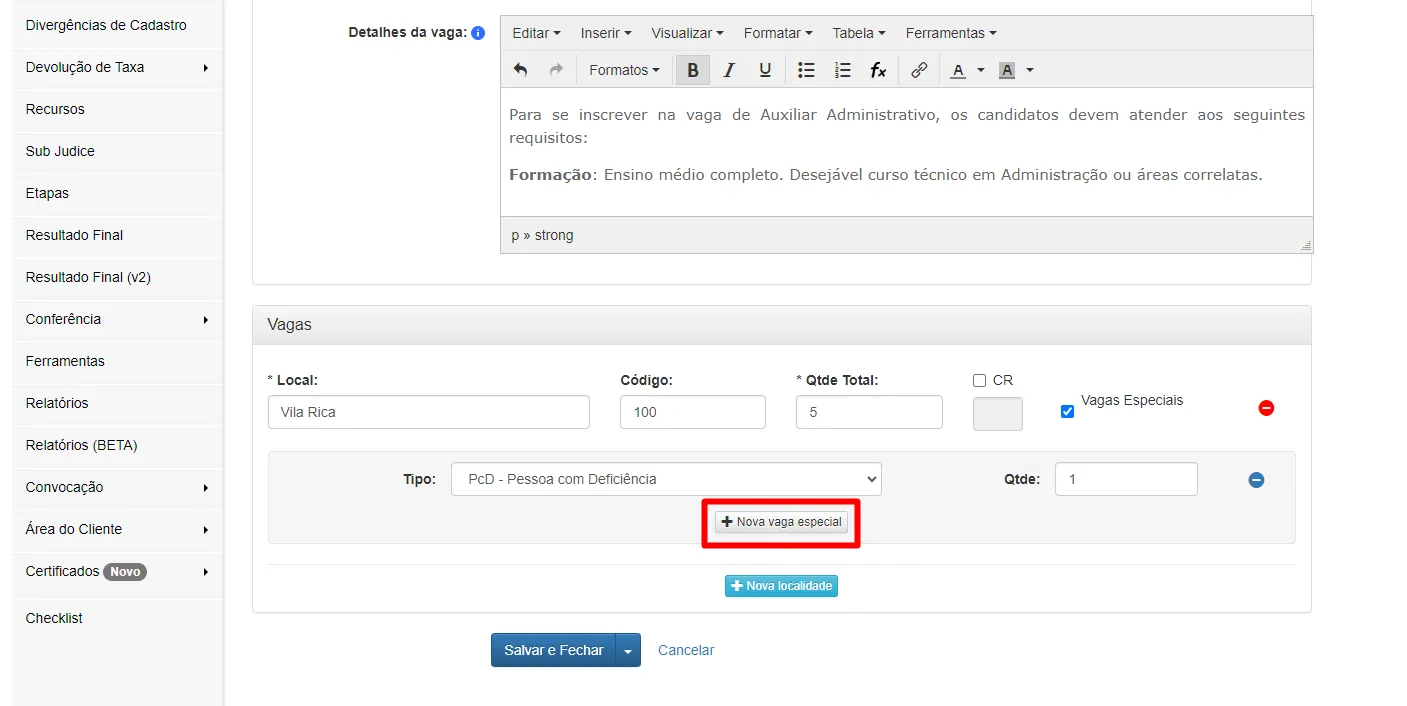
Para adicionar uma nova vaga especial, clique no botão:

-
Para cadastrar novos tipos de cotas, acesse:
/Configuracao-Certame/cotas.
-
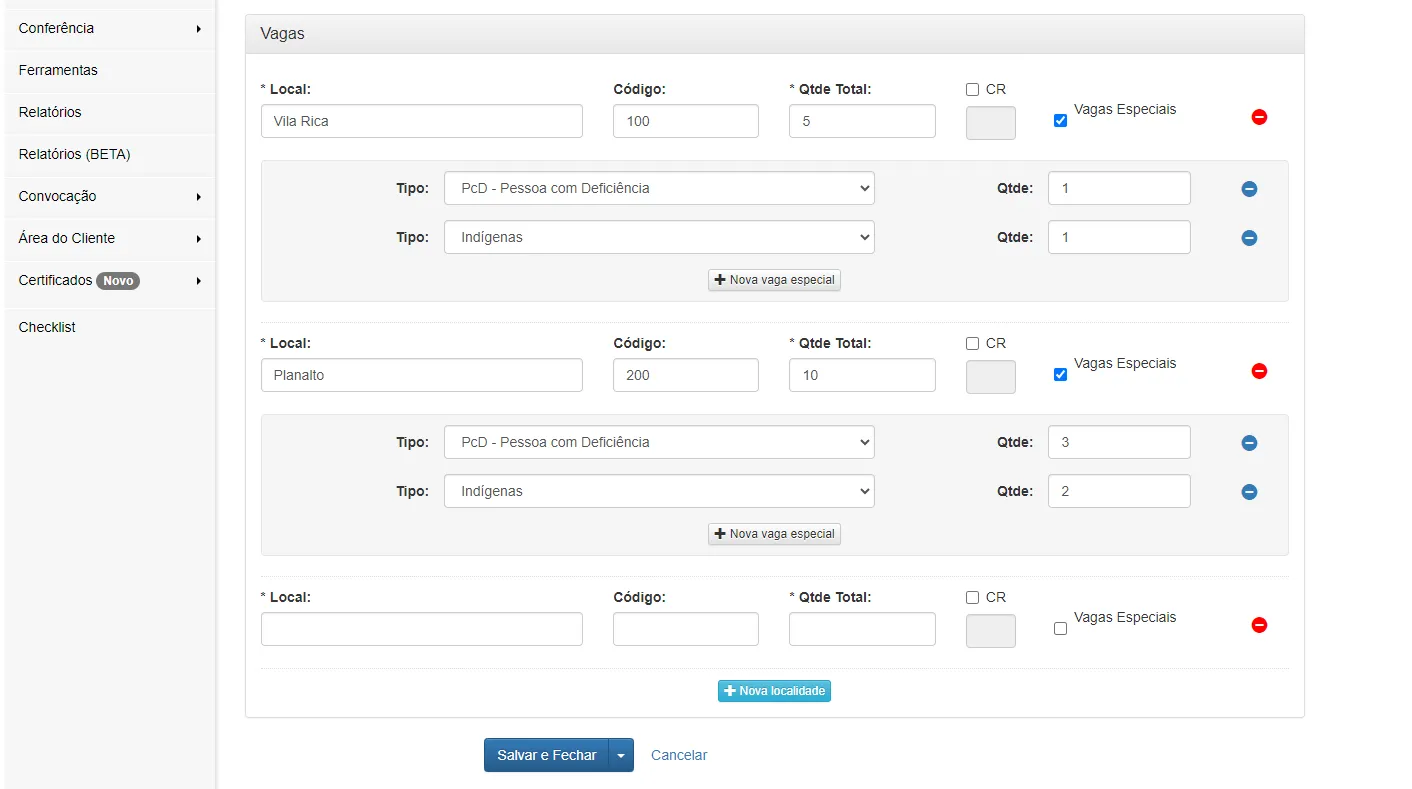
Para adicionar uma nova localidade, clique no botão:

-
Preencha os dados conforme necessário.
- Clique em Salvar e fechar para concluir o cadastro.
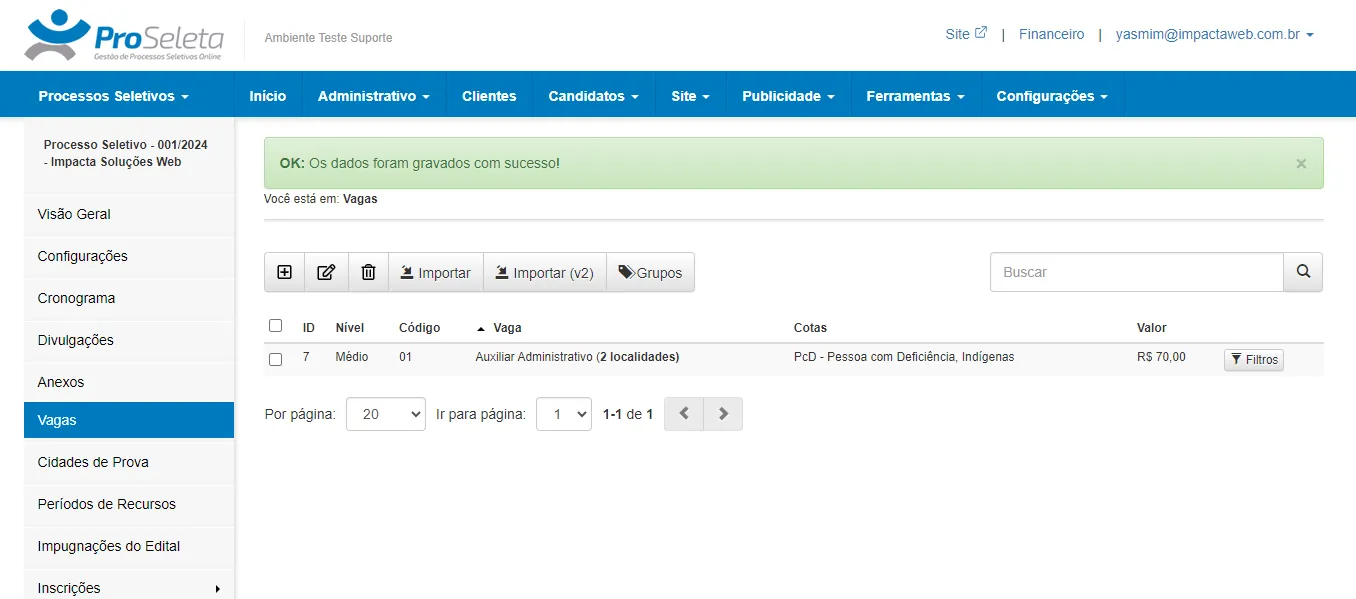
Após o salvamento, a vaga será cadastrada com sucesso.
Definição dos campos (localidades)
-
Local: Nome da localidade da vaga.
-
Código: Código da localidade. Deve ser diferente do código da vaga para evitar inconsistências.
Embora não seja obrigatório, é recomendável preenchê-lo para funcionalidades futuras (ex: importação de inscritos). -
Qtde total: Quantidade total de vagas na localidade, incluindo vagas reservadas.
Exemplo: 5 vagas para ampla concorrência, 3 para PCD e 2 para PP = 10 vagas no total. -
CR (Cadastro de reserva): Habilite para disponibilizar vagas em cadastro de reserva e defina a quantidade.
-
Vagas especiais: Habilite caso o certame possua vagas por cotas.
-
Tipo: Tipo da vaga especial (ex: PCD, PP).
-
Qtde: Quantidade de vagas destinadas à cota.
-
Nova vaga especial: Botão para adicionar uma nova cota.
-
Nova localidade: Botão para adicionar uma nova localidade.
Edição de vagas
Para editar uma vaga:
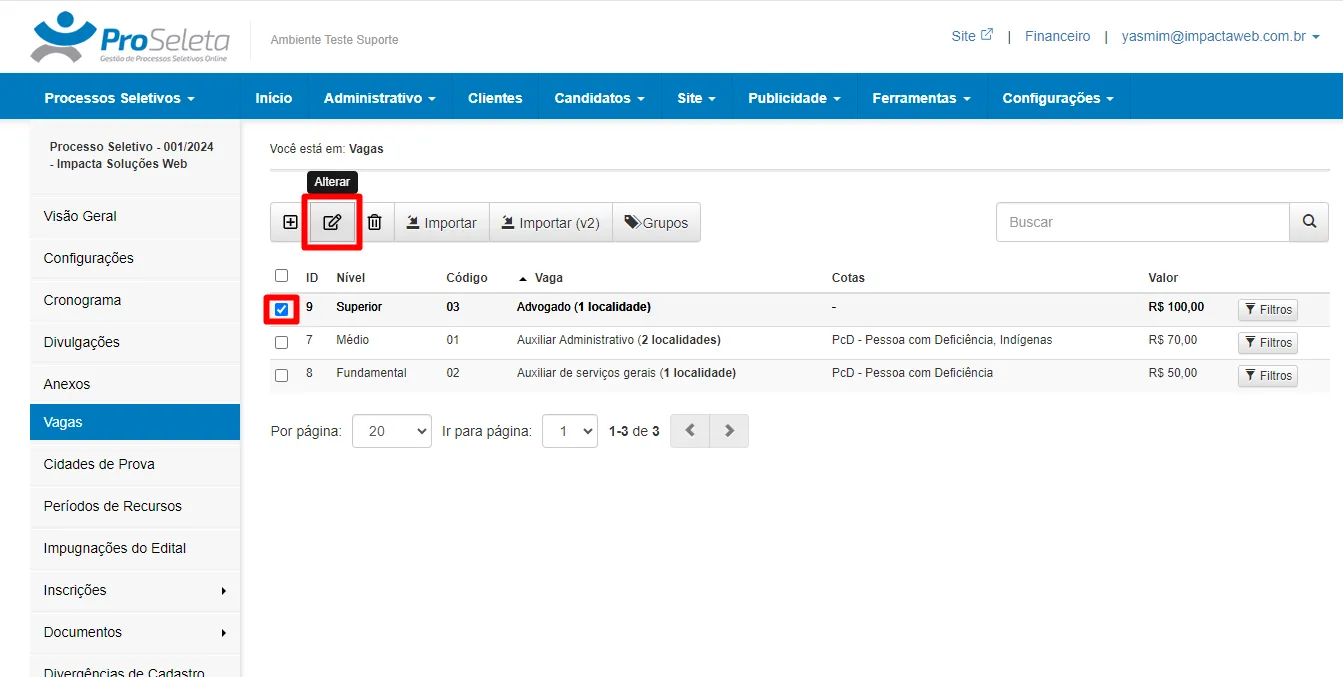
- Selecione a vaga no bloco à esquerda e clique no ícone de edição (lápis); ou
- Dê um duplo clique sobre a vaga com o botão esquerdo do mouse.
Exclusão de vagas
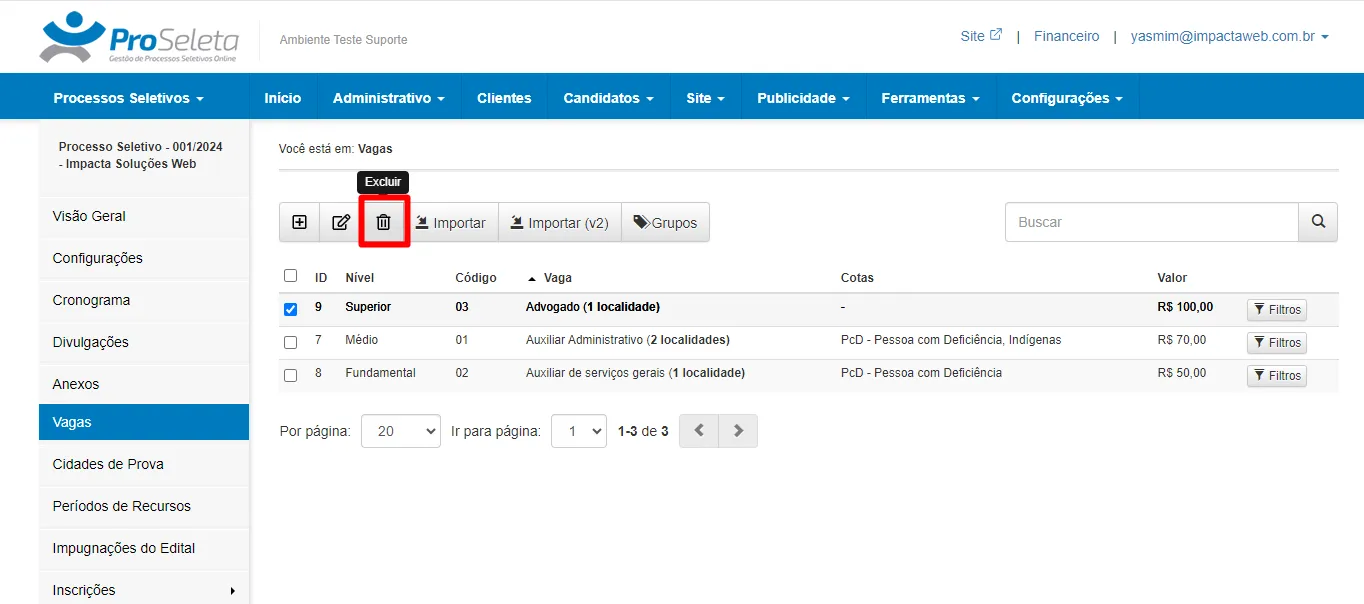
Para excluir uma vaga:
- Selecione a vaga no bloco à esquerda.
- Clique no ícone de exclusão (lixeira).
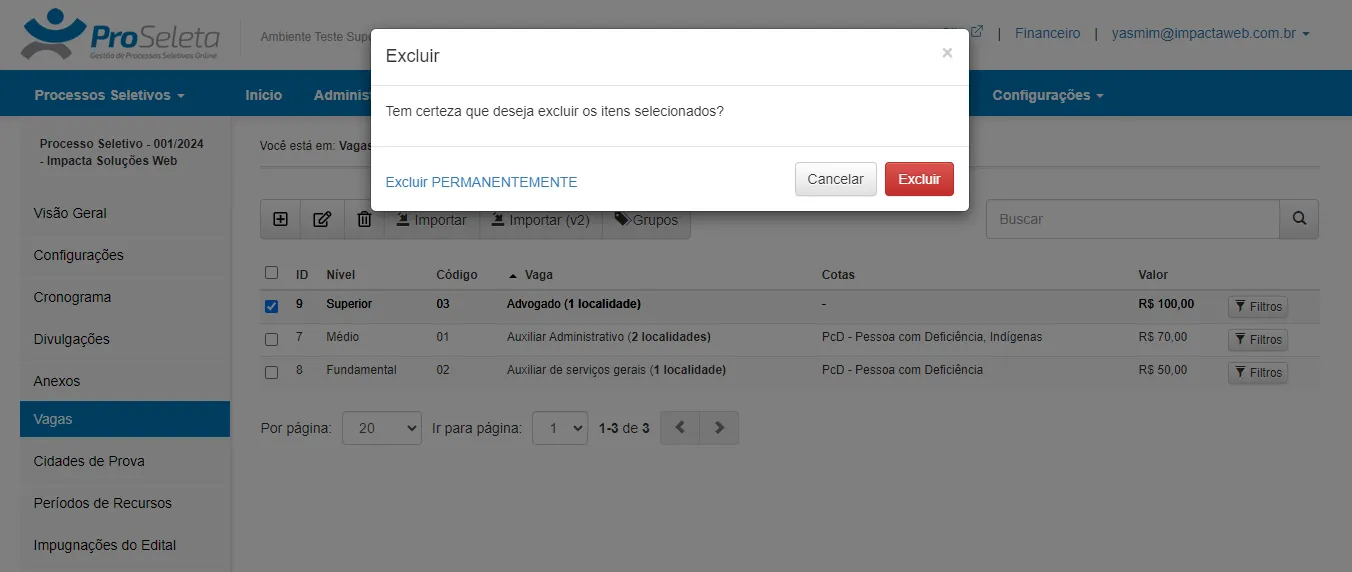
- Confirme a ação clicando no botão vermelho Excluir.
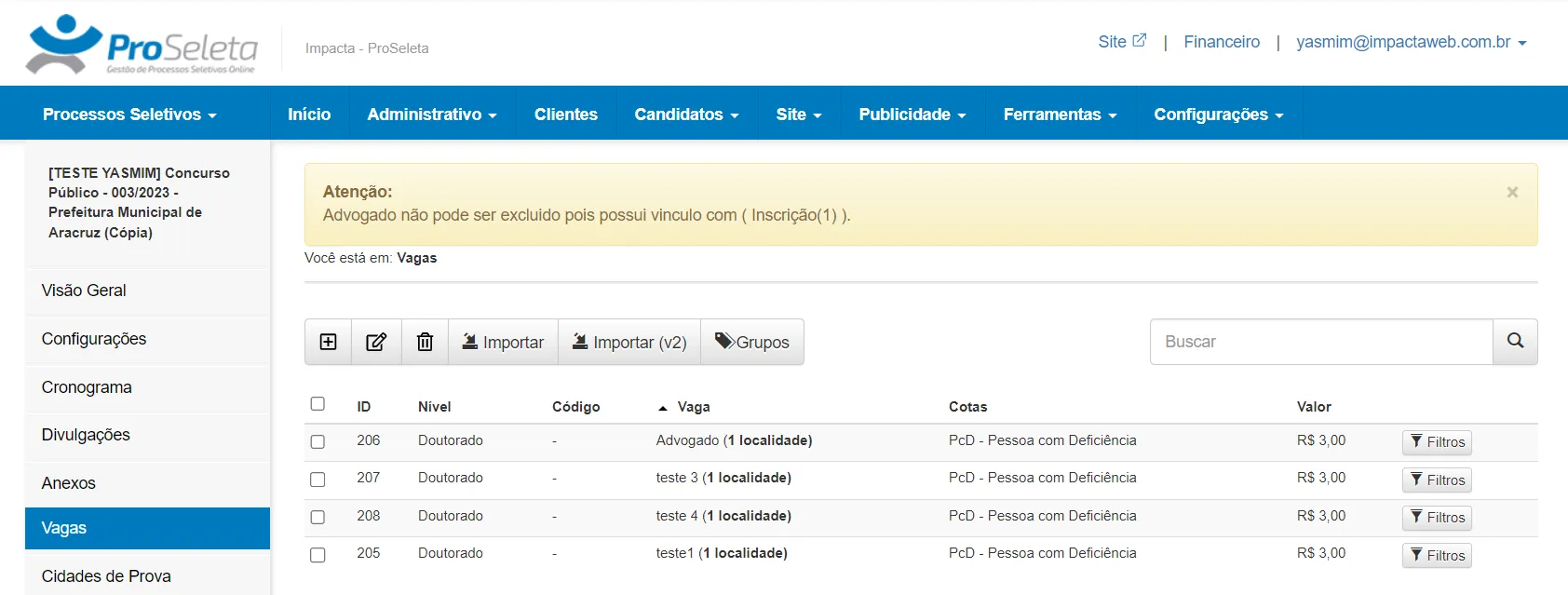
Caso a vaga possua inscrições vinculadas, a exclusão não será permitida.
Saiba mais
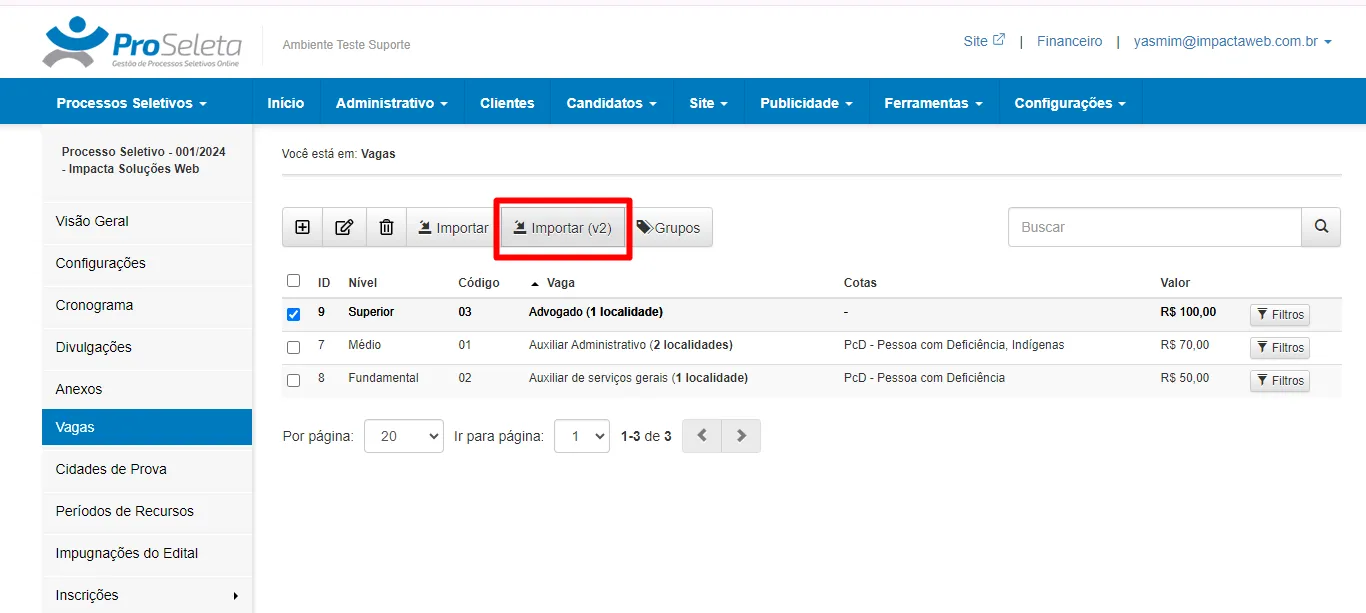
- Para importar vagas, acesse:
/Configuracao-Certame/importacao-de-vagas.
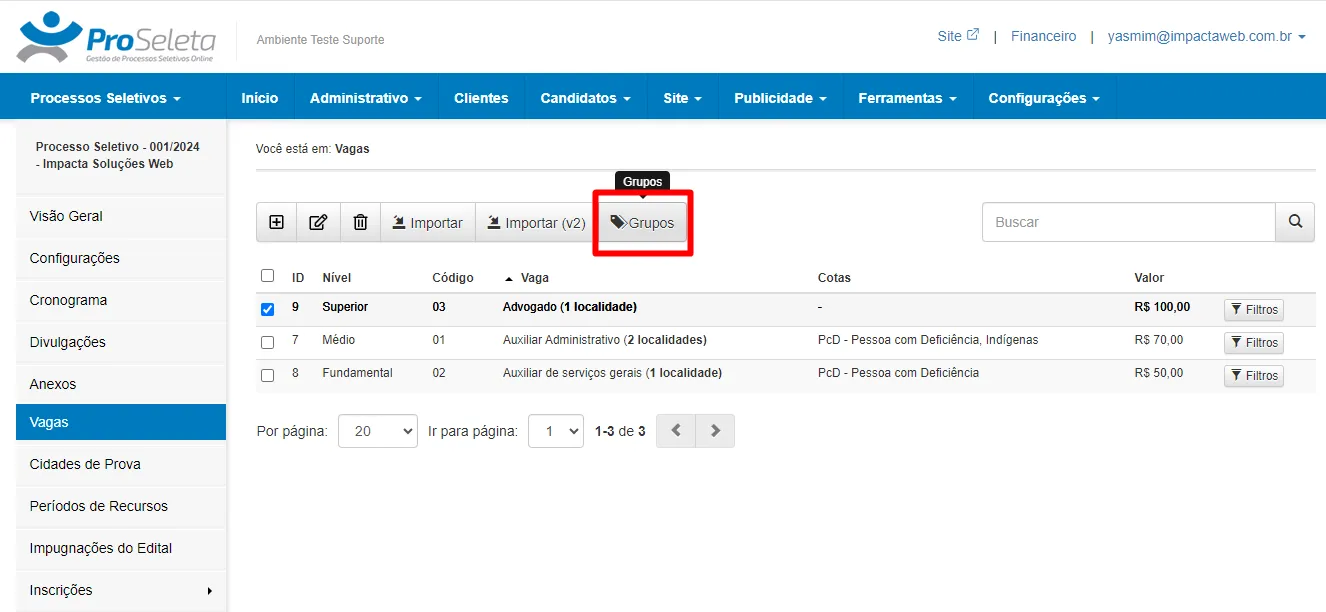
- Para criar grupos de exibição de vagas, acesse:
/Configuracao-Certame/grupos-de-vagas.
- Para configurar filtros de inscrição nas vagas, acesse:
/Configuracao-Certame/filtros-de-inscricao.