RECURSOS ENVIADOS
Na aba Recursos > Recursos Enviados, você terá acesso à visualização dos recursos abertos pelos candidatos.
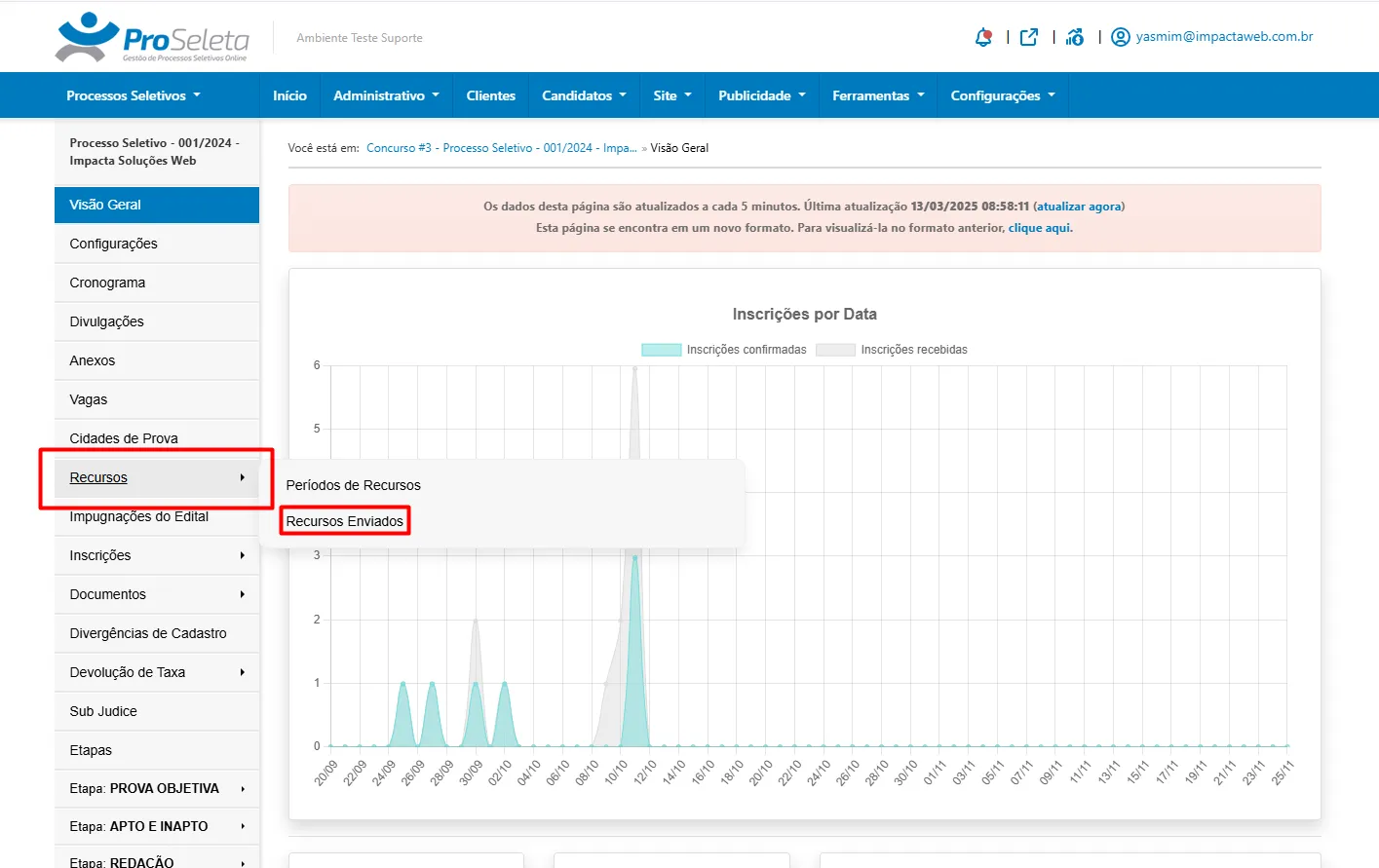
Na tela a seguir, serão listados todos os recursos criados, com a quantidade de solicitações abertas e totais:
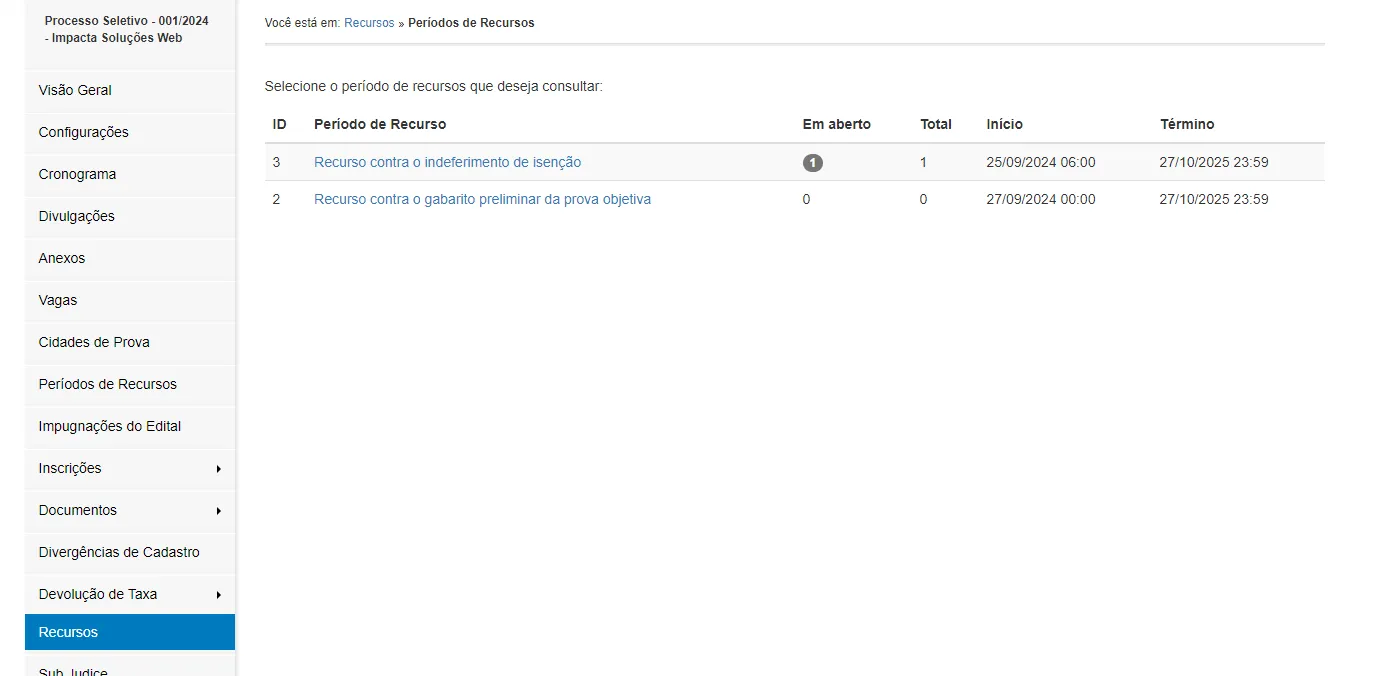
Ao selecionar e clicar em um desses recursos, a seguinte página será aberta:
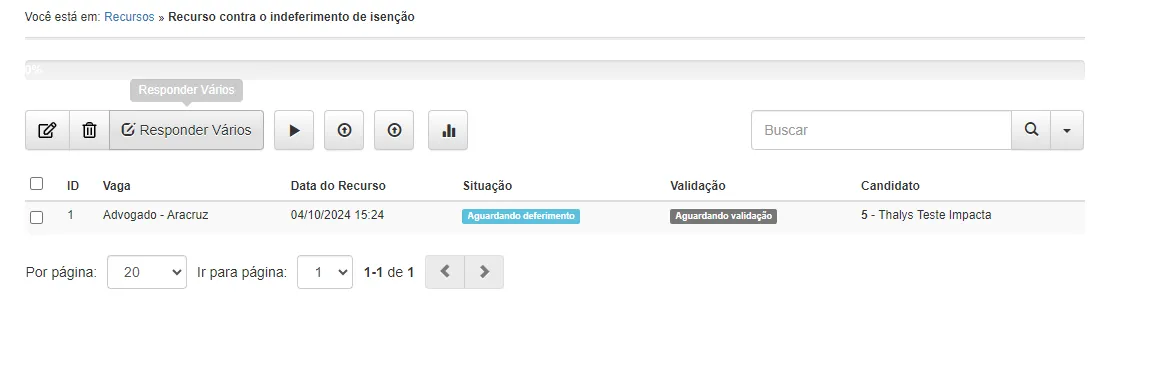
Os botões no cabeçalho, da esquerda para a direita, são:
- Editar: Abre o recurso que será analisado.
- Excluir: Exclui as solicitações selecionadas.
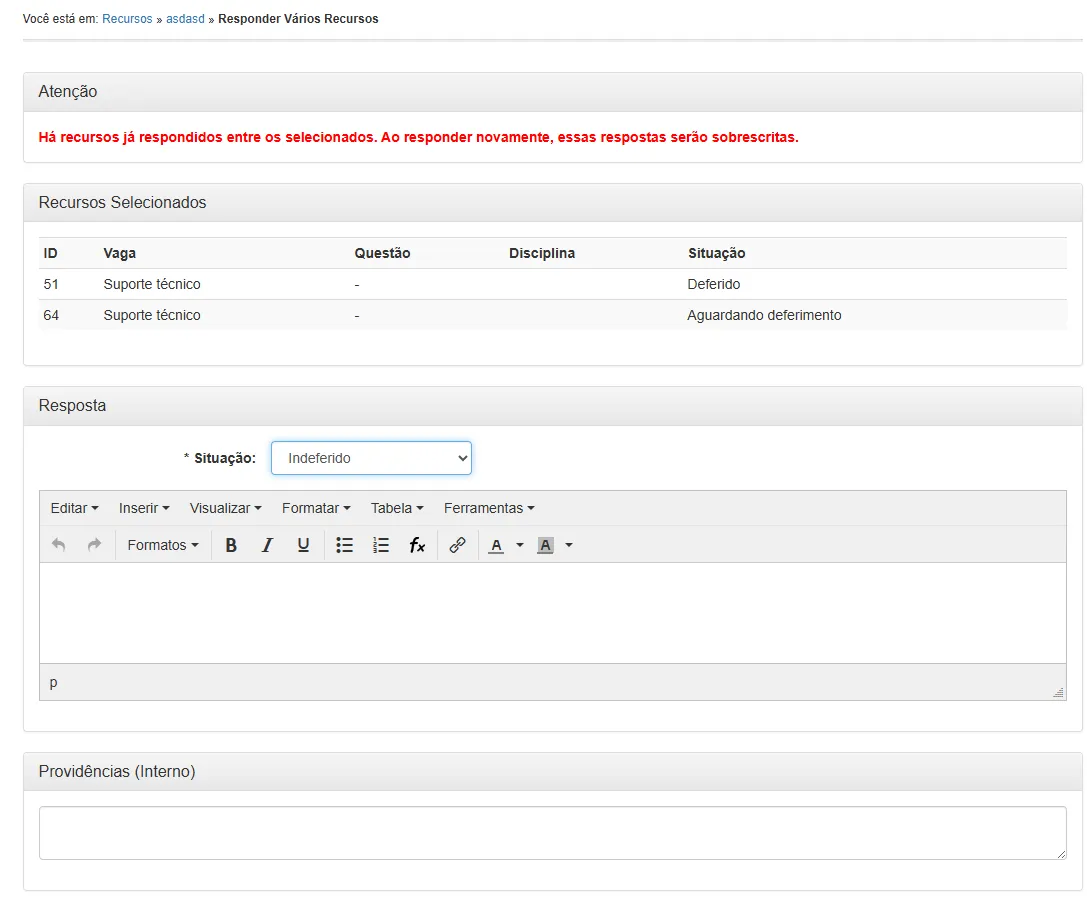
- Responder vários: Responde ou altera as solicitações selecionadas, adicionando ou modificando resposta e justificativa (a mesma resposta será dada a todas as solicitações selecionadas).
-
Aleatório: Inicia a avaliação aleatória dos recursos. O sistema irá dispor todas as solicitações em sequência, aparecendo uma por vez na tela. Em cada solicitação, será possível responder, dar justificativa, adicionar uma observação e validar. Ao salvar, a próxima solicitação será apresentada.
-
Importar recursos: Importa uma tabela com solicitações de candidatos e as adiciona ao sistema (clique aqui para aprender a importar recursos).
-
Importar respostas: Importa uma tabela com as respostas dos recursos (caso ainda não saiba como fazer, clique aqui).
-
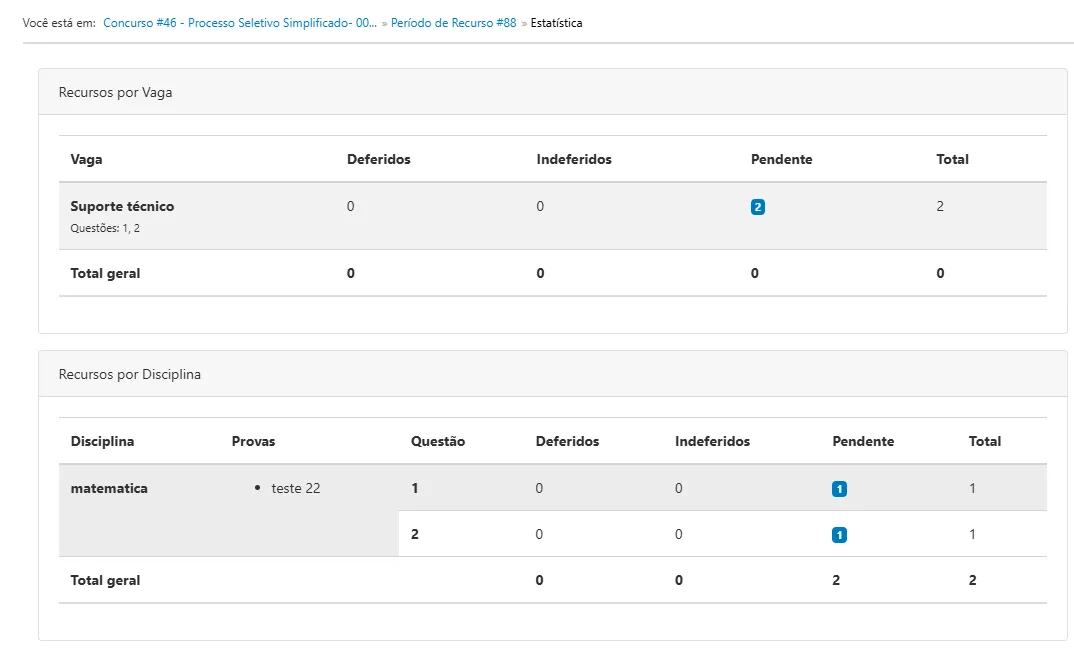
Estatística: Mostra os totais de recursos por cargo.
Analisando o recurso
A análise pode ser feita por meio do botão “Aleatório”, que exibe todos os recursos em sequência, um por vez.
Também é possível realizar a análise selecionando o recurso. Independentemente do método escolhido, a seguinte tela será apresentada:
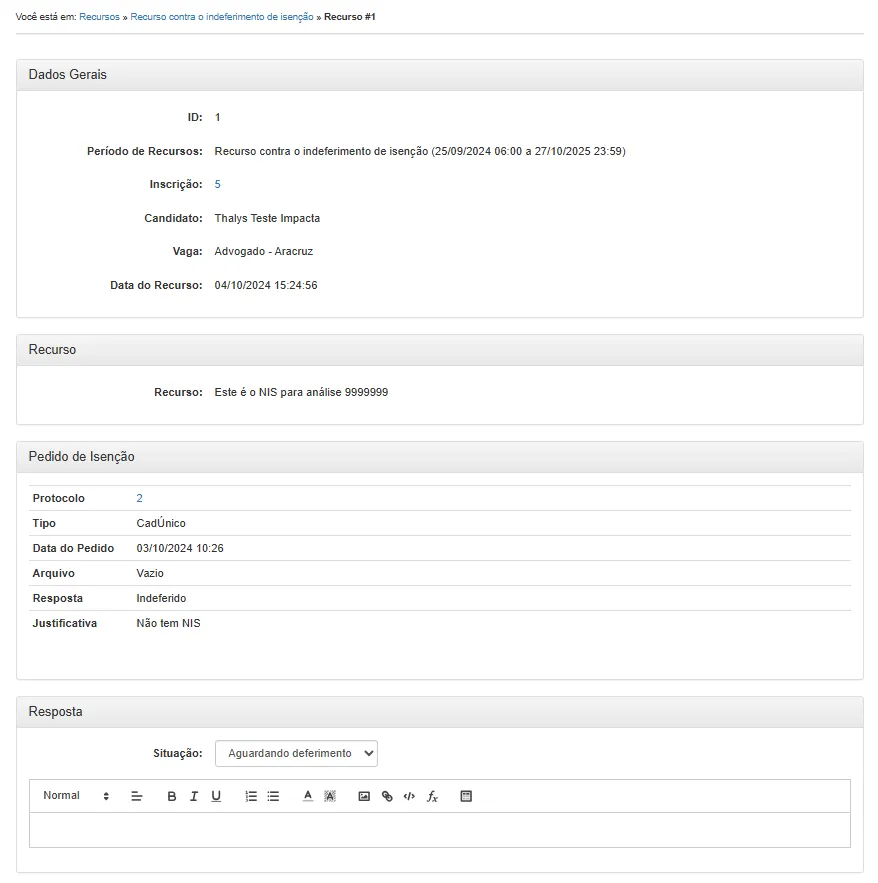
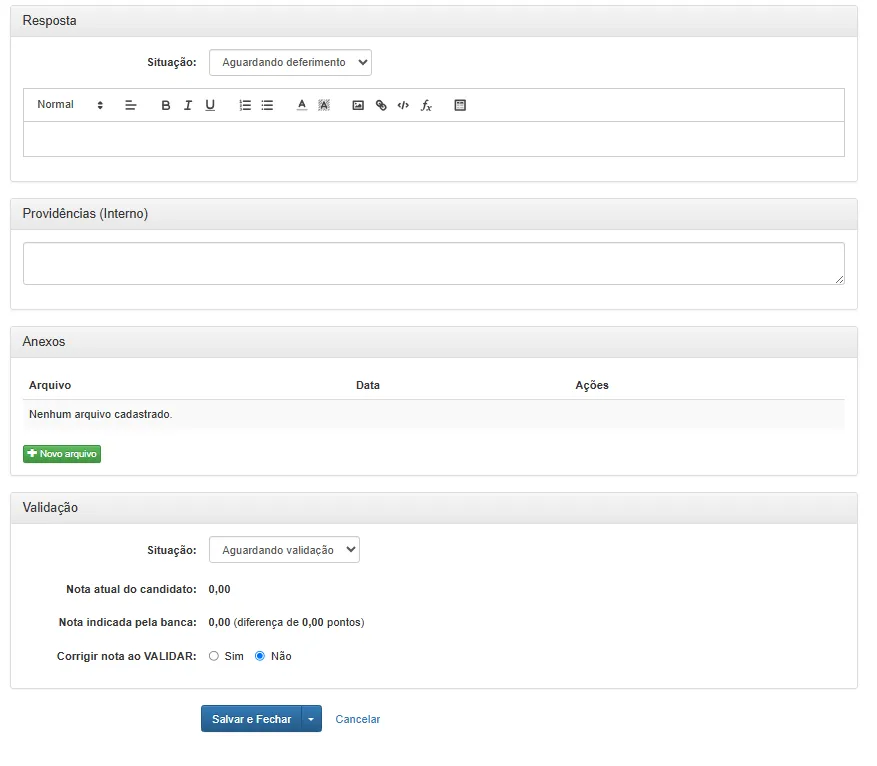
Esta tela exibe os detalhes da solicitação de recurso, como a justificativa do candidato e a qual recurso ela está relacionada (no caso da imagem acima, trata-se de um recurso contra o indeferimento do pedido de isenção. Dessa forma, o recurso mostra a qual pedido de isenção ele se refere, exibindo o link de redirecionamento).
No bloco de resposta, há os seguintes campos:
- Resposta: Situação da solicitação, indicando se ela será deferida, indeferida ou outro status.
- Justificativa: Motivo da atribuição da resposta dada.
Outros blocos:
- Providências: Serve para exibir um texto visível apenas para os usuários do sistema.
- Anexos: Exibe os anexos enviados pelo candidato (caso o recurso permita o envio). Também é utilizado para disponibilizar um arquivo de resposta para o candidato, que só ficará acessível quando o resultado do recurso for divulgado.
- Validação: Utilizado para alterar a situação de validade do recurso. A validação pode ocorrer antes da resposta (como filtro para o deferimento) ou após a resposta (confirmando que o avaliador respondeu de forma correta).
Ao clicar em “Salvar”, o analista será direcionado para o próximo pedido (caso esteja no modo Aleatório) ou para a tela inicial (caso tenha selecionado apenas um recurso).
Observação:
As providências a serem tomadas com base nos recursos devem ser aplicadas manualmente. O ato de responder ao recurso não altera automaticamente nenhuma configuração do certame.