Vagas reservadas
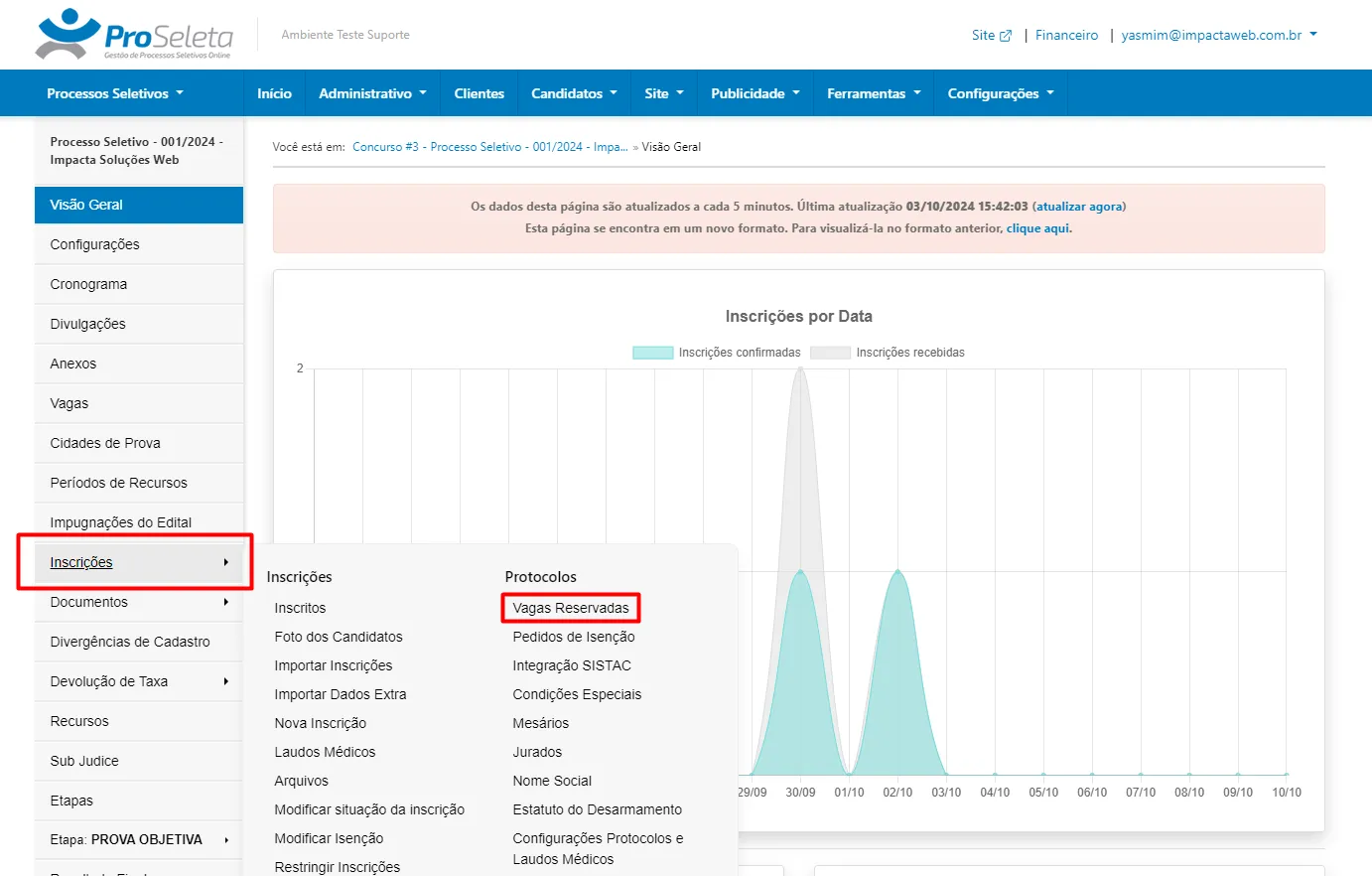
Vá em INSCRIÇÕES > VAGAS RESERVADAS.
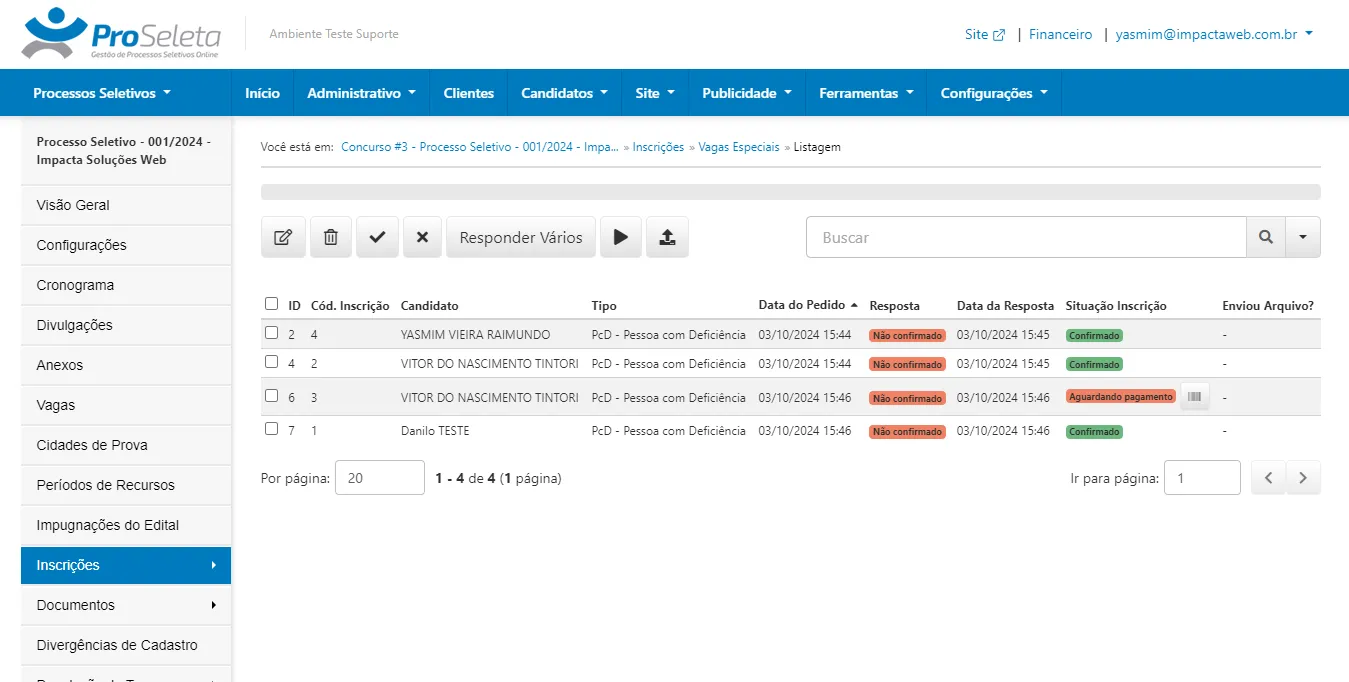
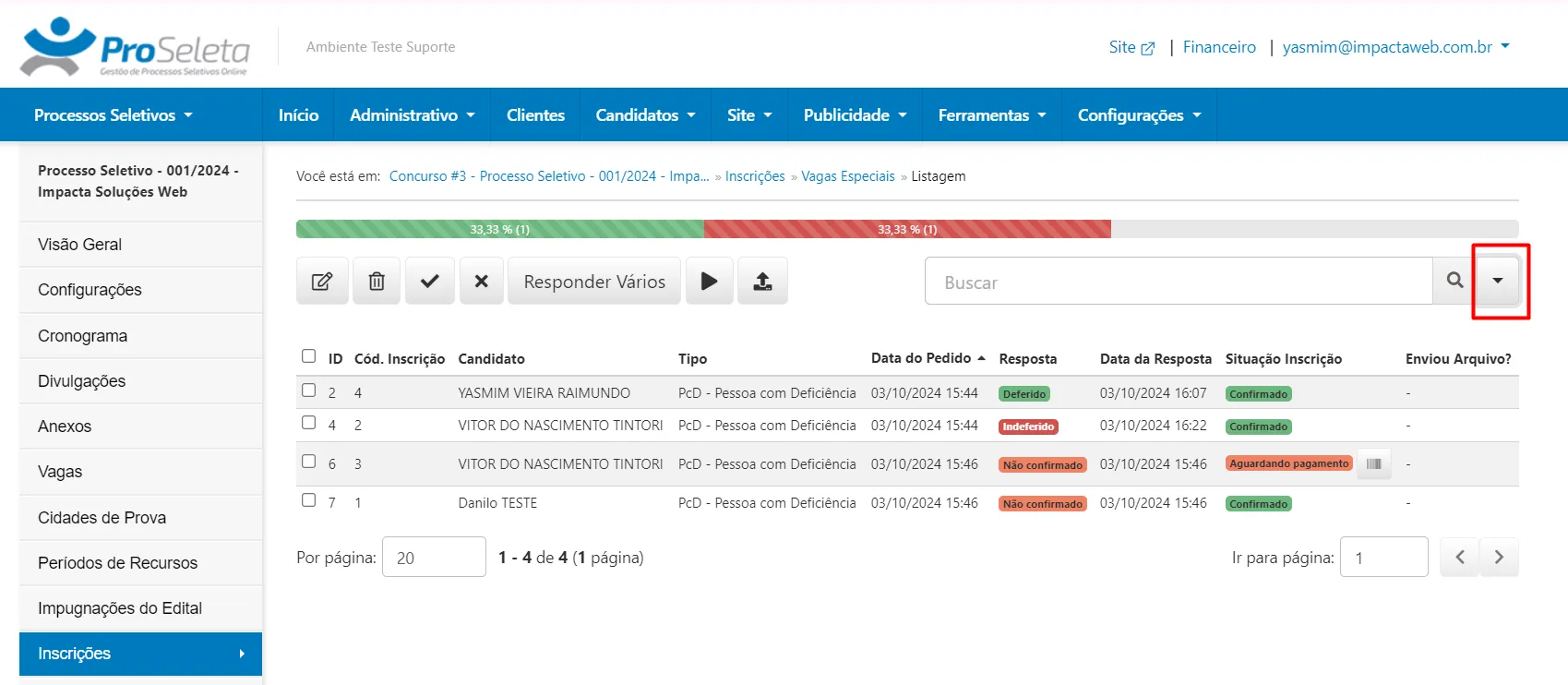
Você será direcionado para uma tela onde estarão listados todos os pedidos de vagas reservadas:
Agora vamos entender para que serve cada um desses botões.
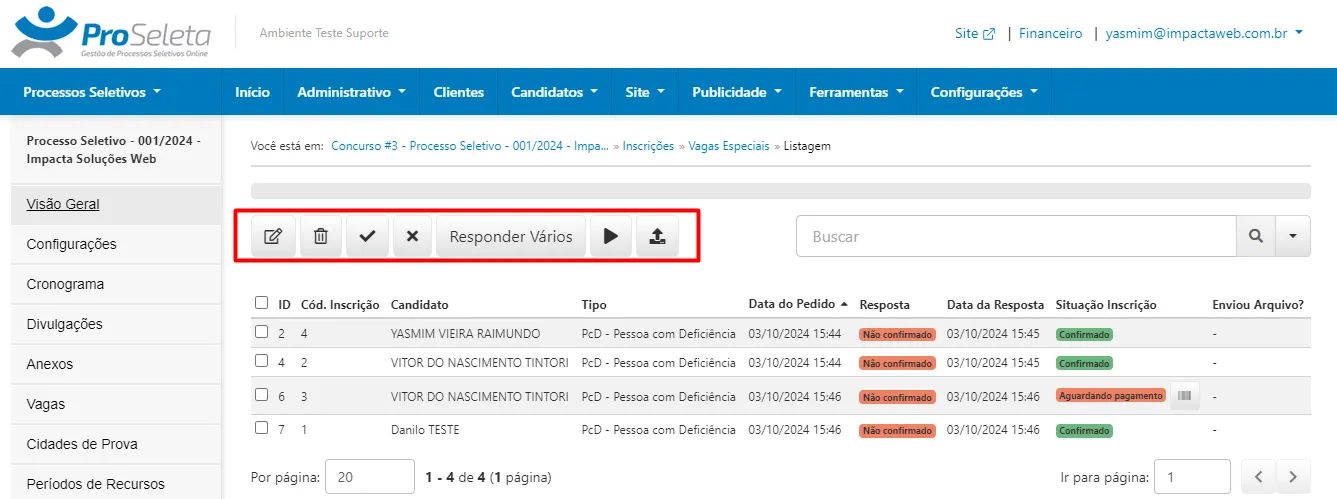
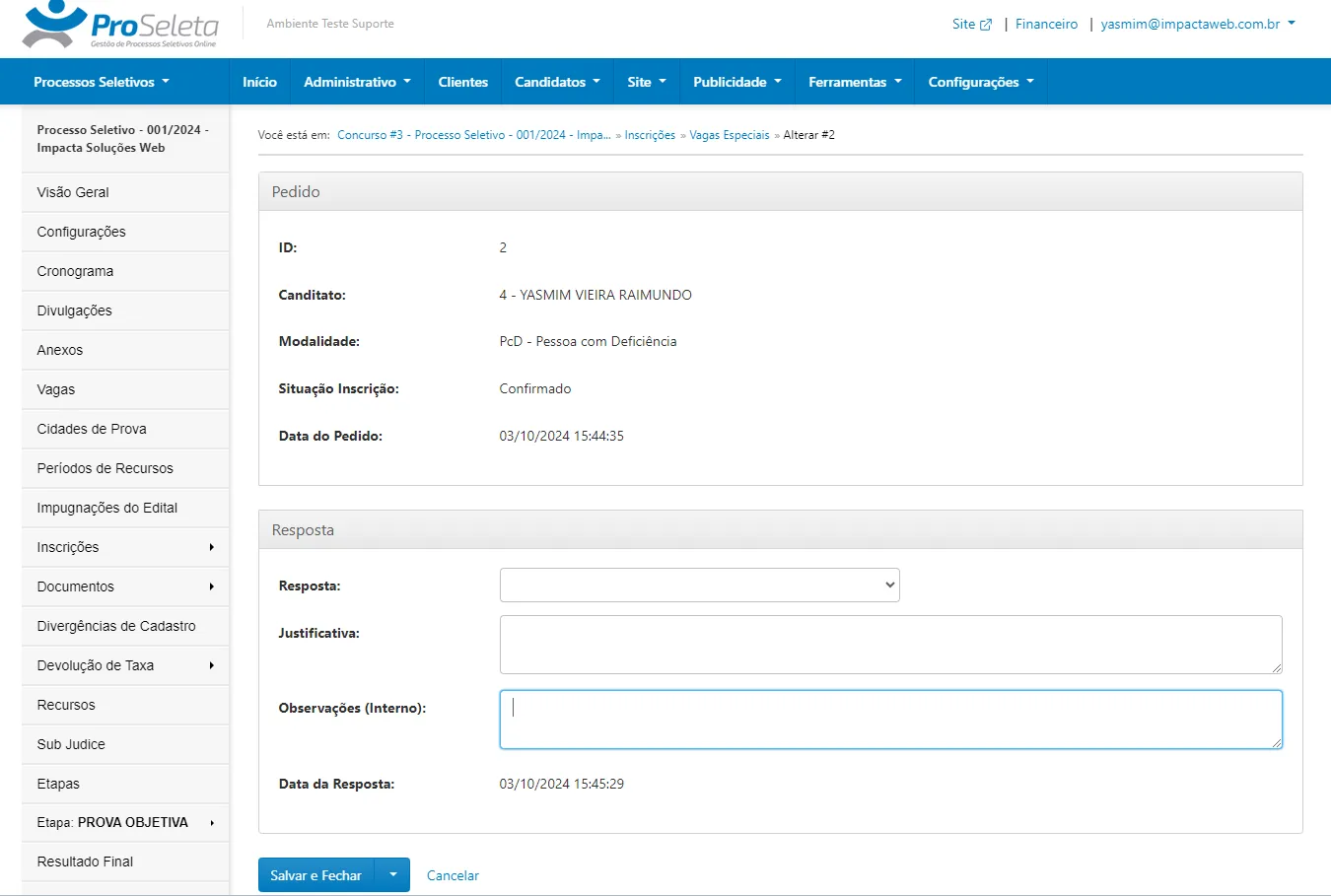
 : Este botão será utilizado quando você quiser responder apenas ao pedido selecionado. Na resposta, você indicará se o pedido foi DEFERIDO ou INDEFERIDO. Caso seja indeferido, não se esqueça de deixar uma justificativa para o candidato, que ele terá acesso quando for feita a divulgação da resposta ao pedido de vaga reservada. O campo OBSERVAÇÕES é para deixar uma informação interna; essa informação não será divulgada ao candidato.
-
 : Este botão serve para excluir um pedido. O uso desta opção deve ser feito de forma consciente, pois, ao excluir, o pedido será removido da área do candidato e do sistema.
-
 : Este botão serve para deferir o pedido sem a necessidade de abrir e verificar o mesmo.
-
 : Este botão serve para indeferir o pedido, seguindo o mesmo conceito do botão anterior.
-
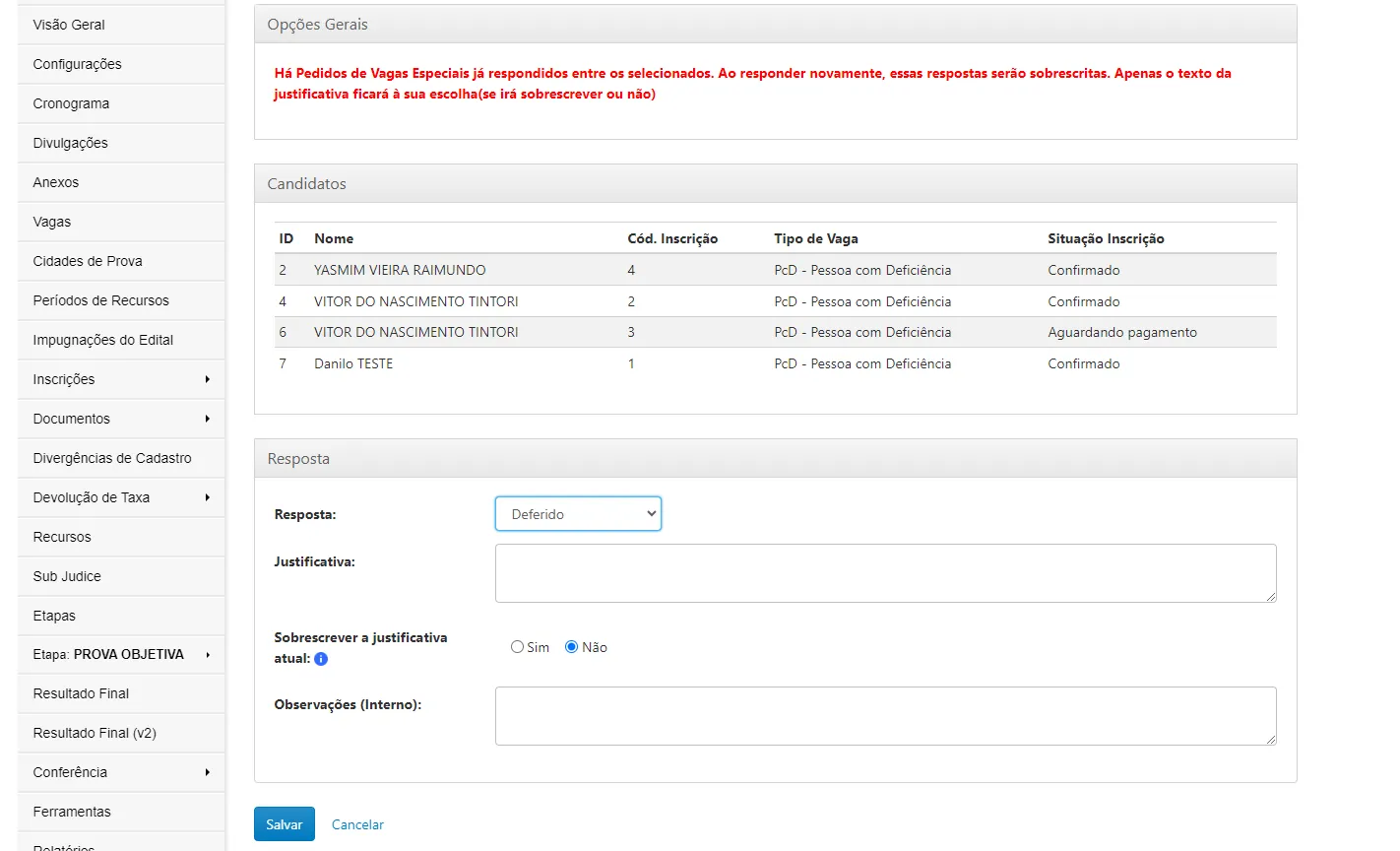
 : Com este botão, você pode selecionar os pedidos que receberão a mesma resposta. No exemplo a seguir, os quatro pedidos selecionados receberão a resposta de deferido. A opção de sobrescrever a justificativa atual serve para que, caso o pedido já tenha sido avaliado, a justificativa anterior seja substituída pela nova avaliação.
-
 : Este botão serve para iniciar as avaliações, apresentando os pedidos de forma aleatória.
-
 : Aqui, você poderá importar pedidos de vagas reservadas. Para aprender a importar os pedidos de vagas reservadas, clique aqui.
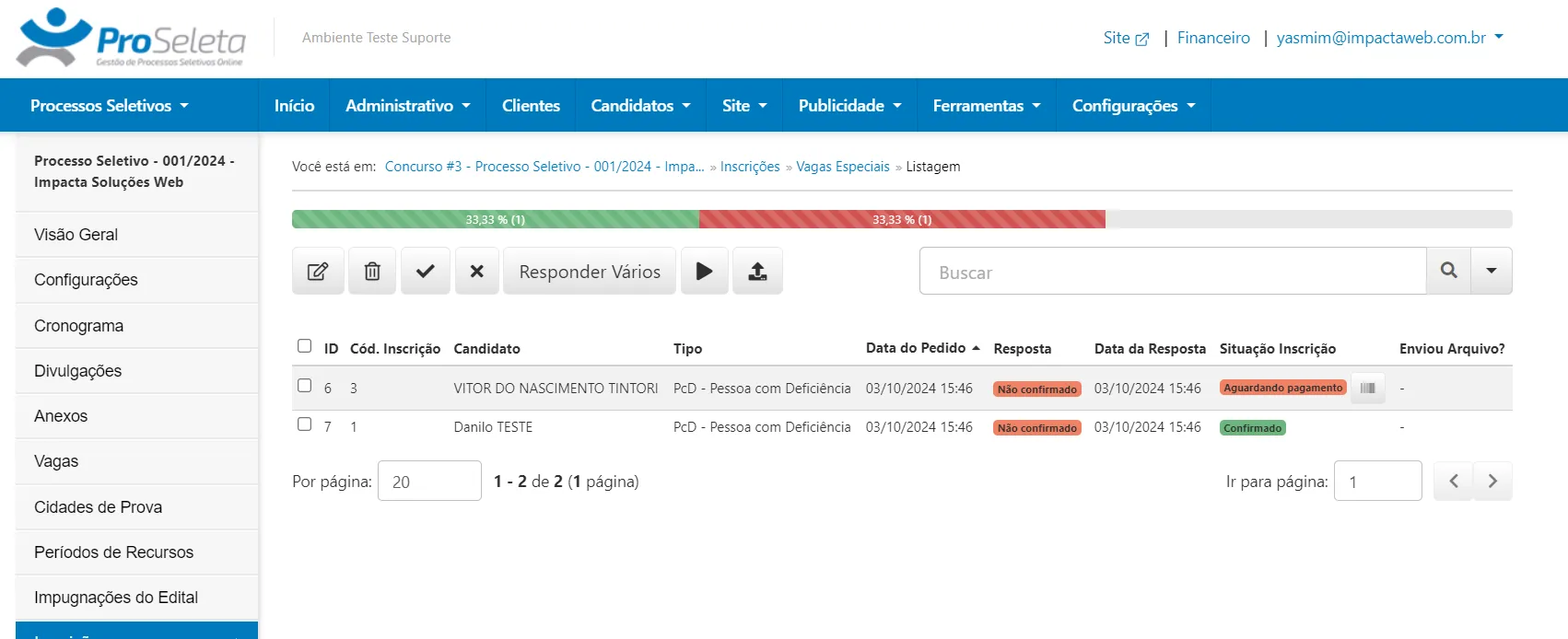
Você pode acompanhar, pela barra de progresso, quantos pedidos foram avaliados e quantos foram deferidos ou indeferidos.
Os deferidos são representados pela cor verde e os indeferidos, pela cor vermelha.
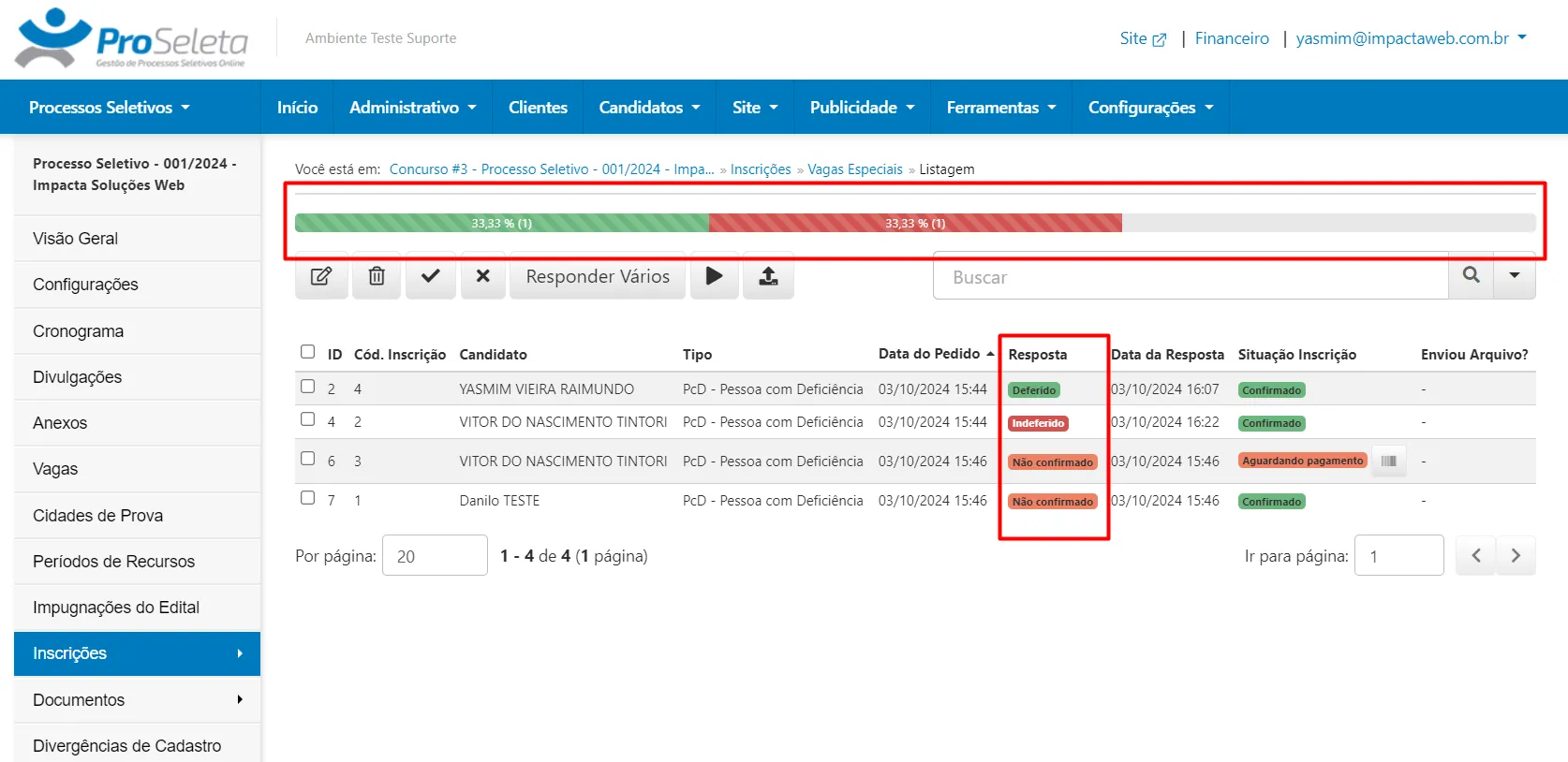
No campo de busca, você consegue localizar o pedido pelo ID dele, ID e nome do candidato.
Caso precise utilizar uma pesquisa mais avançada, clique no botão  .
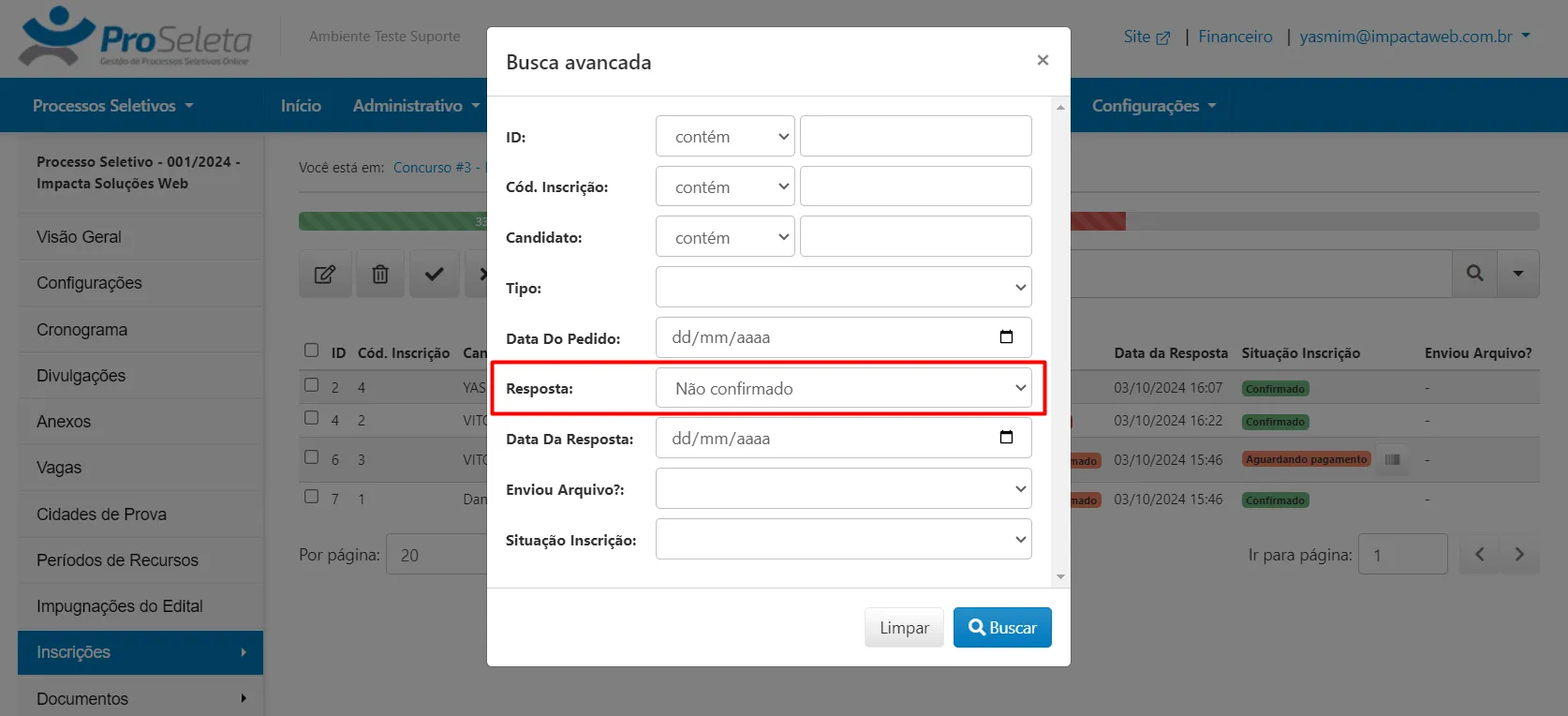
Na busca avançada, você pode filtrar por tipos de pedidos, resposta (deferido ou indeferido), data de solicitação, data da resposta, se enviou arquivo e situação da inscrição. Selecione ou preencha o campo com a informação que deseja filtrar e depois clique em “buscar”. No exemplo, estou filtrando por pedidos que ainda não foram respondidos:
Pronto, busca realizada.