Como avaliar pedidos de isenção?
Em pedidos de isenção, é possível visualizar e analisar os candidatos que solicitaram isenção durante o período de inscrição.
Acesso: Menu lateral > “Inscrições” > “Pedidos de Isenção”.
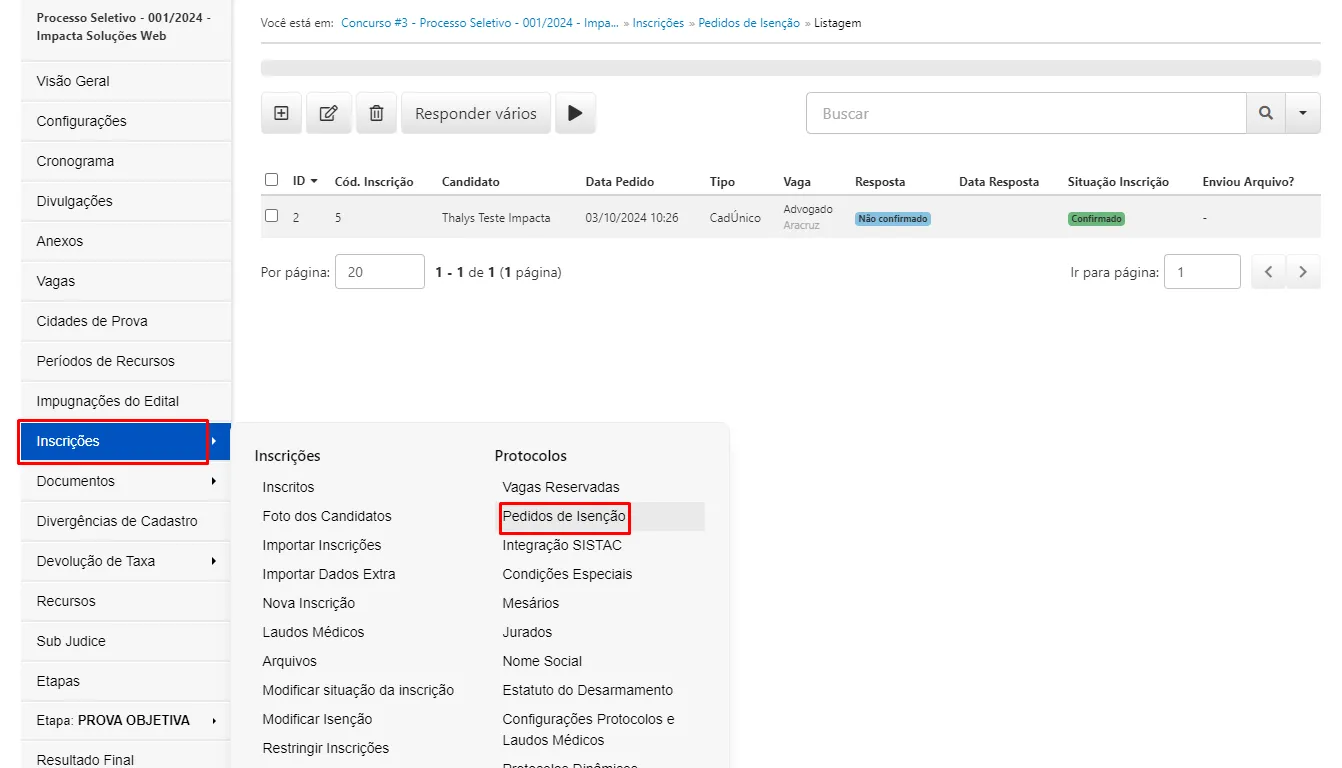
Botões do menu

Da esquerda para a direita, os botões disponíveis são:
- “Novo”: Cria uma solicitação de isenção para um candidato.
- “Editar”: Abre as configurações da solicitação de isenção para alteração.
- “Excluir”: Exclui as solicitações selecionadas.
- “Responder Vários”: Responde ou altera as solicitações selecionadas, adicionando ou modificando resposta e justificativa.
- “Aleatório”: Dispõe as solicitações em sequência, apresentando uma por vez na tela. Em cada solicitação, é possível responder, adicionar justificativa, incluir observações e validar as informações. Após salvar, a próxima solicitação é exibida automaticamente.
Avaliar um pedido
A avaliação pode ser feita por meio do botão “Aleatório”, que apresenta os pedidos em sequência, um por vez. Também é possível realizar a análise selecionando o candidato e clicando duas vezes sobre o nome.
Independentemente do método escolhido, a seguinte tela será exibida:
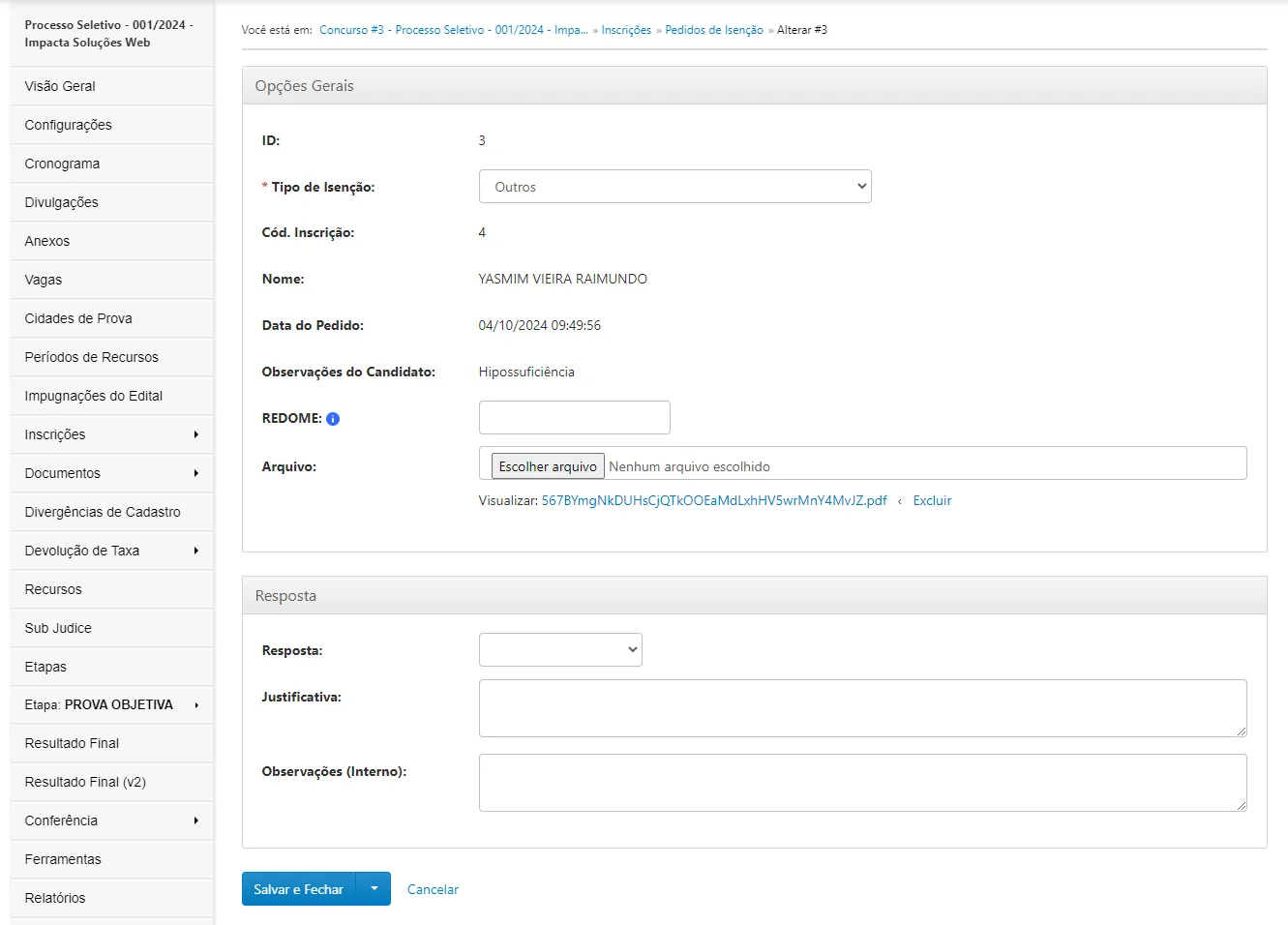
No primeiro bloco, são exibidas as informações da solicitação do candidato, que serão utilizadas durante a análise.
Caso o participante tenha enviado anexos, eles estarão disponíveis no campo “Arquivos:”. Clique no link para visualizar o arquivo.
No segundo bloco, estão disponíveis os campos de resposta:
- Resposta: Define a situação da solicitação, como deferida, indeferida ou outro status.
- Justificativa: Informa o motivo da resposta atribuída.
- Observações: Registra observações internas da análise. Essas informações ficam visíveis apenas para usuários do sistema.
Ao clicar em “Salvar”, o analista será direcionado para o próximo pedido, caso esteja utilizando o modo “Aleatório”, ou retornará para a tela inicial caso tenha selecionado um candidato manualmente.
Responder vários
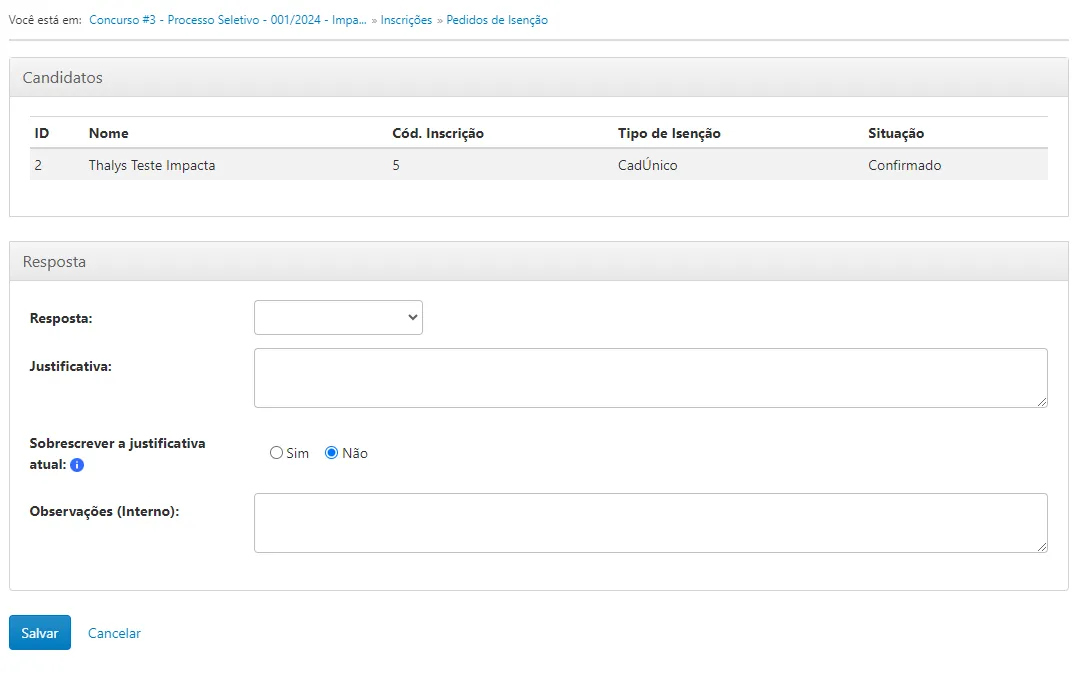
Os campos são os mesmos utilizados na avaliação individual. A diferença é a opção adicional:
- “Sobrescrever a justificativa atual”: Caso algum candidato já tenha sido respondido, a ativação desta opção substitui a justificativa existente pela nova informação. Caso contrário, os candidatos já respondidos serão ignorados.
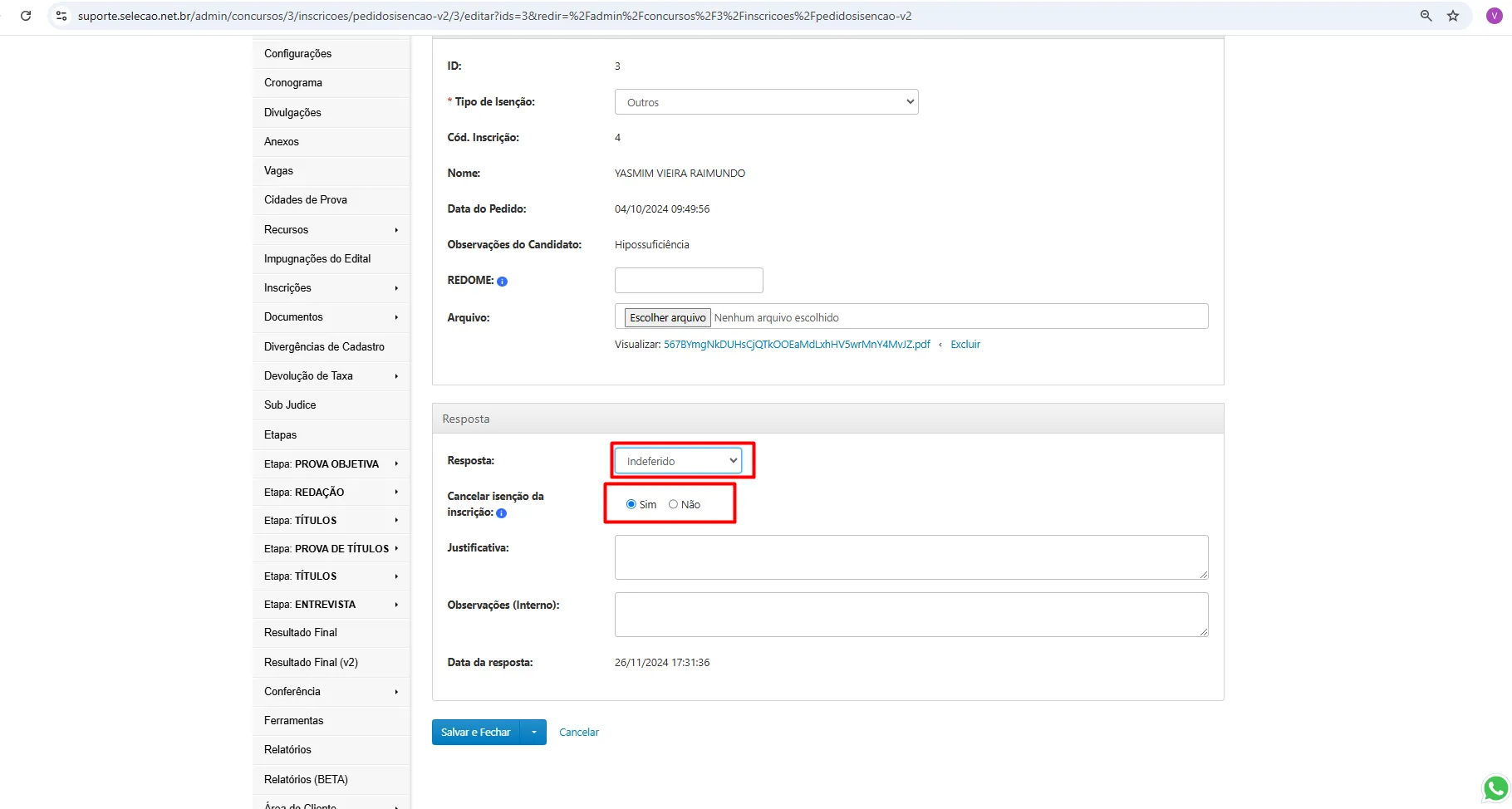
Ao indeferir ou cancelar o pedido de isenção, também é possível cancelar a isenção do candidato e alterar sua situação para “Aguardando pagamento”.
A análise dos pedidos de isenção está concluída.