Como criar e configurar etapas?
As etapas são partes essenciais do certame. Nelas, serão configuradas as provas e atribuídas as notas.
Criar uma etapa
Acesse “Etapas” > “Novo”.
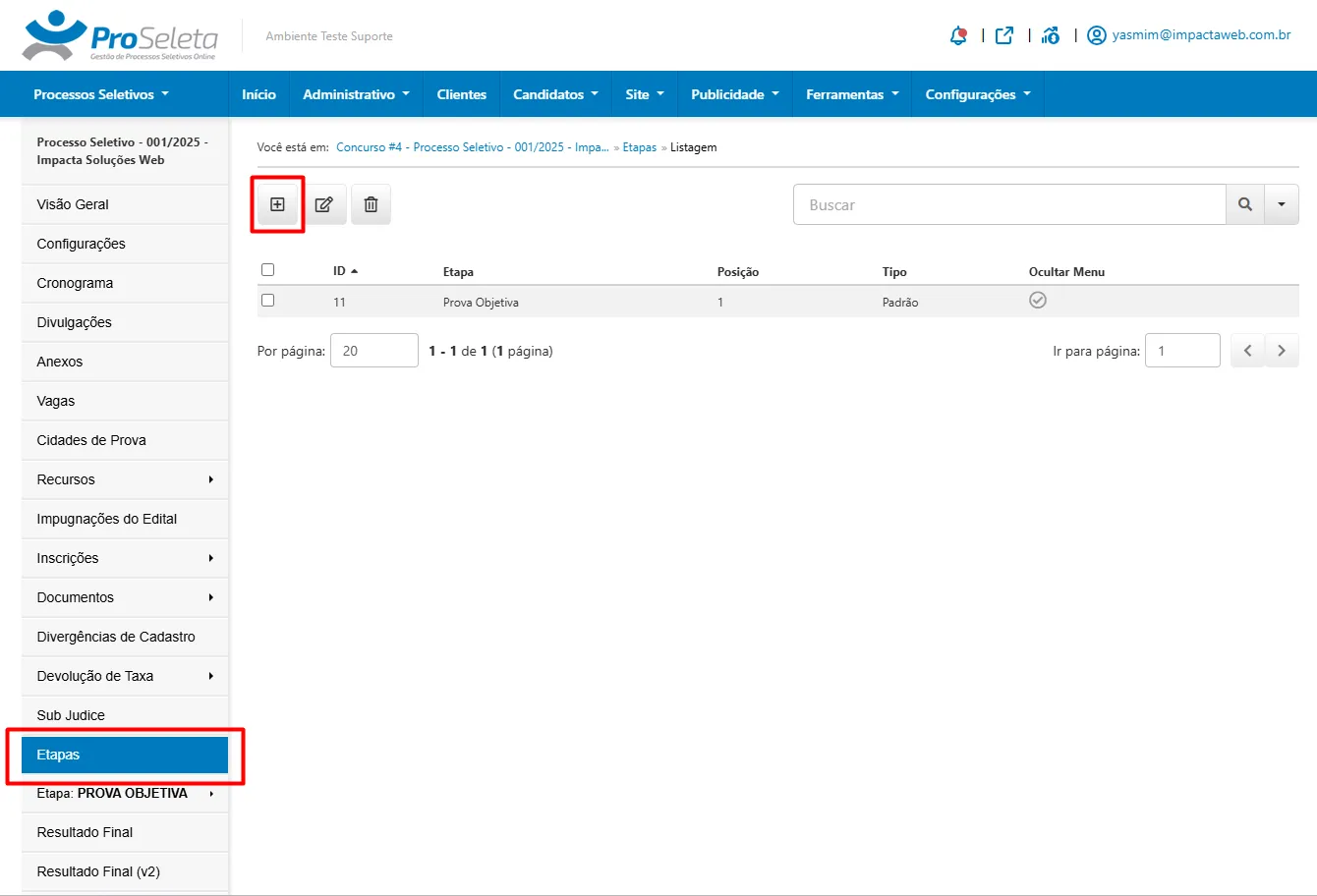
O sistema exibe para esta tela:
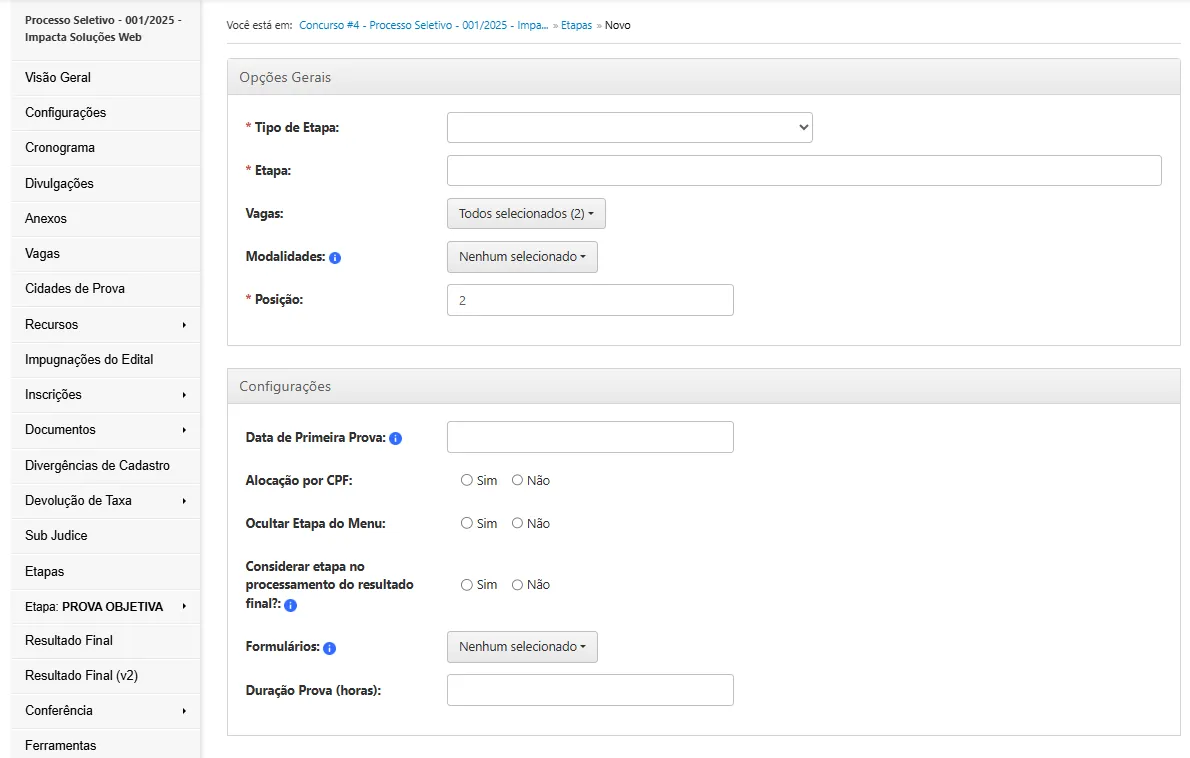
Tipos de Etapa
- Padrão: Etapas de avaliação padrão. Usado principalmente para a criação de provas objetivas e para a importação manual de notas. Não é recomendado para avaliação de títulos ou redação.
- Títulos: Usada para avaliação de títulos. Permite a avaliação pela banca, com uma interface otimizada para avaliar esse tipo de documento.
- Avaliação Genérica (colaboradores): Avaliação por banca. Recomendada para avaliações de apto/inapto.
- Avaliação Genérica (V2): Avaliação por banca. Possui características semelhantes à “Avaliação Genérica (colaboradores)”, mas, sendo uma ferramenta mais recente, é recomendada para a correção de redações.
Campos da etapa
- Etapa: Nome da etapa.
- Vagas: Vagas que vão participar desta etapa. Apenas candidatos destas vagas poderão ser alocados.
- Modalidade: Modalidades que vão participar da etapa. Apenas candidatos destas modalidades poderão ser alocados.
- Posição: Define a ordem de exibição das etapas. Números menores aparecem em posições superiores (ordem crescente por exibição).
- Data de primeira prova: Data da prova. Caso a prova seja realizada em múltiplos horários, configure nos Locais de Prova (clique aqui para aprender a configurar os locais de prova).
- Alocação por CPF: Caso o certame permita várias inscrições por candidato, o sistema alocará todas as inscrições de um mesmo candidato na mesma sala, de modo que ele não seja alocado em locais diferentes.
- Ocultar Etapa do Menu: Se selecionado, a etapa não ficará listada no menu lateral.
- Considerar etapa no processamento do resultado final: Se não selecionado, a etapa não será contabilizada no resultado final do certame e não será calculada na nota final.
- Formulários: Se desejar exibir algum formulário durante a aplicação da etapa, selecione aqui. (Clique aqui para ver mais sobre formulários)
- Duração da Prova (horas): Duração da prova em horas.
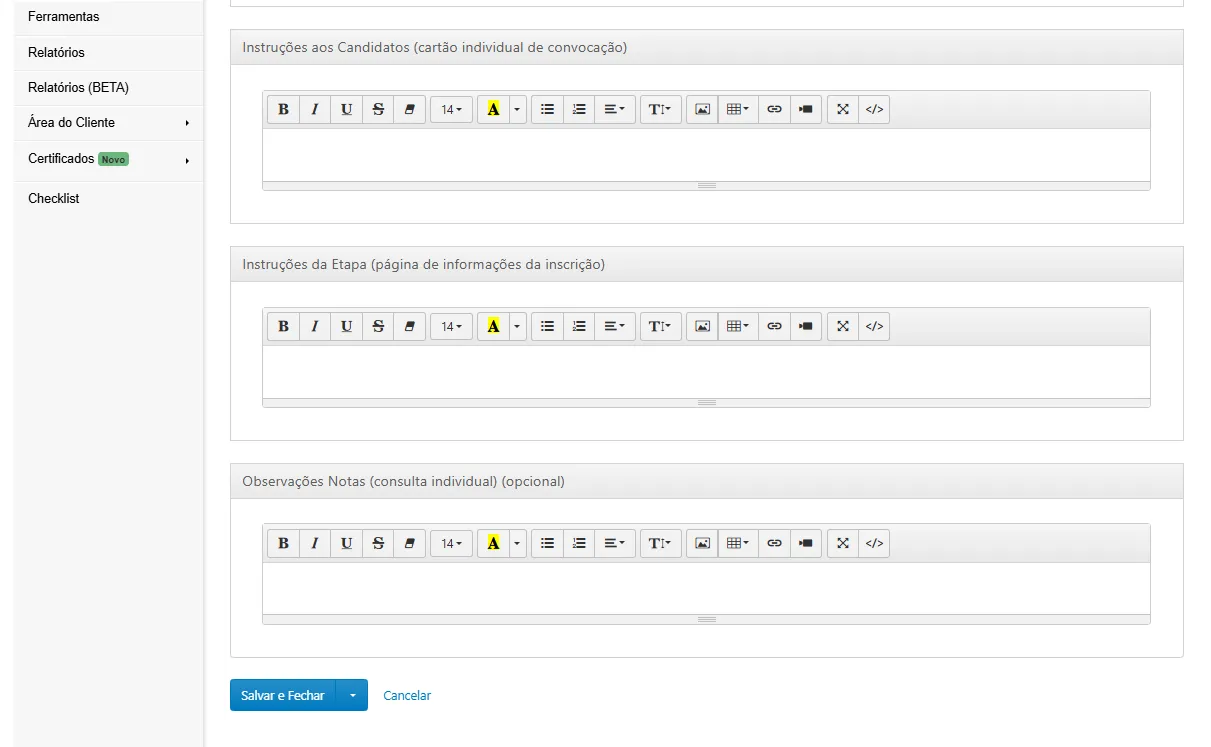
Instruções adicionais
- Instruções aos Candidatos: Texto que aparecerá ao candidato no cartão de convocação.
- Instruções da Etapa: Texto que aparecerá ao candidato na área de informações do certame, acima do local de prova divulgado.
- Observações de Notas: Texto que aparecerá ao candidato na área de informações do certame, abaixo da nota do candidato. Esse texto só será exibido após a divulgação da nota.
Após configurar todos os campos, clique em “Salvar” para criar a etapa.