Como configurar tipos de documentos?
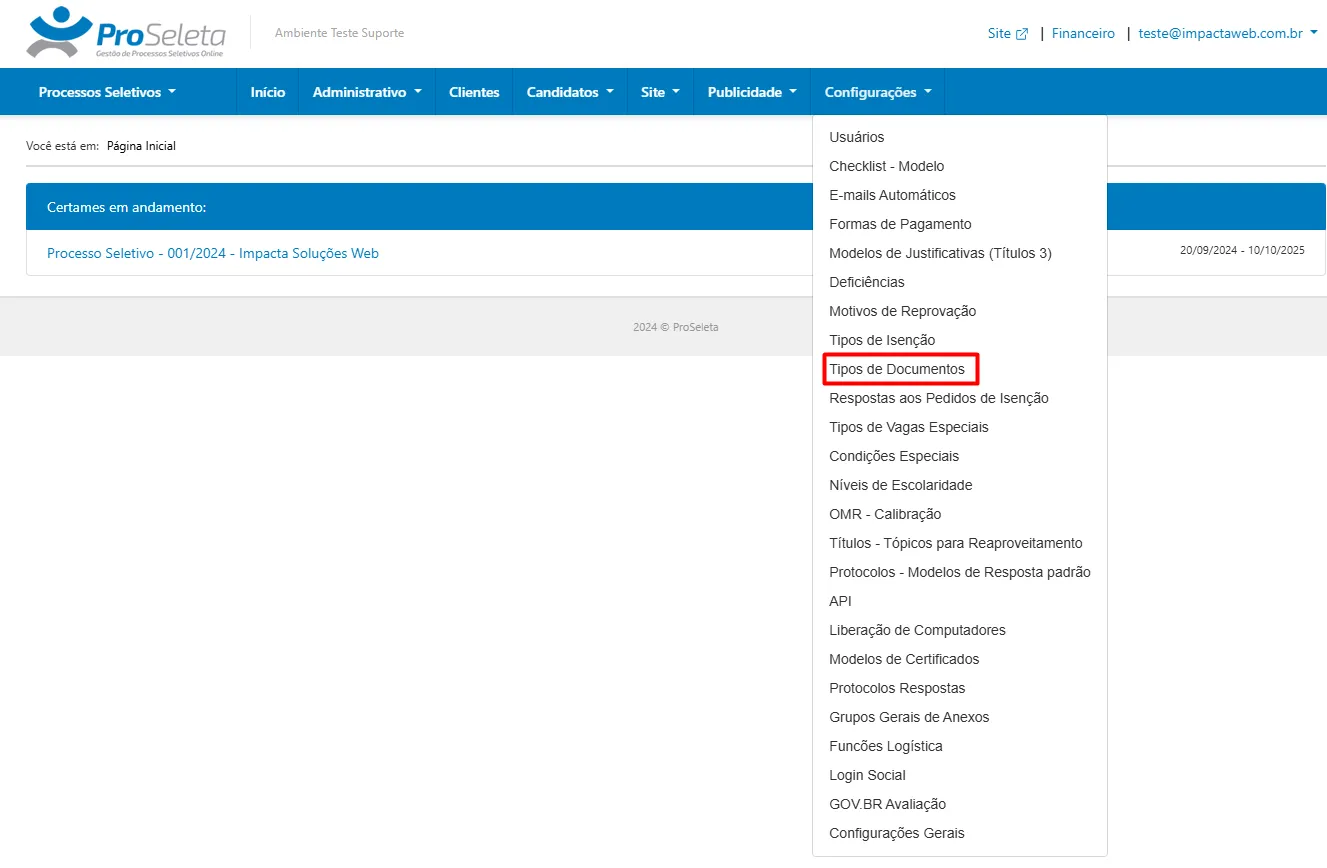
Acesso: Menu lateral > Configurações > Tipos de Documentos.
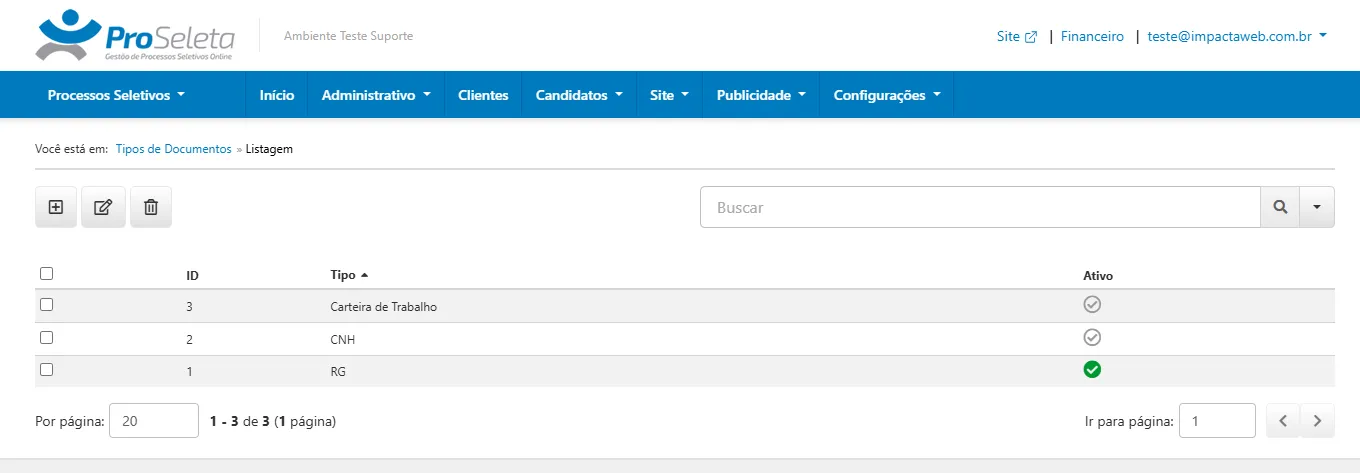
Cadastrar um novo tipo de documento
- Clique em “Novo [+]”.
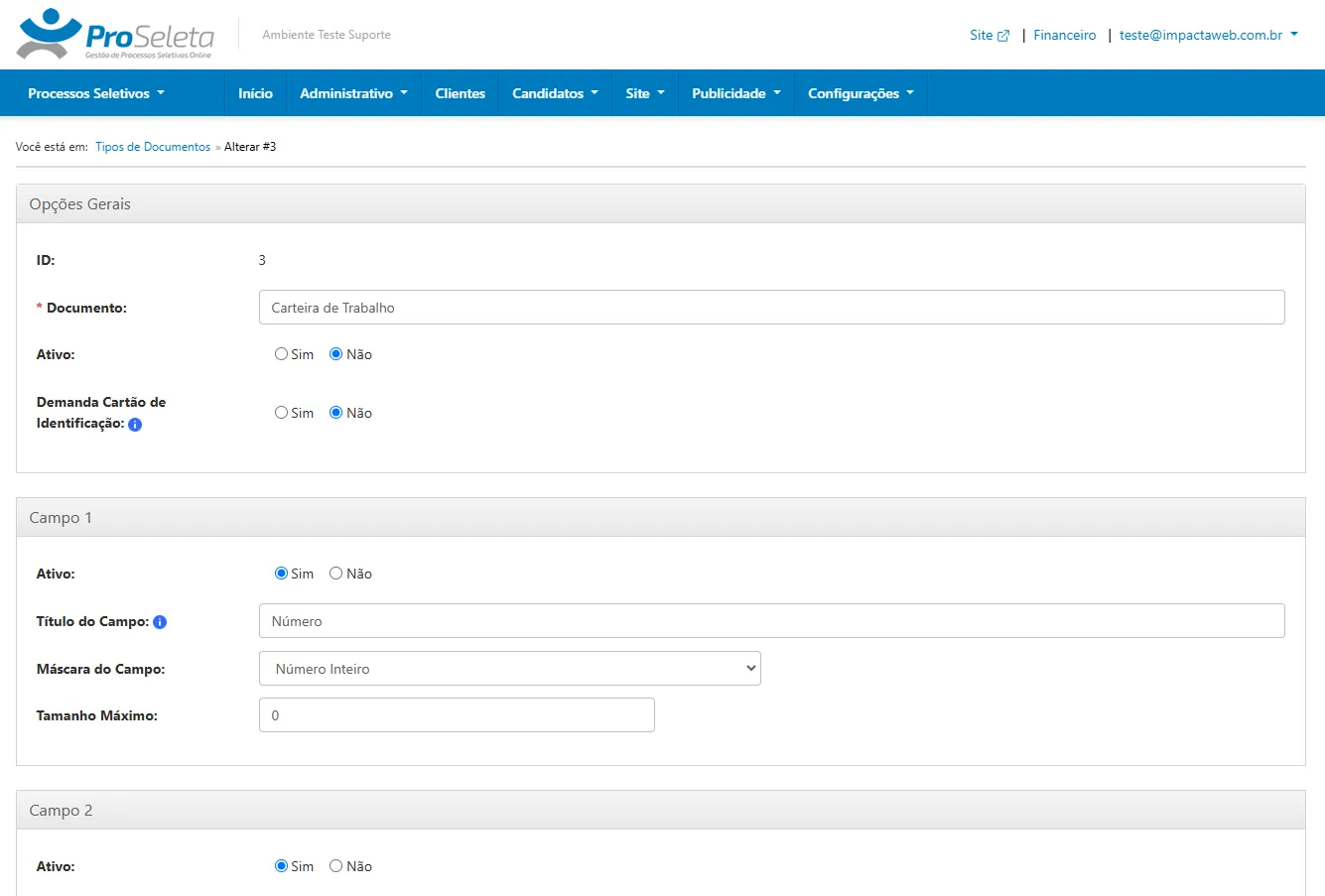
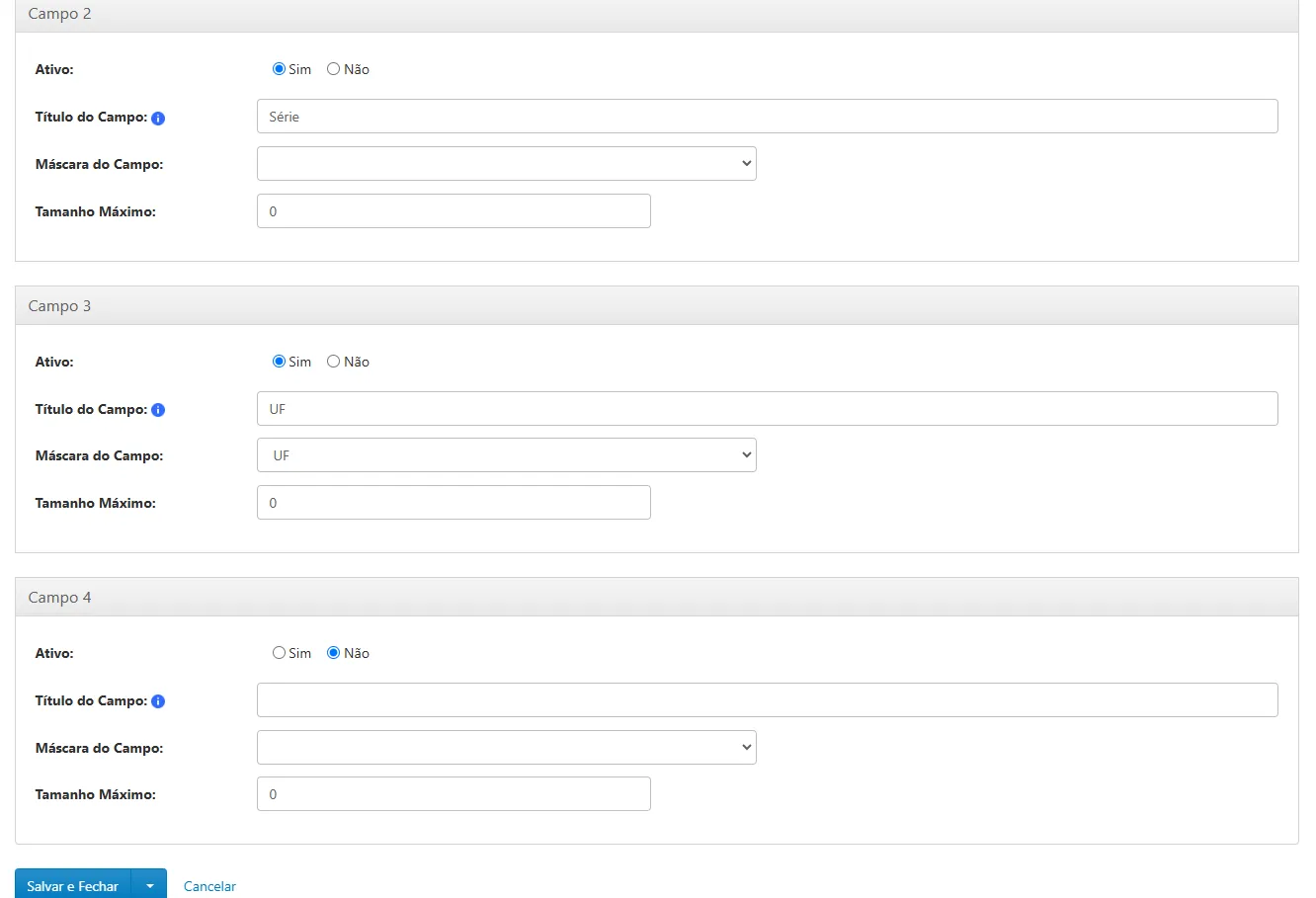
- Configure os campos conforme o tipo de documento que será solicitado.
Exemplo: Carteira de Trabalho
- Demanda Cartão de Identificação: Caso ativado, o candidato deverá gerar um cartão de identificação com foto 3x4 para apresentação no dia da prova.
Campos adicionais
Inclua até 4 campos de preenchimento personalizados, com as seguintes opções:
- Data: Campo para datas.
- Número inteiro: Campo para valores numéricos inteiros.
- UF (Unidade Federativa): Campo para seleção de estado.
Em cada campo, defina:
- Máscara de preenchimento: Formato esperado para inserção dos dados.
- Limite máximo de caracteres: Quantidade máxima permitida.
Exemplo: Para CPF, defina o limite como 11 caracteres.
Após configurar os campos, clique em “Salvar e Fechar”.
Editar ou excluir um tipo de documento
- Selecione o documento desejado.
- Clique no ícone de lápis para editar.
- Clique no ícone de lixeira para excluir.
A configuração dos tipos de documentos está concluída e pronta para uso.