Importação de Cartões Resposta no Sistema
Para importar os cartões-resposta no sistema, primeiramente é necessário solicitar uma calibração ao suporte. A calibração é específica e relacionada aos cartões que serão importados.
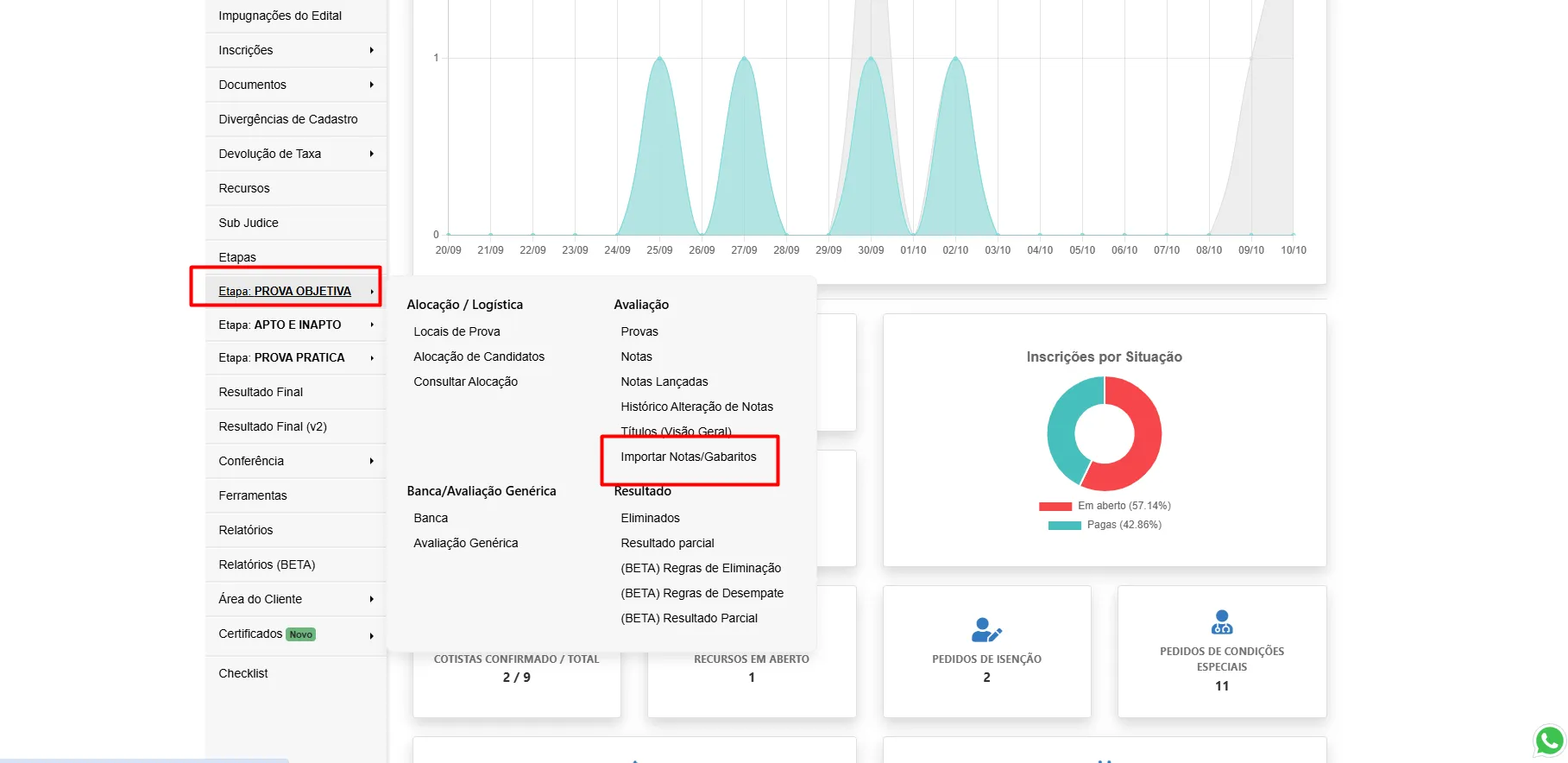
Para importar os cartões-resposta, clique em “Etapa > Importar Notas/Gabaritos”.
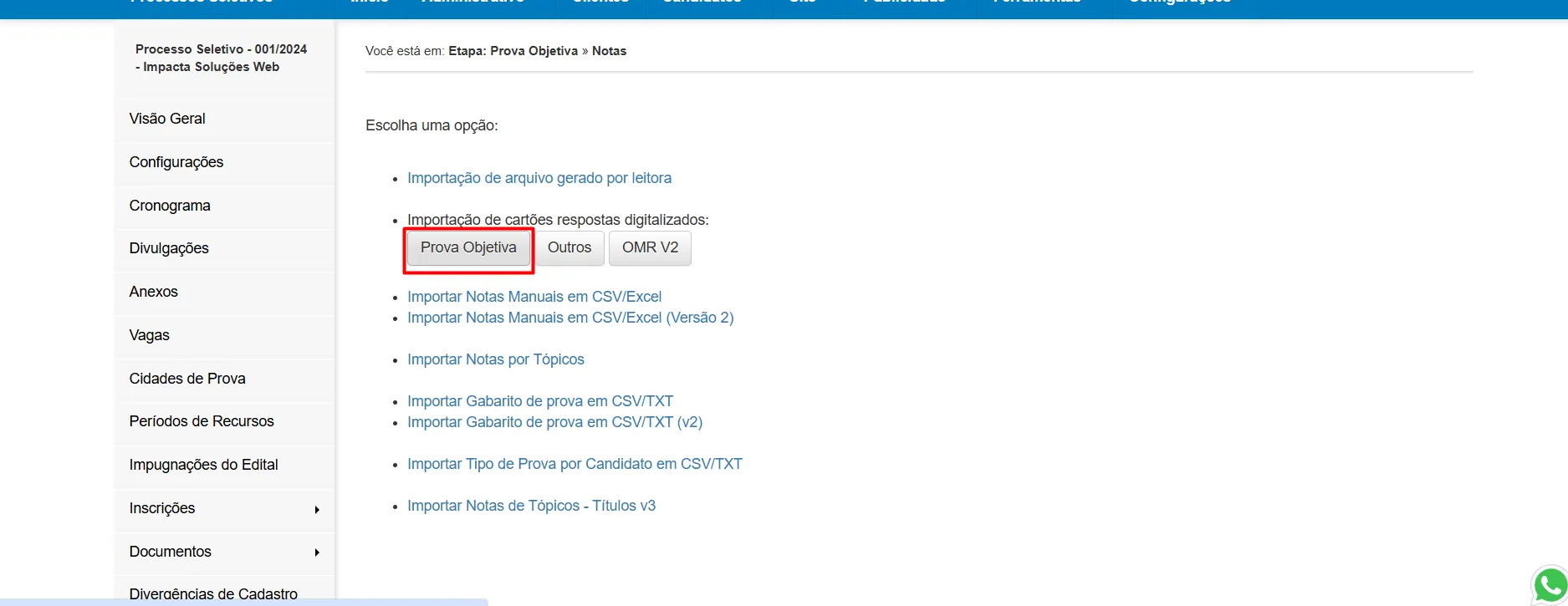
Clique em “Prova Objetiva”.
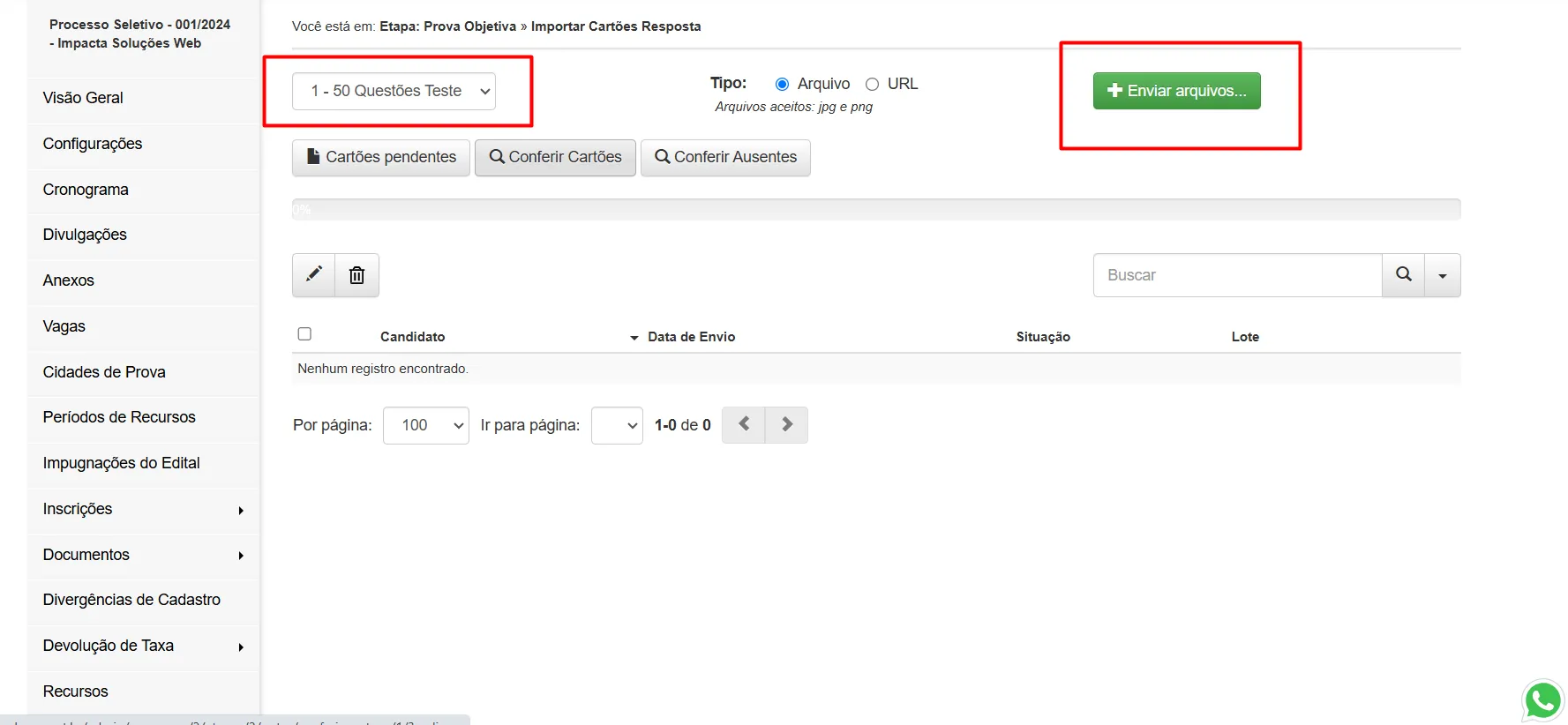
Selecione a calibração no canto superior esquerdo, correspondente aos cartões a serem importados, e clique em “Enviar Arquivos”.
Observação: Os cartões só podem ser importados após o escaneamento. O formato dos arquivos deve ser JPEG, PNG ou JPG. Priorize o escaneamento em escala de cinza e no máximo 200 dpi, para garantir melhor leitura pelo sistema. As guias não podem ser cortadas e tente centralizar ao máximo o escaneamento.
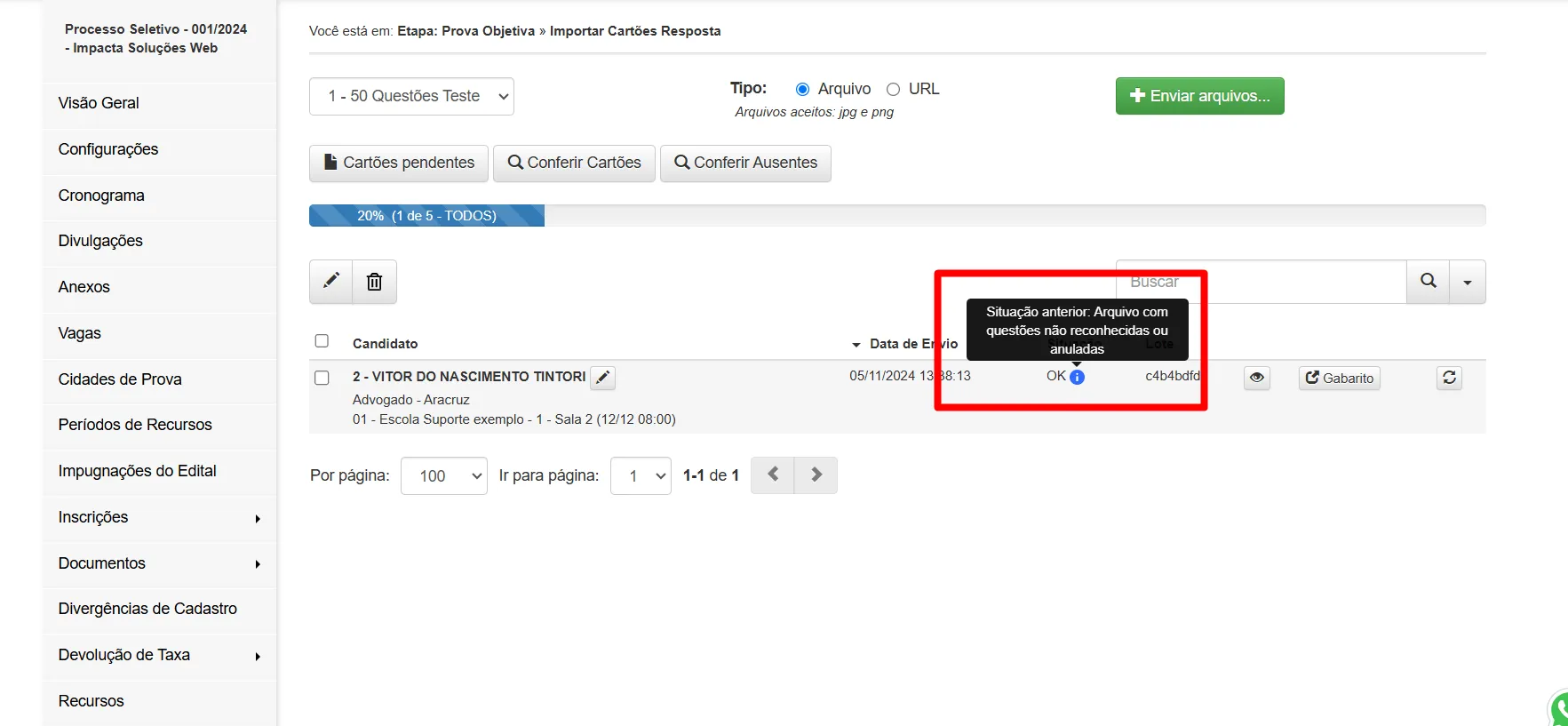
Após a importação, o lote será apresentado na tela, permitindo verificar a situação de cada cartão.
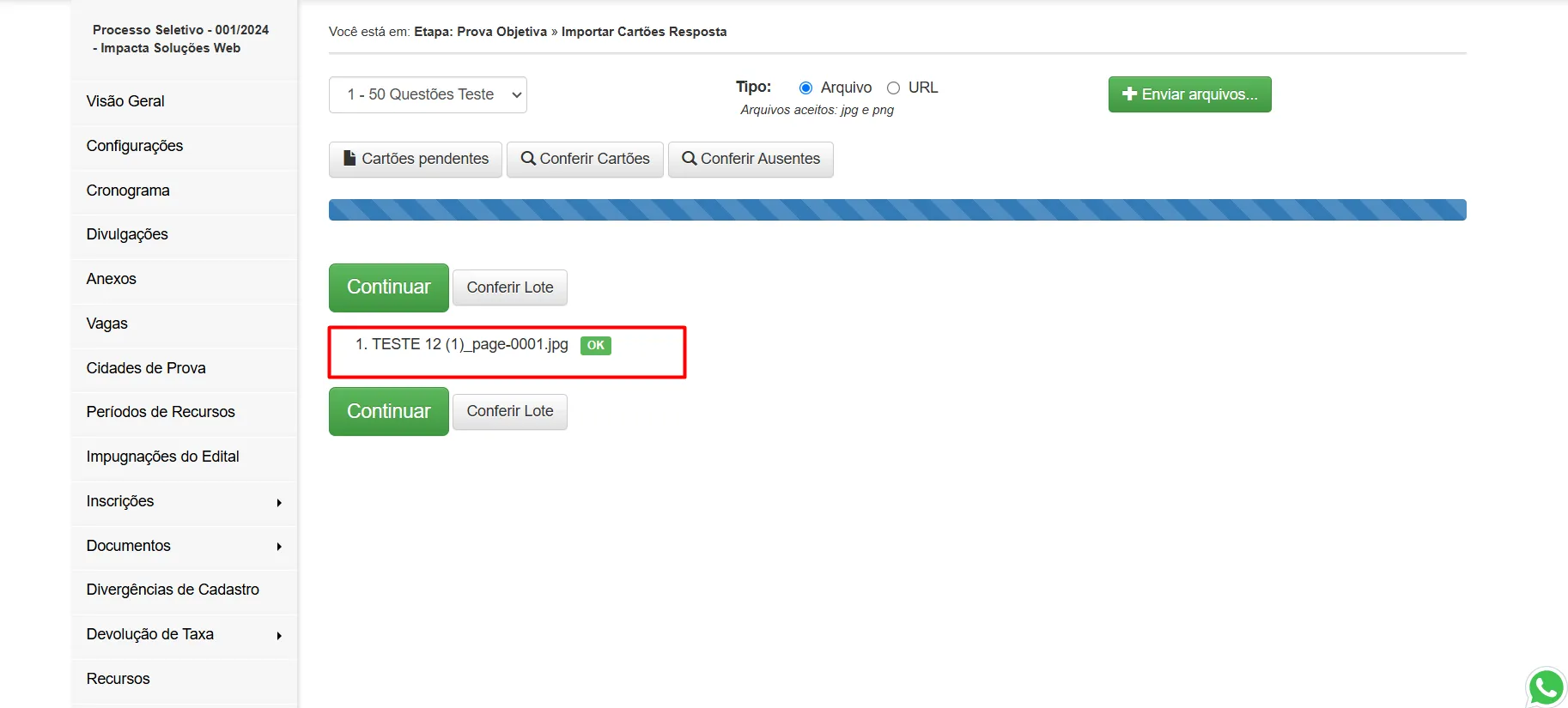
Na tela de importação, observe a barra azul superior, que indica o total de cartões importados e os faltantes de acordo com a alocação dos candidatos. Também é possível verificar a situação dos cartões, como cartões ausentes ou pendentes.
Observação: Verifique sempre a situação dos cartões para realizar a conferência corretamente.
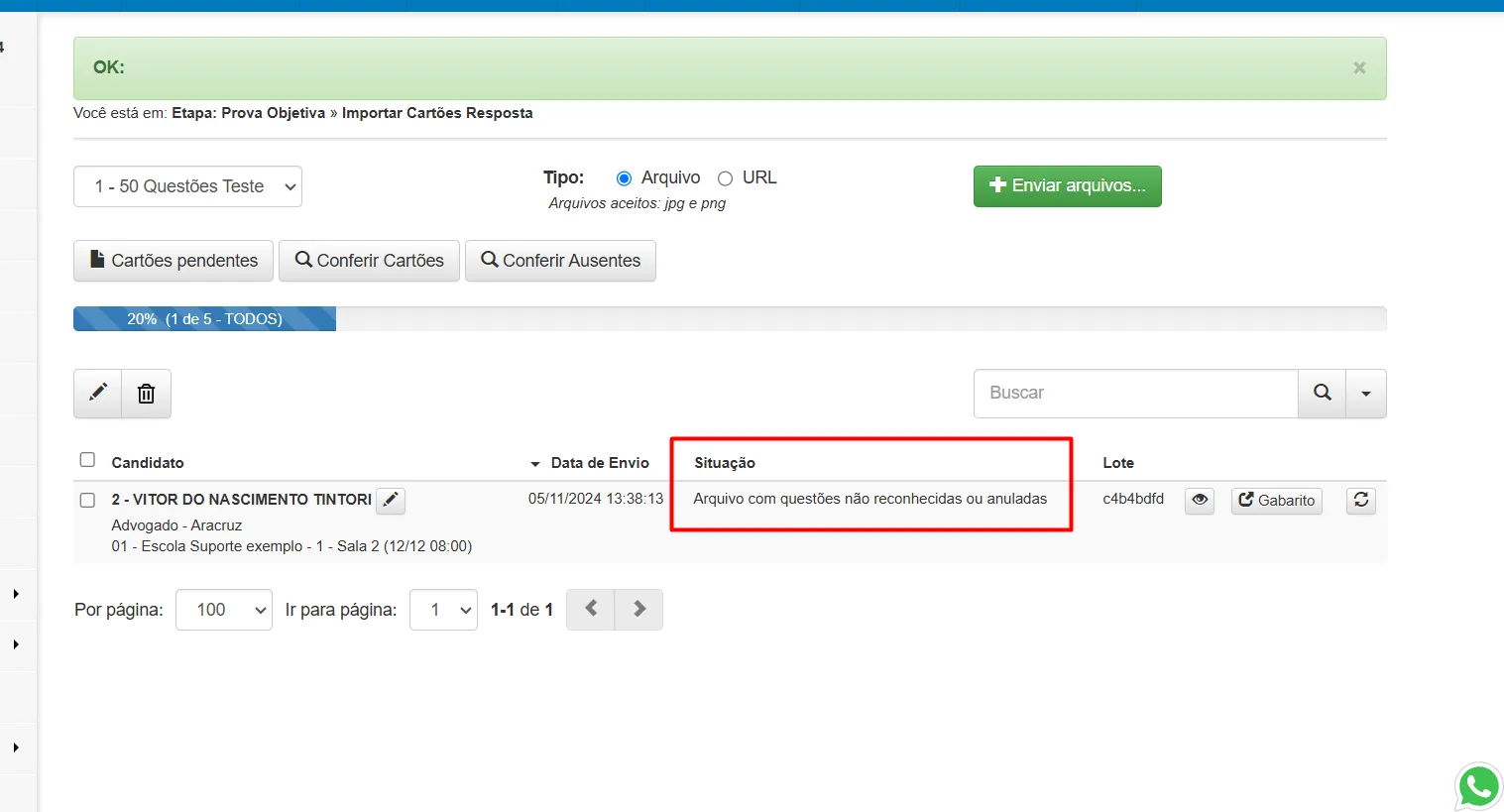
Para conferir os cartões, clique em “Conferir Cartões”. Isso deve ser feito somente após a importação de 100% dos cartões-resposta.
Questões com duplas marcações, não marcações ou marcações erradas resultarão na situação de “Arquivo com questões não reconhecidas ou anuladas”. Neste caso, à banca tomar as medidas necessárias.
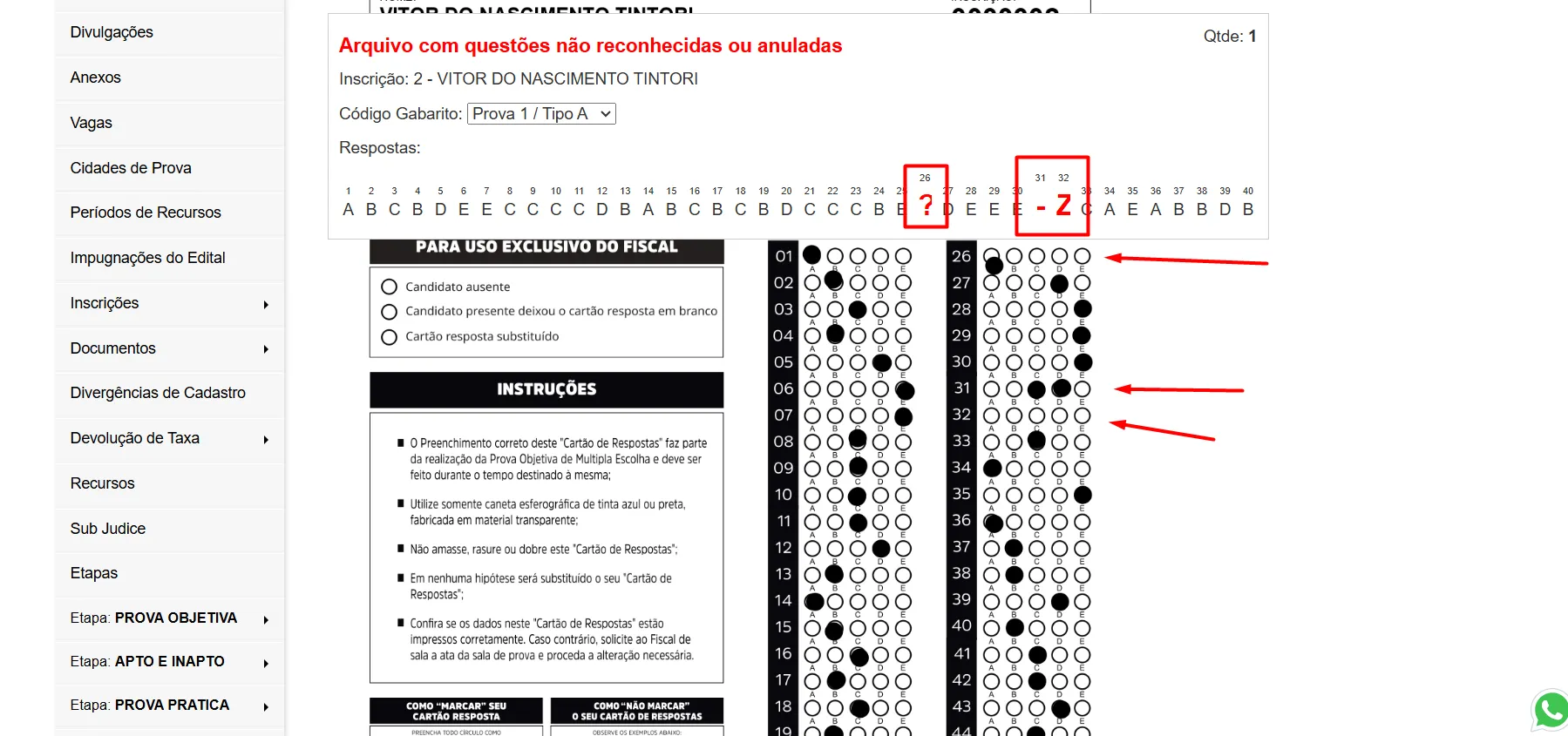
Exemplo de erro na marcação:
- Na questão 26, houve uma marcação errada.
- Na questão 31, há dupla marcação.
- Na questão 32, não houve marcação.
Correção de Erros
Para corrigir, caso aceite a marcação da questão 26, selecione a letra correta (neste caso, “A”) e clique em “Salvar”.
Para marcações duplas ou nulas, use o símbolo (Z) ou (-) e clique em “Salvar”.
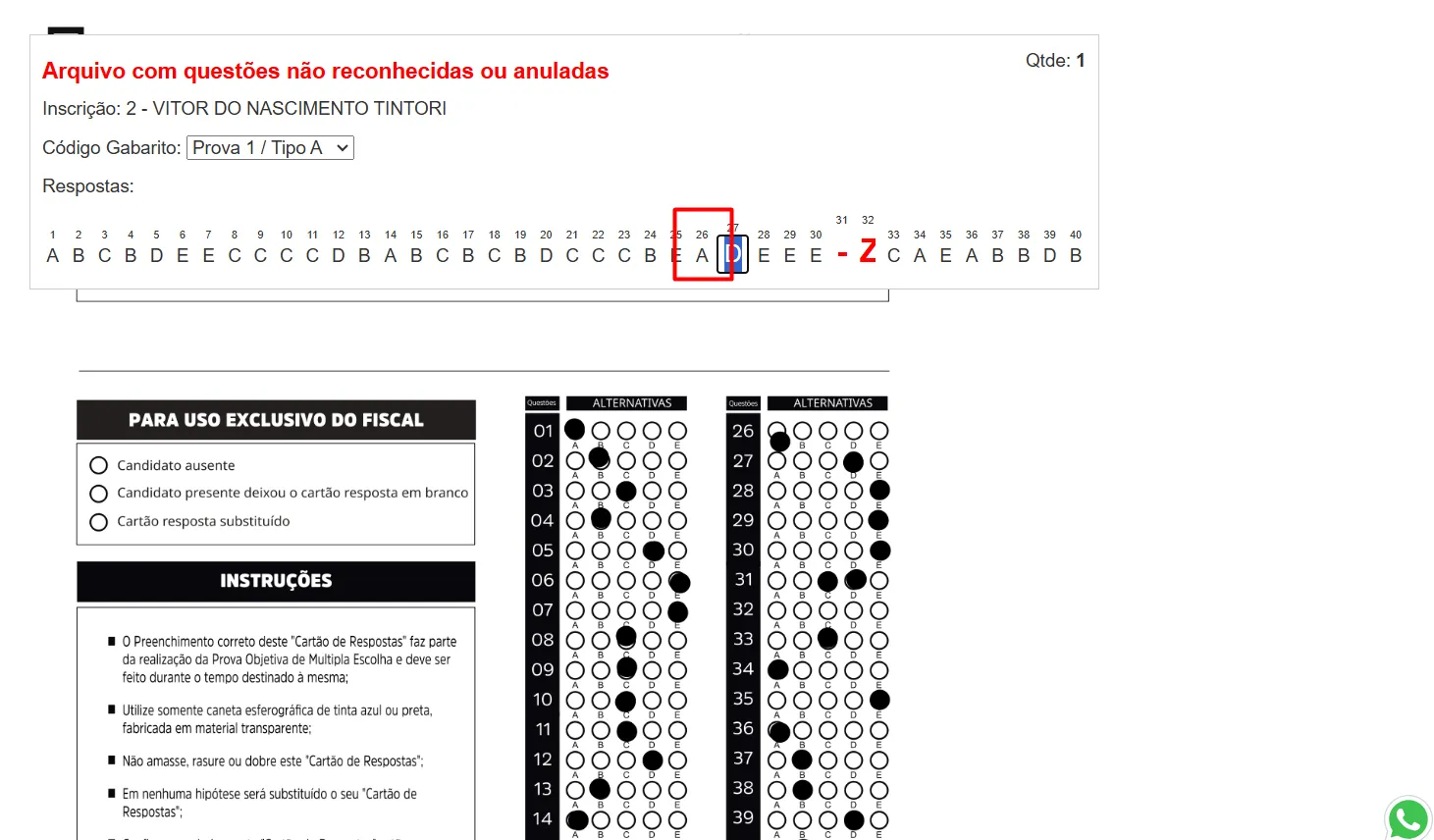
Após a conferência, o cartão será marcado com a situação “OK”.